

 Español
 English
 Català
 Deutsch
 Français
 Italiano
 Nederlands
 Polski
O que é o botão e quando o vês
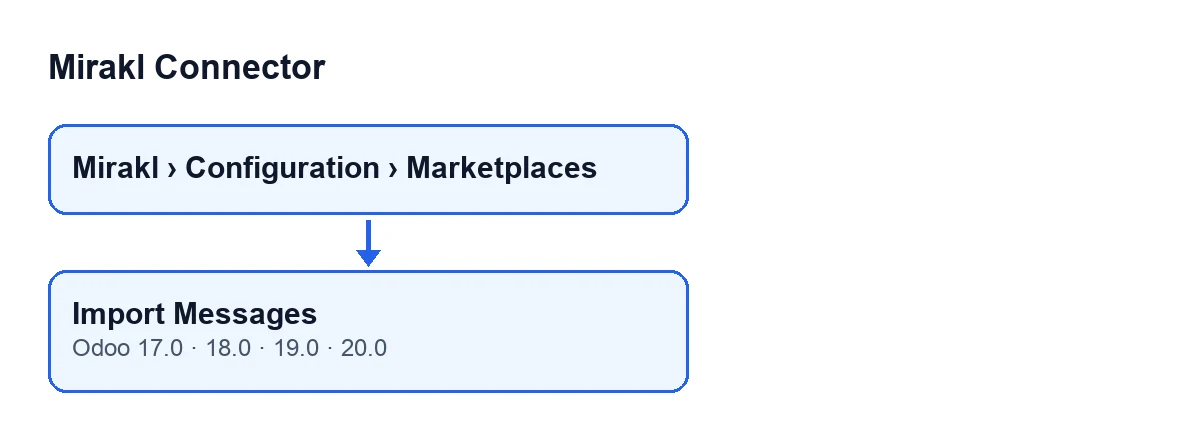
O botão Importar Mensagens está no ecrã Instâncias Mirakl (Mirakl Instances), que se abre a partir do menu Mirakl › Configuração › Marketplaces. Vê-se sempre, no Odoo 17, 18, 19 e 20: nenhuma condição da vista o esconde. Trabalha sobre a instância que tens aberta.
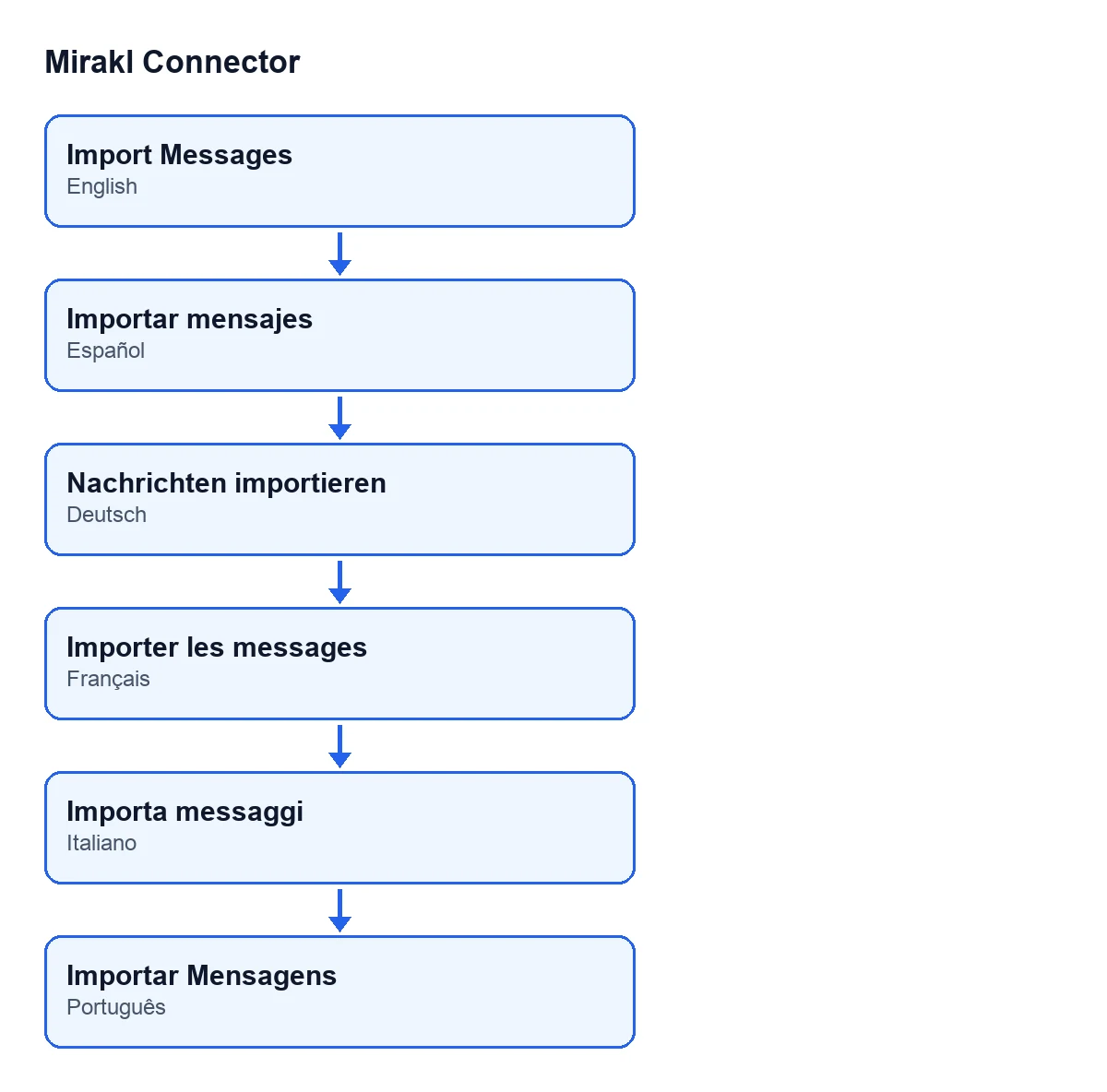
O rótulo do botão muda conforme o idioma do teu Odoo: com o Odoo em castelhano é Importar mensajes; em alemão, Nachrichten importieren; em francês, Importer les messages; em italiano, Importa messaggi; em português, Importar Mensagens.
Se ainda não verificaste que a ligação ao marketplace funciona, o artigo sobre o botão Testar ligação explica o que faz esse outro botão.

Passo a passo
- Deixa que o Odoo o faça sozinho. A tarefa agendada
Mirakl - Sincronizar Mensagens(Mirakl - Sync Messages) lança a importação de mensagens a cada 30 minutos, mas vem desativada ao instalar. Percorre as instâncias ativas que têm a sincronização de mensagens ativada, e só um administrador a pode executar. Esse é o caminho normal; o botão serve para lançar a importação manualmente. - Abre a instância. Entra em
Mirakl › Configuração › Marketplacese abre a ficha da instância. - Revê a janela de dias. No separador
Faturas e Mensagens(Invoices and Messages), grupoMensagens(Messages), estáDias de Sincronização Inicial de Mensagens(Initial Message Sync Days). A sua ajuda diz: «Janela histórica (dias) para sincronização manual de mensagens.» O valor por defeito é 30. O botão passa esse valor à importação. - Carrega em
Importar Mensagens. O módulo consulta o marketplace (detalhe na secção seguinte) e, quando termina, deixa um aviso. - Lê o aviso. Com mensagens processadas verás uma notificação de sucesso:
Importação de Mensagens concluída: … mensagens processadas.(em vez das reticências, a quantidade). Se não se processou nenhuma, uma de advertência:Importação de Mensagens concluída: 0 registos. O operador pode não suportar este endpoint. - Se aparecer a advertência, olha para o campo só de leitura. No mesmo separador e grupo,
Endpoint de Mensagens Indisponível(Messages Endpoint Unavailable) diz-te se o módulo marcou que o marketplace não expõe/messages.
O que faz o botão por dentro, por ordem
- Passa por cima do campo
Endpoint de Mensagens Indisponível. Com o botão, o módulo faz a consulta mesmo que esse campo esteja marcado. A tarefa agendada, pelo contrário, salta o endpoint até que se tente de novo manualmente, como diz a ajuda do campo. - Lê por páginas. Pede as mensagens com um pedido de leitura ao endpoint
/messages(ou ao que a instância tenha indicado), página a página, com um limite de páginas definido pela própria instância. - Processa cada mensagem. Cada mensagem recebida passa pelo modelo de mensagens do Mirakl, e o módulo soma um por cada registo que resulta. Essa contagem é a que vês no aviso.
- Limpa a marca se a leitura correr bem. Se um pedido tem sucesso e
Endpoint de Mensagens Indisponívelestava marcado, o módulo esvazia-o. Por isso carregar no botão é a forma de tentar de novo. - Deixa registo e avisa. Publica o mesmo texto do aviso como mensagem na própria instância e mostra uma notificação com o título
Mirakl. Não é um aviso fixo no ecrã.
Erros e avisos que pode dar
O botão não mostra os erros de leitura como uma mensagem de erro: regista-os no log da API do Mirakl e termina com o aviso de «0 registos» se não se processou nada. Por isso essa advertência não prova por si só que algo falhe: também aparece se o marketplace não tinha mensagens para devolver.
| Situação | O que acontece | O que fazer |
|---|---|---|
| Processam-se mensagens | Aviso de sucesso com a quantidade | Nada: verifica as mensagens importadas |
| O marketplace responde 410 ou 404 | O módulo marca Endpoint de Mensagens Indisponível, regista um aviso no log e pára; o aviso no ecrã conta o processado até esse momento | Se for 0, o operador pode não expor /messages; revê o campo e volta a carregar apenas se algo tiver mudado |
| Outro erro do pedido | Regista-se um erro no log e deixa-se de ler; conta-se o que já foi processado | Revê o log da API e volta a carregar |
| Resposta com uma forma que o conector não reconhece | Não se toma por uma página vazia: regista-se um erro e deixa-se de ler | Guarda o conteúdo registado no log e consulta a FlexigoTech |
| O FlexigoTech Cloud não deixa passar a chamada (sem subscrição ou serviço em pausa) | A importação é cortada, não se marca nada e não se chega ao aviso de concluído | Revê a tua subscrição do plano Conector |
Botão ou tarefa agendada
Botão Importar Mensagens | Tarefa Mirakl - Sincronizar Mensagens | |
|---|---|---|
| Quando corre | Quando o carregas | A cada 30 minutos, se a ativares (vem desativada) |
| Com o endpoint marcado como indisponível | Consulta na mesma | Omite-o até que se tente de novo manualmente |
O que precisas e como a FlexigoTech te ajuda
O Mirakl Connector é um módulo de pagamento único por versão, publicado no Odoo Apps para 17, 18, 19 e 20 (ficha, página do módulo), e precisa da subscrição do FlexigoTech Cloud com o plano Conector: 49 €/mês ou 490 €/ano sem IVA, até 3 contas da plataforma. Sem subscrição, ou com o serviço suspenso, pára o que a subscrição proporciona; os dados ficam no teu Odoo.
Se estás a implementar o Odoo e queres que o conector fique afinado com os teus marketplaces, a FlexigoTech implementa o Odoo 17, 18, 19 e 20 e desenvolve conectores e integrações à medida.
Continue a ler
Verificado no código do conector (versão 20.0) e nas fontes indicadas
Fontes
- Código do módulo: flexigobe_mirakl_connector 20.0 (aa05e537): views/mirakl_instance_views.xml
- Código do módulo: flexigobe_mirakl_connector 20.0 (aa05e537): models/mirakl_instance.py
- Código do módulo: flexigobe_mirakl_connector 20.0 (aa05e537): models/mirakl_ai.py
- apps.odoo.com/apps/modules/20.0/flexigobe_mirakl_connector
- flexigotech.com/precios.html
- flexigotech.com/en/services.html