

 Español
 English
 Català
 Deutsch
 Français
 Português
 Italiano
 Nederlands
Czym jest przycisk i kiedy go widzisz
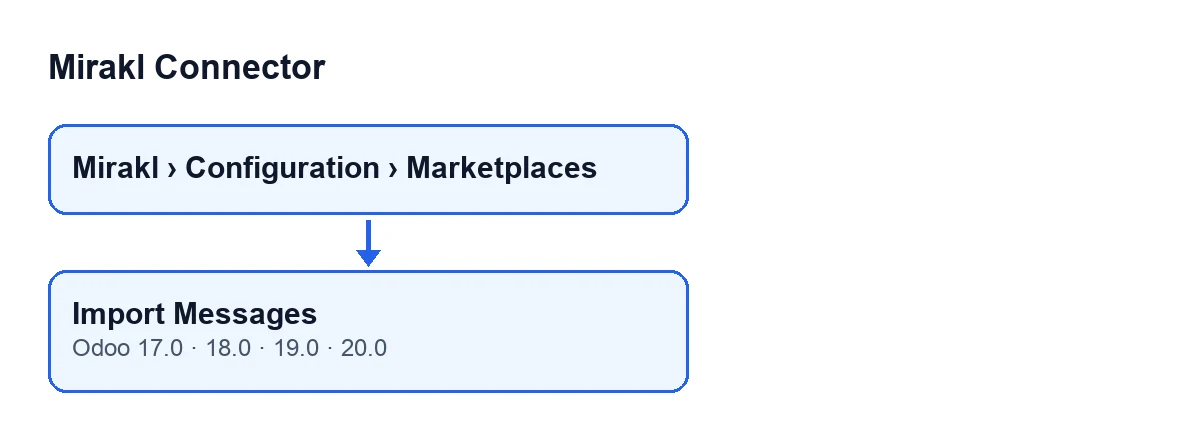
Przycisk Import Messages znajduje się na ekranie Mirakl Instances, który otwierasz z menu Mirakl › Configuration › Marketplaces. Widać go zawsze, w Odoo 17, 18, 19 i 20: żaden warunek widoku go nie ukrywa. Działa na instancji, którą masz otwartą.
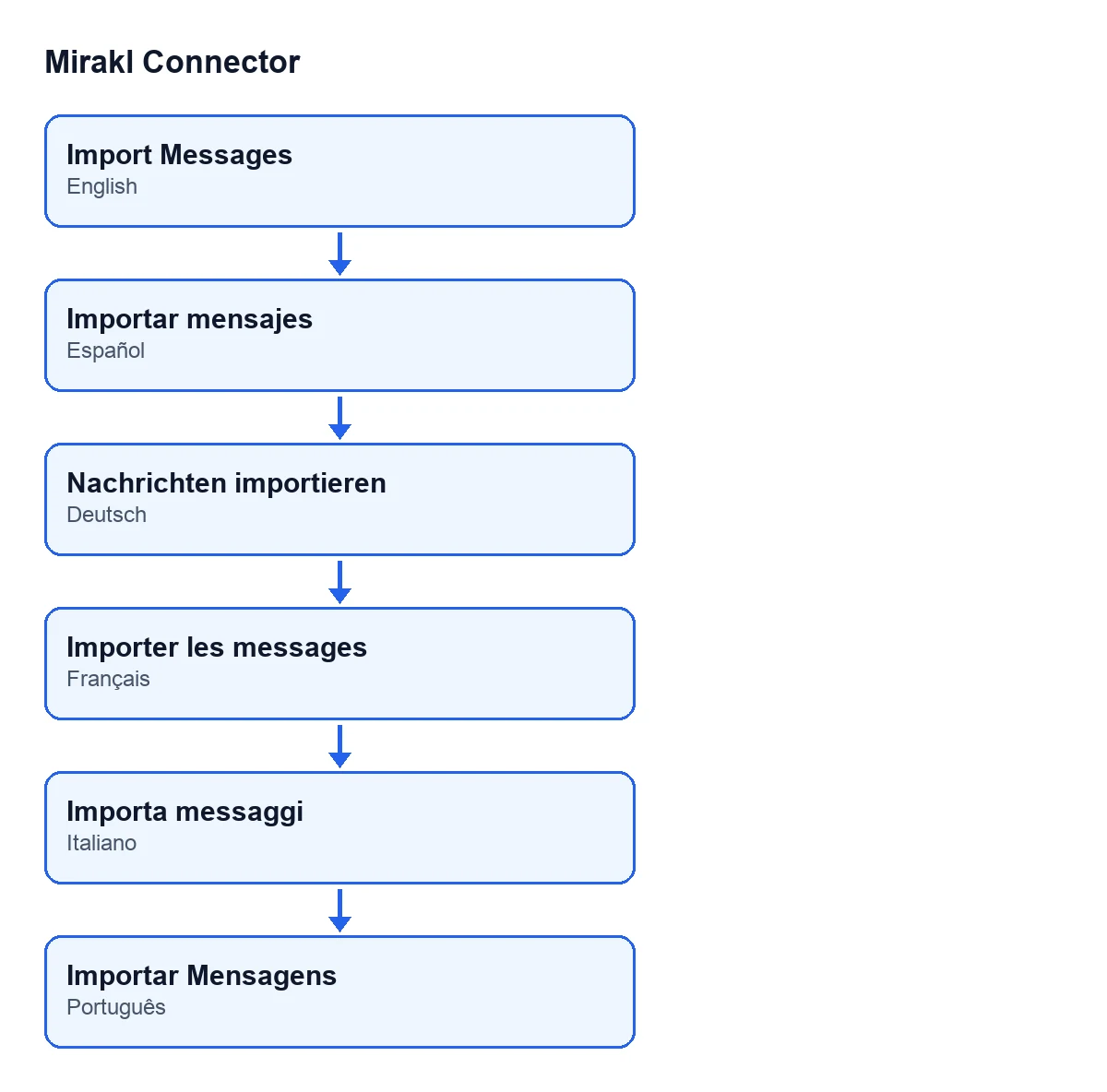
Etykieta przycisku zależy od języka Twojego Odoo: po angielsku i po polsku to Import Messages (moduł nie ma polskiego tłumaczenia); po niemiecku Nachrichten importieren; po francusku Importer les messages; po włosku Importa messaggi; po portugalsku Importar Mensagens.
Jeśli jeszcze nie sprawdziłeś, czy połączenie z marketplace działa, artykuł o przycisku Testuj połączenie opisuje, co robi tamten przycisk.

Krok po kroku
- Pozwól, żeby Odoo zrobiło to samo. Zaplanowane zadanie
Mirakl - Sync Messagesuruchamia import wiadomości co 30 minut, ale po instalacji jest wyłączone. Przechodzi przez aktywne instancje, które mają włączoną synchronizację wiadomości, i tylko administrator może je uruchomić. To zwykła ścieżka; przycisk służy do ręcznego uruchomienia importu. - Otwórz instancję. Wejdź w
Mirakl › Configuration › Marketplacesi otwórz kartę instancji. - Sprawdź okno dni. Na karcie
Invoices and Messages, w grupieMessages, znajduje sięInitial Message Sync Days. Jego pomoc mówi: «Historical window (days) for manual message sync.» Wartość domyślna to 30. Przycisk przekazuje tę wartość do importu. - Kliknij
Import Messages. Moduł pyta marketplace (szczegóły w następnej sekcji), a po zakończeniu pokazuje komunikat. - Przeczytaj komunikat. Jeśli przetworzono wiadomości, zobaczysz powiadomienie o sukcesie:
Import Messages completed: … messages processed.(zamiast wielokropka pojawi się liczba). Jeśli nie przetworzono żadnej, ostrzeżenie:Import Messages completed: 0 records. The operator may not support this endpoint. - Jeśli pojawi się ostrzeżenie, sprawdź pole tylko do odczytu. Na tej samej karcie i w tej samej grupie
Messages Endpoint Unavailablemówi, czy moduł oznaczył, że marketplace nie udostępnia/messages.
Co przycisk robi w środku, po kolei
- Pomija pole
Messages Endpoint Unavailable. Po kliknięciu przycisku moduł wykonuje zapytanie, nawet jeśli to pole jest zaznaczone. Zaplanowane zadanie natomiast pomija endpoint, dopóki nie zostanie ponowiony ręcznie, jak mówi pomoc pola. - Czyta stronami. Wysyła żądania odczytu do endpointu
/messages(lub tego, który wskazuje instancja), strona po stronie, z limitem stron ustawianym przez samą instancję. - Przetwarza każdą wiadomość. Każda otrzymana wiadomość przechodzi przez model wiadomości Mirakl, a moduł dolicza jeden za każdy powstały rekord. Ta liczba jest widoczna w komunikacie.
- Czyści oznaczenie, jeśli odczyt się powiedzie. Jeśli żądanie zakończy się sukcesem, a
Messages Endpoint Unavailablebyło zaznaczone, moduł je opróżnia. Dlatego kliknięcie przycisku to sposób na ponowną próbę. - Zostawia ślad i informuje. Publikuje ten sam tekst komunikatu jako wiadomość w samej instancji i pokazuje powiadomienie z tytułem
Mirakl. To nie jest stałe ostrzeżenie na ekranie.
Błędy i komunikaty, które mogą się pojawić
Przycisk nie pokazuje błędów odczytu jako komunikatu o błędzie: zapisuje je w logu API Mirakl i kończy komunikatem «0 records», jeśli nic nie przetworzono. Dlatego samo to ostrzeżenie nie dowodzi, że coś nie działa: pojawia się także wtedy, gdy marketplace nie miał wiadomości do zwrócenia.
| Sytuacja | Co się dzieje | Co zrobić |
|---|---|---|
| Wiadomości zostały przetworzone | Komunikat o sukcesie z liczbą | Nic: sprawdź zaimportowane wiadomości |
| Marketplace odpowiada 410 lub 404 | Moduł oznacza Messages Endpoint Unavailable, zapisuje ostrzeżenie w logu i przerywa; komunikat na ekranie podaje to, co przetworzono do tej chwili | Jeśli wynik to 0, operator może nie udostępniać /messages; sprawdź pole i kliknij ponownie tylko wtedy, gdy coś się zmieniło |
| Inny błąd żądania | Błąd zapisywany w logu, odczyt zostaje przerwany; liczy się to, co już przetworzono | Sprawdź log API i kliknij ponownie |
| Odpowiedź w kształcie, którego konektor nie rozpoznaje | Nie jest traktowana jak pusta strona: błąd jest zapisywany i odczyt zostaje przerwany | Zachowaj treść zapisaną w logu i skonsultuj się z FlexigoTech |
| FlexigoTech Cloud nie przepuszcza wywołania (brak subskrypcji lub wstrzymanie usługi) | Import zostaje przerwany, nic nie jest oznaczane i komunikat o zakończeniu się nie pojawia | Sprawdź swoją subskrypcję planu Konektor |
Przycisk czy zaplanowane zadanie
Przycisk Import Messages | Zadanie Mirakl - Sync Messages | |
|---|---|---|
| Kiedy działa | Kiedy go klikniesz | Co 30 minut, jeśli je włączysz (domyślnie jest wyłączone) |
| Gdy endpoint jest oznaczony jako niedostępny | Mimo to wykonuje zapytanie | Pomija go, dopóki nie zostanie ponowiony ręcznie |
Czego potrzebujesz i jak pomaga FlexigoTech
Mirakl Connector to moduł z jednorazową opłatą za wersję, opublikowany w Odoo Apps dla wersji 17, 18, 19 i 20 (karta, strona modułu), i wymaga subskrypcji FlexigoTech Cloud z planem Konektor: 49 €/mies. lub 490 €/rok netto (bez VAT), do 3 kont platformy. Bez subskrypcji lub przy zawieszonej usłudze przestaje działać to, co daje subskrypcja; dane zostają w Twoim Odoo.
Jeśli wdrażasz Odoo i chcesz, żeby konektor był dopracowany pod Twoje marketplace, FlexigoTech wdraża Odoo 17, 18, 19 i 20 oraz tworzy konektory i integracje na zamówienie.
Czytaj dalej
Sprawdzone w kodzie źródłowym konektora (wersja 20.0) i w podlinkowanych źródłach
Źródła
- Kod modułu: flexigobe_mirakl_connector 20.0 (aa05e537): views/mirakl_instance_views.xml
- Kod modułu: flexigobe_mirakl_connector 20.0 (aa05e537): models/mirakl_instance.py
- Kod modułu: flexigobe_mirakl_connector 20.0 (aa05e537): models/mirakl_ai.py
- apps.odoo.com/apps/modules/20.0/flexigobe_mirakl_connector
- flexigotech.com/precios.html
- flexigotech.com/en/services.html