

 Español
 English
 Català
 Français
 Português
 Italiano
 Nederlands
 Polski
Was die Schaltfläche ist und wann Sie sie sehen
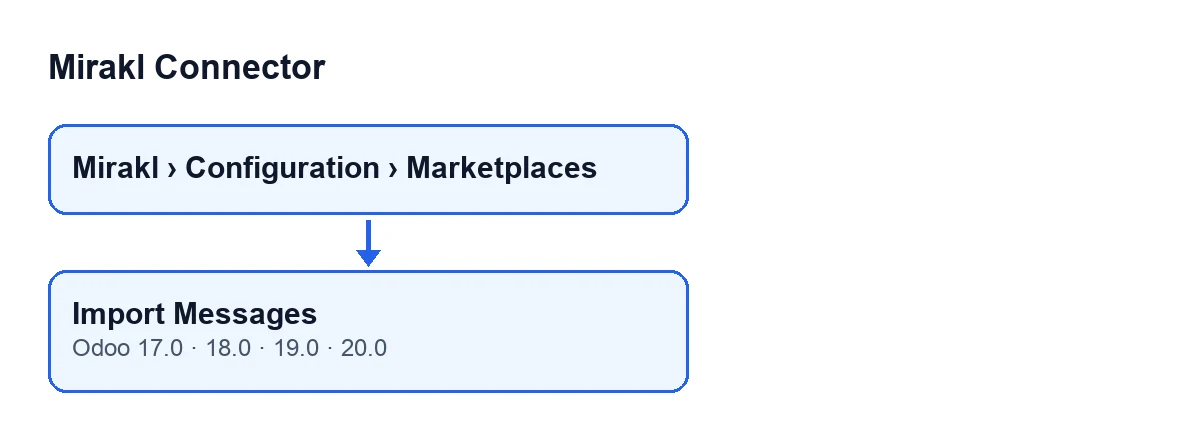
Die Schaltfläche Nachrichten importieren befindet sich im Bildschirm Mirakl Instanzen (Mirakl Instances), den Sie über das Menü Mirakl › Konfiguration › Marktplätze öffnen. Sie ist in Odoo 17, 18, 19 und 20 immer sichtbar: Keine Bedingung der Ansicht blendet sie aus. Sie arbeitet mit der Instanz, die Sie gerade geöffnet haben.
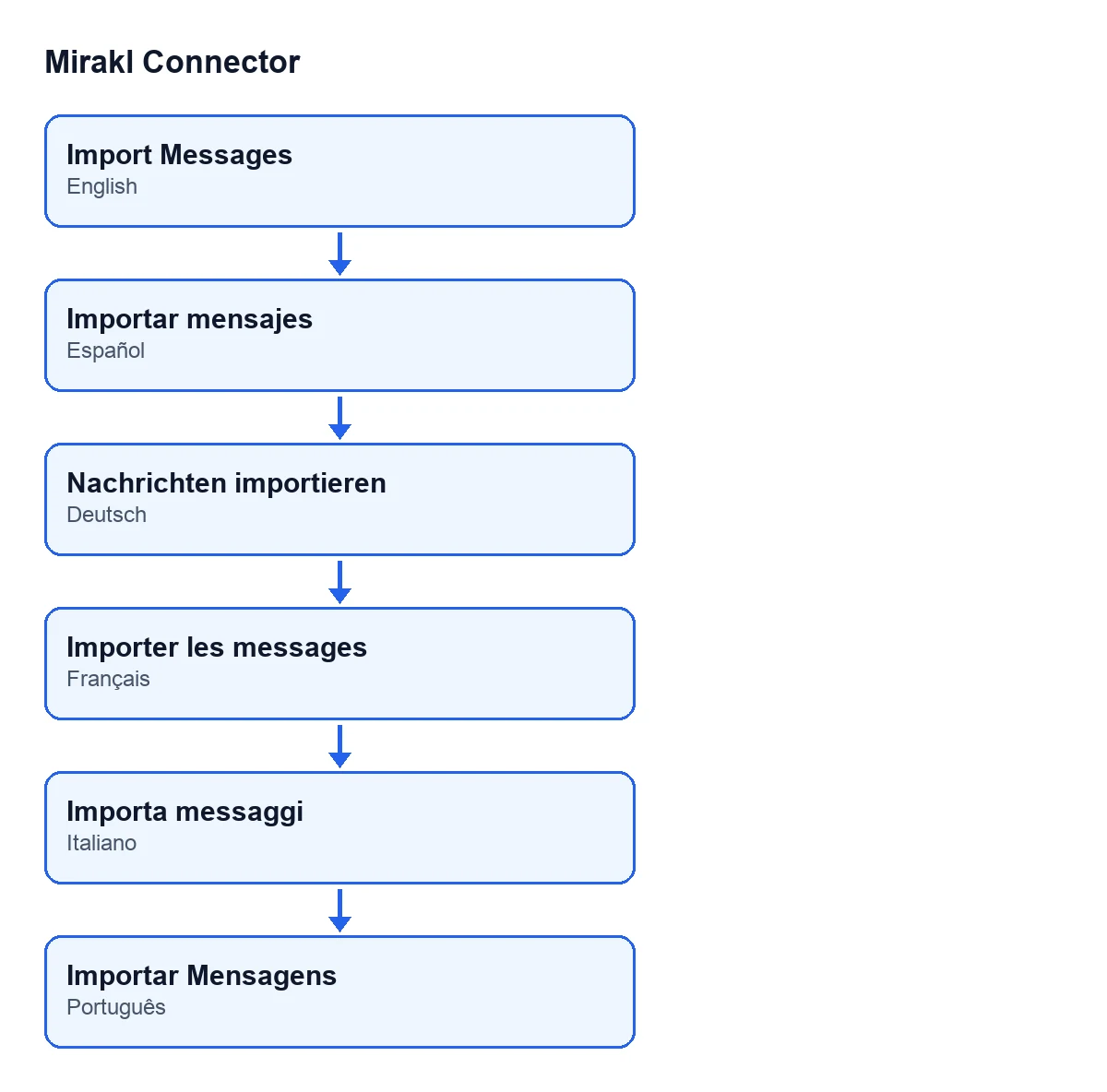
Die Beschriftung der Schaltfläche richtet sich nach der Sprache Ihres Odoo: Mit Odoo auf Deutsch heißt sie Nachrichten importieren, auf Französisch Importer les messages, auf Italienisch Importa messaggi, auf Portugiesisch Importar Mensagens.
Wenn Sie noch nicht geprüft haben, ob die Verbindung zum Marktplatz funktioniert, erklärt der Artikel über die Schaltfläche Verbindung testen, was jene andere Schaltfläche tut.

Schritt für Schritt
- Lassen Sie Odoo es allein erledigen. Die geplante Aktion
Mirakl - Nachrichten synchronisieren(Mirakl - Sync Messages) startet den Nachrichtenimport alle 30 Minuten, ist aber bei der Installation deaktiviert. Sie durchläuft die aktiven Instanzen, bei denen die Nachrichtensynchronisierung aktiviert ist, und nur ein Administrator kann sie ausführen. Das ist der normale Weg; die Schaltfläche dient dazu, den Import von Hand zu starten. - Öffnen Sie die Instanz. Gehen Sie zu
Mirakl › Konfiguration › Marktplätzeund öffnen Sie das Formular der Instanz. - Prüfen Sie das Tagesfenster. Auf dem Reiter
Rechnungen und Nachrichten(Invoices and Messages), GruppeNachrichten(Messages), finden SieInitiale Nachrichtensynchronisierungstage(Initial Message Sync Days). Die Hilfe dazu lautet: «Historisches Zeitfenster (Tage) für manuelle Nachrichtensynchronisierung.» Der Standardwert ist 30. Die Schaltfläche übergibt diesen Wert an den Import. - Klicken Sie auf
Nachrichten importieren. Das Modul fragt den Marktplatz ab (Details im nächsten Abschnitt) und hinterlässt nach Abschluss einen Hinweis. - Lesen Sie den Hinweis. Wurden Nachrichten verarbeitet, sehen Sie eine Erfolgsmeldung:
Nachrichtenimport abgeschlossen: … Nachrichten verarbeitet.(anstelle der Auslassungspunkte steht die Anzahl). Wurde keine verarbeitet, erscheint eine Warnung:Nachrichtenimport abgeschlossen: 0 Datensätze. Der Betreiber unterstützt diesen Endpunkt möglicherweise nicht. - Wenn die Warnung erscheint, sehen Sie sich das Nur-Lesen-Feld an. Auf demselben Reiter und in derselben Gruppe zeigt Ihnen
Nachrichten-Endpunkt nicht verfügbar(Messages Endpoint Unavailable), ob das Modul markiert hat, dass der Marktplatz/messagesnicht anbietet.
Was die Schaltfläche intern der Reihe nach tut
- Sie übergeht das Feld
Nachrichten-Endpunkt nicht verfügbar. Mit der Schaltfläche führt das Modul die Abfrage auch dann aus, wenn dieses Feld markiert ist. Die geplante Aktion dagegen überspringt den Endpunkt, bis er von Hand erneut versucht wird, wie die Hilfe des Feldes sagt. - Sie liest seitenweise. Sie fordert die Nachrichten mit einer Leseanfrage an den Endpunkt
/messages(oder den in der Instanz angegebenen) an, Seite für Seite, mit einer Obergrenze an Seiten, die die Instanz selbst festlegt. - Sie verarbeitet jede Nachricht. Jede empfangene Nachricht durchläuft das Mirakl-Nachrichtenmodell, und das Modul zählt für jeden entstandenen Datensatz eins hoch. Diese Zahl sehen Sie im Hinweis.
- Sie entfernt die Markierung, wenn das Lesen gelingt. Hat eine Anfrage Erfolg und war
Nachrichten-Endpunkt nicht verfügbarmarkiert, leert das Modul das Feld. Deshalb ist ein Klick auf die Schaltfläche der Weg, es erneut zu versuchen. - Sie hält das Ergebnis fest und meldet es. Sie veröffentlicht den Text des Hinweises als Nachricht in der Instanz selbst und zeigt eine Benachrichtigung mit dem Titel
Mirakl. Es ist kein dauerhafter Hinweis auf dem Bildschirm.
Fehler und Hinweise, die auftreten können
Die Schaltfläche zeigt Lesefehler nicht als Fehlermeldung an: Sie trägt sie in das Protokoll der Mirakl-API ein und endet mit dem Hinweis «0 Datensätze», wenn nichts verarbeitet wurde. Deshalb beweist diese Warnung allein nicht, dass etwas schiefläuft: Sie erscheint auch, wenn der Marktplatz keine Nachrichten zurückzugeben hatte.
| Situation | Was passiert | Was zu tun ist |
|---|---|---|
| Nachrichten werden verarbeitet | Erfolgshinweis mit der Anzahl | Nichts: Prüfen Sie die importierten Nachrichten |
| Der Marktplatz antwortet mit 410 oder 404 | Das Modul markiert Nachrichten-Endpunkt nicht verfügbar, trägt eine Warnung ins Protokoll ein und hört auf; der Hinweis auf dem Bildschirm nennt das bis dahin Verarbeitete | Ist es 0, bietet der Betreiber /messages möglicherweise nicht an; prüfen Sie das Feld und klicken Sie nur erneut, wenn sich etwas geändert hat |
| Anderer Fehler der Anfrage | Ein Fehler wird ins Protokoll eingetragen und das Lesen beendet; das bereits Verarbeitete wird gezählt | Prüfen Sie das API-Protokoll und klicken Sie erneut |
| Antwort in einer Form, die der Connector nicht erkennt | Sie wird nicht für eine leere Seite gehalten: Ein Fehler wird eingetragen und das Lesen beendet | Sichern Sie den im Protokoll eingetragenen Inhalt und wenden Sie sich damit an FlexigoTech |
| FlexigoTech Cloud lässt den Aufruf nicht durch (kein Abonnement oder Dienst pausiert) | Der Import wird abgebrochen, nichts wird markiert und der Abschlusshinweis erscheint nicht | Prüfen Sie Ihr Abonnement des Plans Connector |
Schaltfläche oder geplante Aktion
Schaltfläche Nachrichten importieren | Aktion Mirakl - Nachrichten synchronisieren | |
|---|---|---|
| Wann sie läuft | Wenn Sie klicken | Alle 30 Minuten, wenn Sie sie aktivieren (ist standardmäßig deaktiviert) |
| Bei als nicht verfügbar markiertem Endpunkt | Fragt trotzdem ab | Überspringt ihn, bis er von Hand erneut versucht wird |
Was Sie brauchen und wie FlexigoTech Ihnen hilft
Mirakl Connector ist ein Modul mit Einmalzahlung pro Version, veröffentlicht in Odoo Apps für 17, 18, 19 und 20 (Produktseite, Modulseite), und benötigt das Abonnement von FlexigoTech Cloud mit dem Plan Connector: 49 €/Monat oder 490 €/Jahr zzgl. MwSt., für bis zu 3 Konten der Plattform. Ohne Abonnement oder bei ausgesetztem Dienst stoppt, was das Abonnement liefert; die Daten bleiben in Ihrem Odoo.
Wenn Sie Odoo einführen und den Connector auf Ihre Marktplätze abstimmen lassen möchten: FlexigoTech führt Odoo 17, 18, 19 und 20 ein und entwickelt individuelle Connectors und Integrationen.
Weiterlesen
Geprüft im Quellcode des Connectors (Version 20.0) und in den verlinkten Quellen
Quellen
- Quellcode des Moduls: flexigobe_mirakl_connector 20.0 (aa05e537): views/mirakl_instance_views.xml
- Quellcode des Moduls: flexigobe_mirakl_connector 20.0 (aa05e537): models/mirakl_instance.py
- Quellcode des Moduls: flexigobe_mirakl_connector 20.0 (aa05e537): models/mirakl_ai.py
- apps.odoo.com/apps/modules/20.0/flexigobe_mirakl_connector
- flexigotech.com/precios.html
- flexigotech.com/en/services.html