

 English
 Català
 Deutsch
 Français
 Português
 Italiano
 Nederlands
 Polski
Qué es el botón y cuándo lo ves
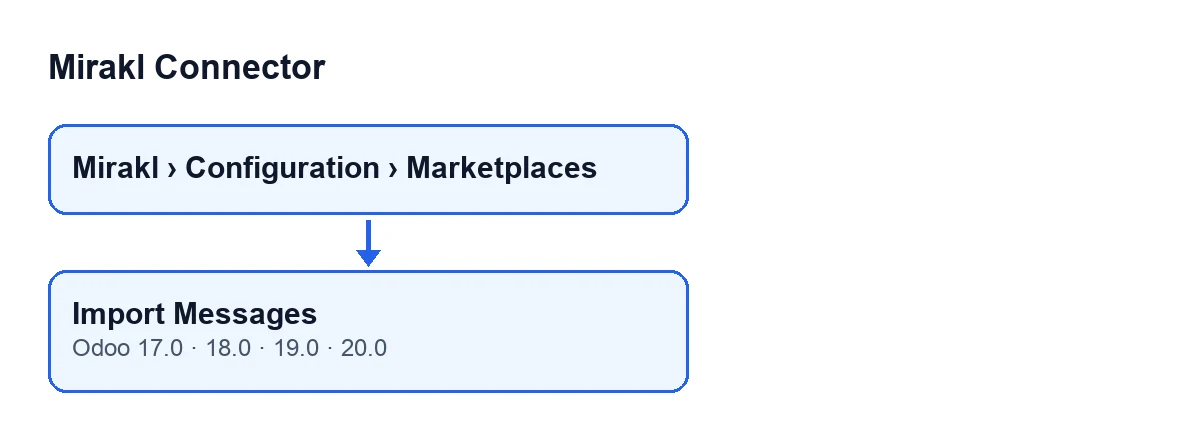
El botón Importar mensajes está en la pantalla Instancias de Mirakl (Mirakl Instances), que se abre desde el menú Mirakl › Configuración › Marketplaces. Se ve siempre, en Odoo 17, 18, 19 y 20: ninguna condición de la vista lo oculta. Trabaja sobre la instancia que tienes abierta.
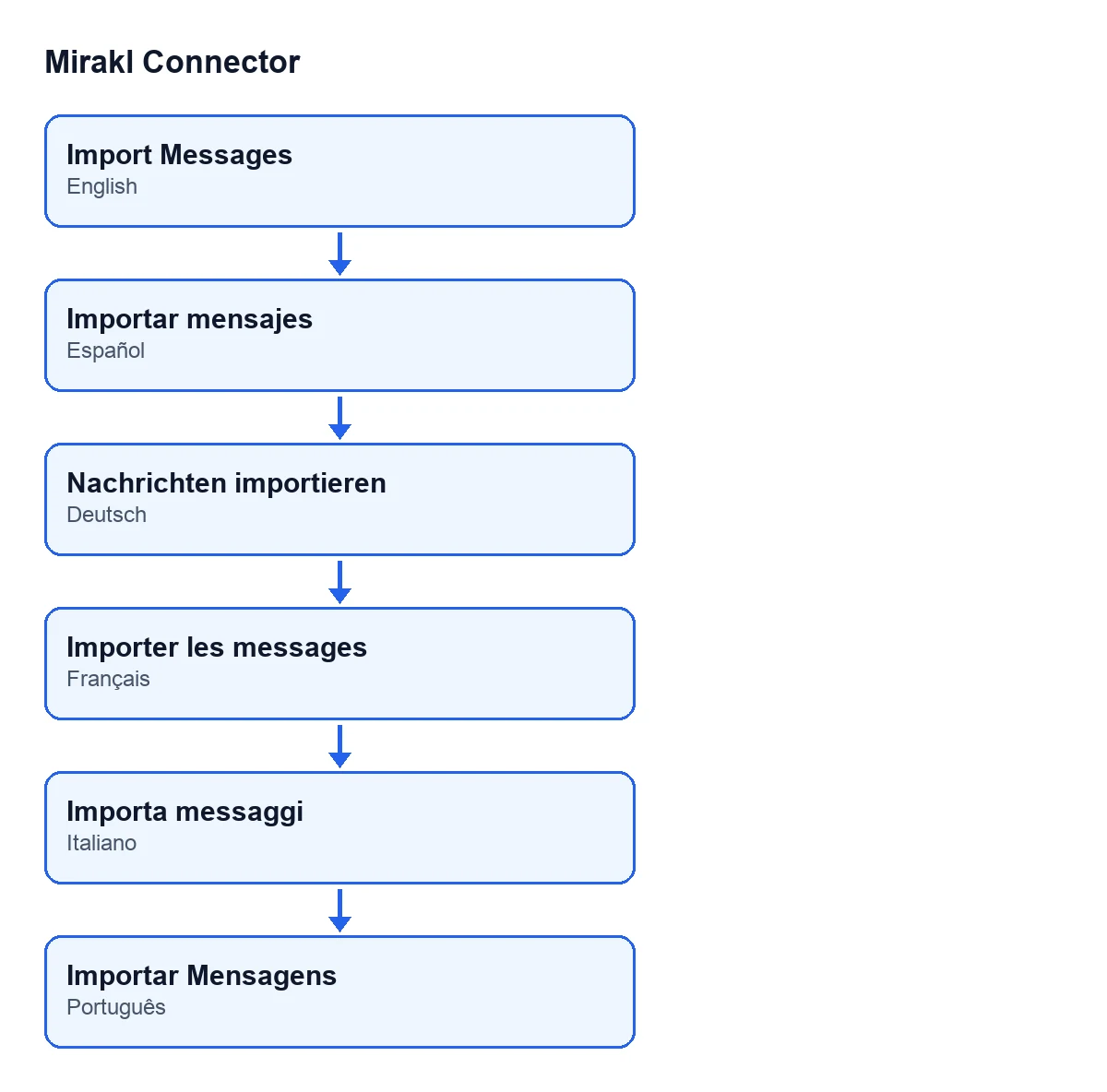
El rótulo del botón cambia según el idioma de tu Odoo: con Odoo en castellano es Importar mensajes; en alemán, Nachrichten importieren; en francés, Importer les messages; en italiano, Importa messaggi; en portugués, Importar Mensagens.
Si aún no has comprobado que la conexión con el marketplace funciona, el artículo sobre el botón Probar conexión cuenta qué hace ese otro botón.

Paso a paso
- Deja que lo haga Odoo solo. La tarea programada
Mirakl - Sincronizar mensajes(Mirakl - Sync Messages) lanza la importación de mensajes cada 30 minutos, pero viene desactivada al instalar. Recorre las instancias activas que tienen la sincronización de mensajes activada, y solo un administrador puede ejecutarla. Ese es el camino normal; el botón sirve para lanzar la importación a mano. - Abre la instancia. Entra en
Mirakl › Configuración › Marketplacesy abre la ficha de la instancia. - Revisa la ventana de días. En la pestaña
Facturas y mensajes(Invoices and Messages), grupoMensajes(Messages), estáDías de sincronización inicial de mensajes(Initial Message Sync Days). Su ayuda dice: «Ventana histórica (días) para la sincronización manual de mensajes.» El valor por defecto es 30. El botón pasa ese valor a la importación. - Pulsa
Importar mensajes. El módulo consulta al marketplace (detalle en la sección siguiente) y, cuando termina, deja un aviso. - Lee el aviso. Con mensajes procesados verás una notificación de éxito:
Importación de mensajes completada: … mensajes procesados.(en lugar de los puntos suspensivos, la cantidad). Si no se procesó ninguno, una de advertencia:Importación de mensajes completada: 0 registros. Es posible que el operador no admita este endpoint. - Si sale la advertencia, mira el campo de solo lectura. En la misma pestaña y grupo,
Endpoint de mensajes no disponible(Messages Endpoint Unavailable) te dice si el módulo ha marcado que el marketplace no expone/messages.
Qué hace el botón por dentro, en orden
- Pasa por encima del campo
Endpoint de mensajes no disponible. Con el botón, el módulo hace la consulta aunque ese campo esté marcado. La tarea programada, en cambio, se salta el endpoint hasta que se reintente a mano, como dice la ayuda del campo. - Lee por páginas. Pide los mensajes con una petición de lectura al endpoint
/messages(o al que tenga indicado la instancia), página a página, con un tope de páginas que fija la propia instancia. - Procesa cada mensaje. Cada mensaje recibido pasa por el modelo de mensajes de Mirakl, y el módulo suma uno por cada registro que resulta. Esa cuenta es la que ves en el aviso.
- Limpia la marca si la lectura sale bien. Si una petición tiene éxito y
Endpoint de mensajes no disponibleestaba marcado, el módulo lo vacía. Por eso pulsar el botón es la forma de reintentar. - Deja constancia y avisa. Publica el mismo texto del aviso como mensaje en la propia instancia y muestra una notificación con el título
Mirakl. No es un aviso fijo en pantalla.
Errores y avisos que puede dar
El botón no muestra los errores de lectura como un mensaje de error: los anota en el log de la API de Mirakl y termina con el aviso de «0 registros» si no se procesó nada. Por eso esa advertencia no prueba por sí sola que algo falle: también sale si el marketplace no tenía mensajes que devolver.
| Situación | Qué pasa | Qué hacer |
|---|---|---|
| Se procesan mensajes | Aviso de éxito con la cantidad | Nada: comprueba los mensajes importados |
| El marketplace responde 410 o 404 | El módulo marca Endpoint de mensajes no disponible, anota un aviso en el log y para; el aviso en pantalla cuenta lo procesado hasta ese momento | Si es 0, el operador puede no exponer /messages; revisa el campo y vuelve a pulsar solo si algo ha cambiado |
| Otro error de la petición | Se anota un error en el log y se deja de leer; se cuenta lo ya procesado | Revisa el log de la API y vuelve a pulsar |
| Respuesta con una forma que el conector no reconoce | No se toma por una página vacía: se anota un error y se deja de leer | Guarda el contenido anotado en el log y consúltalo con FlexigoTech |
| FlexigoTech Cloud no deja pasar la llamada (sin suscripción o pausa del servicio) | La importación se corta, no se marca nada y no se llega al aviso de completado | Revisa tu suscripción al plan Conector |
Botón o tarea programada
Botón Importar mensajes | Tarea Mirakl - Sincronizar mensajes | |
|---|---|---|
| Cuándo corre | Cuando lo pulsas | Cada 30 minutos, si la activas (viene desactivada) |
| Con el endpoint marcado como no disponible | Consulta igualmente | Lo omite hasta que se reintente a mano |
Qué necesitas y cómo te ayuda FlexigoTech
Mirakl Connector es un módulo de pago único por versión, publicado en Odoo Apps para 17, 18, 19 y 20 (ficha, página del módulo), y necesita la suscripción a FlexigoTech Cloud con el plan Conector: 49 €/mes o 490 €/año sin IVA, hasta 3 cuentas de la plataforma. Sin suscripción, o con el servicio suspendido, se para lo que da la suscripción; los datos se quedan en tu Odoo.
Si estás implantando Odoo y quieres que el conector quede puesto a punto con tus marketplaces, FlexigoTech implanta Odoo 17, 18, 19 y 20 y desarrolla conectores e integraciones a medida.
Sigue leyendo
Comprobado en el código del conector (versión 20.0) y en las fuentes enlazadas
Fuentes
- Código del módulo: flexigobe_mirakl_connector 20.0 (aa05e537): views/mirakl_instance_views.xml
- Código del módulo: flexigobe_mirakl_connector 20.0 (aa05e537): models/mirakl_instance.py
- Código del módulo: flexigobe_mirakl_connector 20.0 (aa05e537): models/mirakl_ai.py
- apps.odoo.com/apps/modules/20.0/flexigobe_mirakl_connector
- flexigotech.com/precios.html
- flexigotech.com/en/services.html