

 Español
 English
 Català
 Deutsch
 Français
 Português
 Nederlands
 Polski
Dove si trova e quando è visibile
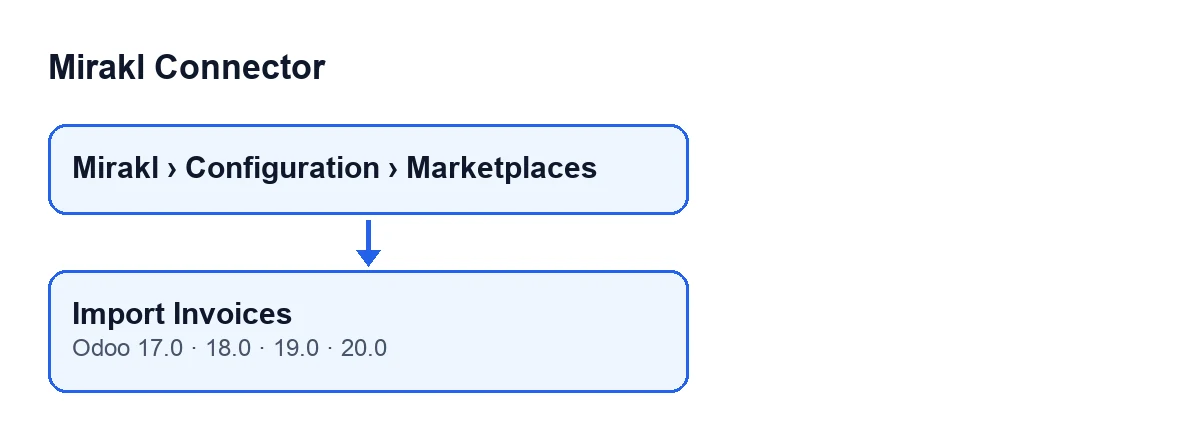
Apri Mirakl › Configurazione › Marketplace ed entra nella scheda di un'istanza, nella schermata Istanze Mirakl. Lì trovi il pulsante Importa fatture. Non ha condizioni di visibilità: si vede in Odoo 17, 18, 19 e 20.
L'etichetta cambia con la lingua del tuo Odoo. Con Odoo in italiano è Importa fatture; lo schema riporta anche quella di altre lingue.
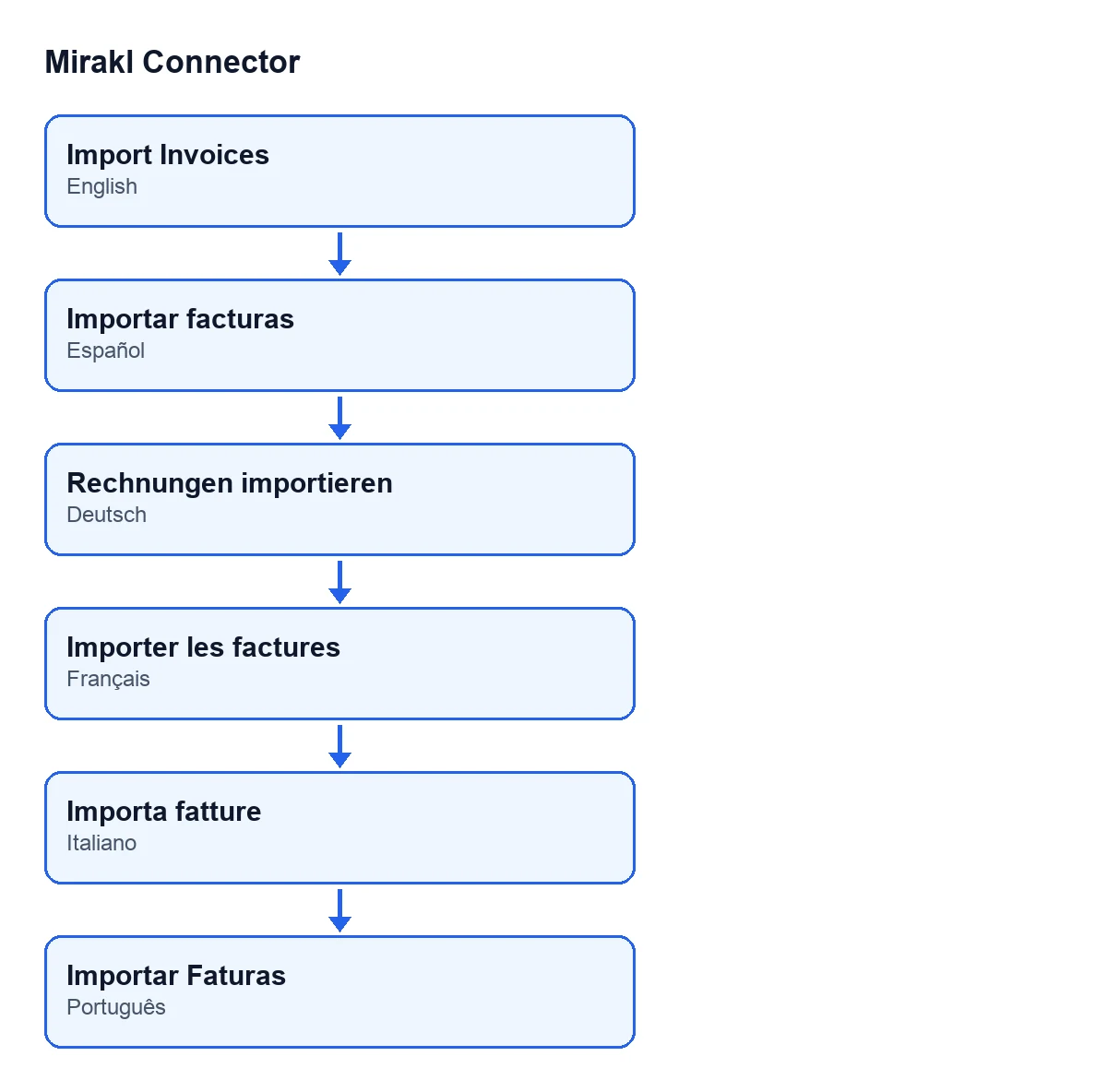
Importar facturas, tedesco Rechnungen importieren, francese Importer les factures, italiano Importa fatture e portoghese Importar Faturas.Se non hai ancora verificato la connessione dell'istanza, guarda prima cosa fa il pulsante Prova connessione.

Sei idee sbagliate sul pulsante
«Premere il pulsante è il modo normale per portare le fatture»
Realtà: il modulo include un'attività pianificata, Mirakl - Sincronizza fatture, che gira una volta al giorno e all'installazione è disattivata. Quando la attivi, scorre le istanze attive che hanno la sincronizzazione delle fatture abilitata e chiede le fatture a ciascuna. Solo un amministratore può eseguire quell'azione pianificata.
In quel percorso ci sono due filtri. Le istanze che passano da FlexigoTech Cloud e non hanno la chiave salvata non vengono chiamate. E se il permesso salvato non include il servizio, non viene chiamata nessuna di quelle che passano da FlexigoTech Cloud. Se un'istanza fallisce, il modulo lascia una riga di errore nel log e passa alla successiva.
Il pulsante è la via manuale: lo premi quando vuoi importare subito, senza aspettare l'attività.
«Porta tutte le fatture dell'operatore»
Realtà: il pulsante usa come finestra i giorni del campo Giorni di sincronizzazione iniziale delle fatture. Lo vedi nella scheda dell'istanza, scheda Fatture e messaggi, gruppo Fatture (Liquidazioni). La sua guida dice: «Finestra storica (giorni) per la sincronizzazione manuale delle fatture.» Il valore predefinito nel codice è 90.
La richiesta avviene per pagine. Il modulo si ferma quando una pagina porta meno fatture della dimensione di pagina, quando raggiunge il totale indicato dalla risposta o quando non ne arriva nessuna. Inoltre c'è un limite di pagine per ciclo.
«Se l'operatore non offre fatture, il pulsante dà errore»
Realtà: se la piattaforma risponde con HTTP 404 alla richiesta delle fatture, il modulo non genera alcun errore. Spunta la casella Endpoint fatture non disponibile, lascia un avviso nel log, annota la data dell'ultima sincronizzazione delle fatture e termina con il conteggio che aveva. Se il 404 arriva alla prima pagina, quel conteggio è zero.
La casella è di sola lettura e si trova nella stessa scheda e nello stesso gruppo della finestra di giorni. La sua guida dice: «Impostato automaticamente quando /invoices restituisce 404, così la sincronizzazione pianificata salta l'endpoint fino a un nuovo tentativo manuale.»
Questa è la differenza tra i due percorsi. L'attività giornaliera salta l'istanza finché la casella è spuntata. Il pulsante non applica questo controllo e riprova. Se la richiesta funziona, il modulo svuota la casella.
«Se una fattura fallisce, non si importa nulla»
Realtà: ogni fattura ricevuta viene elaborata separatamente. Se una fallisce, il modulo lascia una riga di errore nel log e prosegue con le altre; quella che è fallita non si somma al conteggio.
È diverso il caso in cui fallisce la richiesta alla piattaforma con un errore diverso dal 404, per esempio di rete. In quel caso il modulo annota l'errore nel log e smette di chiedere pagine. Le fatture delle pagine precedenti sono già state elaborate.
«Zero record significa che non ci sono fatture»
Realtà: al termine, il pulsante pubblica il risultato come messaggio nella scheda dell'istanza e mostra un avviso con il titolo Mirakl che non resta fisso a schermo. Se il conteggio è maggiore di zero, l'avviso è di successo:
Importazione fatture completata: … fatture elaborate. (Import Invoices completed: … invoices processed.), con il numero al posto dei puntini.
Se il conteggio è zero, l'avviso è di allerta:
Importazione fatture completata: 0 record. Controlla i log o aumenta la finestra di sincronizzazione. (Import Invoices completed: 0 records. Check logs or increase sync window.)
Lo zero può dipendere da una finestra senza fatture, da un 404 o da fatture che hanno fallito l'elaborazione. Gli ultimi due casi lasciano una riga nel log, ed è quello che l'avviso ti invita a controllare. Se non c'è nulla da vedere, aumenta i giorni del campo Giorni di sincronizzazione iniziale delle fatture e premi di nuovo.
«Il pulsante termina sempre con l'avviso di completamento»
Realtà: se FlexigoTech Cloud non lascia passare la chiamata (senza abbonamento o con il relay in pausa), l'importazione si interrompe senza segnare nulla e l'avviso di completamento non arriva. Senza abbonamento, o con il servizio sospeso, si ferma ciò che fornisce l'abbonamento; i dati restano nel tuo Odoo.
Cosa controllare dopo averlo premuto
- Il messaggio con il risultato nella scheda dell'istanza.
- La casella
Endpoint fatture non disponibile, nella schedaFatture e messaggi, gruppoFatture (Liquidazioni). - Le righe di errore del log del modulo, se l'avviso era di zero record.
Come si inserisce in FlexigoTech
Mirakl Connector è un modulo a pagamento unico per versione, pubblicato per Odoo 17, 18, 19 e 20, e richiede l'abbonamento a FlexigoTech Cloud, piano Connettore: 49 €/mese o 490 €/anno IVA esclusa. Il prezzo di ogni versione è nella sua scheda di Odoo Apps e, per le altre, nella pagina del modulo. Se ti serve implementare Odoo o adattare l'integrazione al tuo operatore, FlexigoTech implementa Odoo 17, 18, 19 e 20 e sviluppa connettori e integrazioni su misura.
Continua a leggere
Verificato nel codice del connettore (versione 20.0) e nelle fonti collegate
Fonti
- Codice del modulo: flexigobe_mirakl_connector 20.0 (aa05e537): views/mirakl_instance_views.xml
- Codice del modulo: flexigobe_mirakl_connector 20.0 (aa05e537): models/mirakl_instance.py
- Codice del modulo: flexigobe_mirakl_connector 20.0 (aa05e537): models/mirakl_ai.py
- apps.odoo.com/apps/modules/20.0/flexigobe_mirakl_connector
- flexigotech.com/precios.html
- flexigotech.com/en/services.html