

 English
 Català
 Deutsch
 Français
 Português
 Italiano
 Nederlands
 Polski
Dónde está y cuándo se ve
Abre Mirakl › Configuración › Marketplaces (Mirakl › Configuration › Marketplaces) y entra en la ficha de una instancia, en la pantalla Instancias de Mirakl (Mirakl Instances). Ahí está el botón Importar facturas (Import Invoices). No tiene condición de visibilidad: se ve en Odoo 17, 18, 19 y 20.
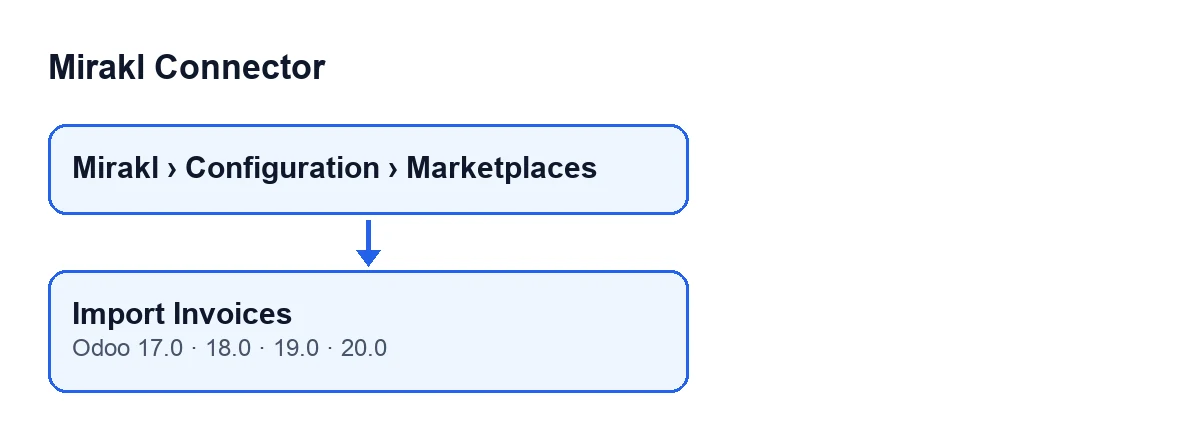
El rótulo cambia con el idioma de tu Odoo. Con Odoo en castellano es Importar facturas; el esquema recoge también el de otros idiomas.
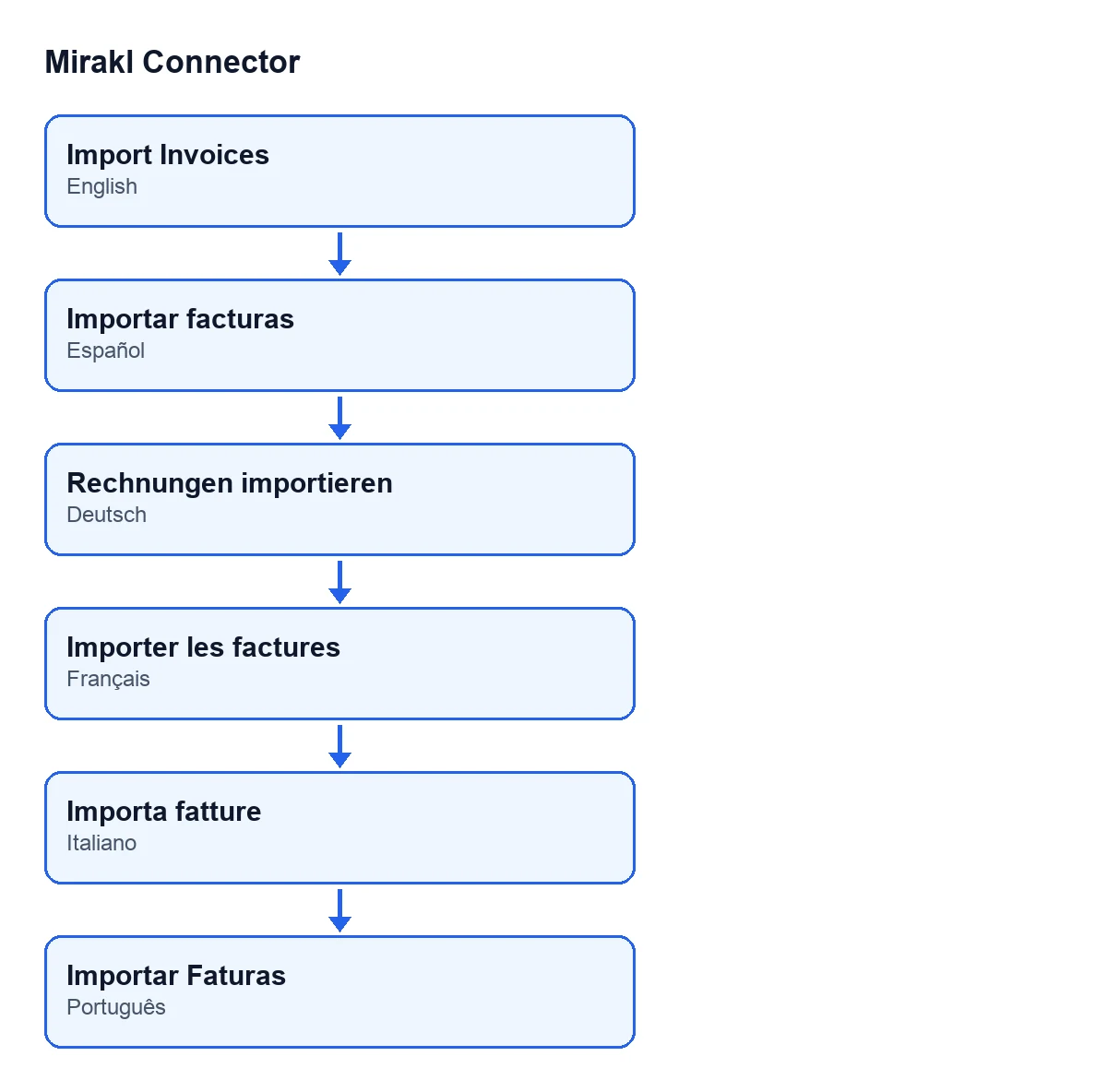
Importar facturas, alemán Rechnungen importieren, francés Importer les factures, italiano Importa fatture y portugués Importar Faturas.Si aún no has comprobado la conexión de la instancia, mira antes qué hace el botón Probar conexión.

Seis ideas equivocadas sobre el botón
«Pulsar el botón es la forma normal de traer las facturas»
Realidad: el módulo trae una tarea programada, Mirakl - Sincronizar facturas (Mirakl - Sync Invoices), que corre una vez al día y viene desactivada al instalar. Cuando la activas, recorre las instancias activas que tengan activada la sincronización de facturas y pide las facturas a cada una. Solo un administrador puede ejecutar esa acción planificada.
En ese camino hay dos filtros. Las instancias que van por FlexigoTech Cloud y no tienen la clave guardada no se llaman. Y si el permiso guardado no incluye el servicio, no se llama a ninguna de las que van por FlexigoTech Cloud. Si una instancia falla, el módulo deja una línea de error en el registro y sigue con la siguiente.
El botón es la vía manual: lo pulsas cuando quieres importar ahora, sin esperar a la tarea.
«Trae todas las facturas del operador»
Realidad: el botón usa como ventana los días del campo Días de sincronización inicial de facturas (Initial Invoice Sync Days). Lo ves en la ficha de la instancia, pestaña Facturas y mensajes (Invoices and Messages), grupo Facturas (liquidaciones) (Invoices (Settlements)). Su ayuda dice: «Ventana histórica (días) para la sincronización manual de facturas.» El valor por defecto en el código es 90.
La petición se hace por páginas. El módulo para cuando una página trae menos facturas que el tamaño de página, cuando alcanza el total que indica la respuesta o cuando no llega ninguna. Además hay un tope de páginas por pasada.
«Si el operador no ofrece facturas, el botón da error»
Realidad: si la plataforma responde con HTTP 404 al pedir las facturas, el módulo no lanza ningún error. Marca la casilla Endpoint de facturas no disponible (Invoices Endpoint Unavailable), deja un aviso en el registro, anota la fecha de la última sincronización de facturas y termina con el recuento que llevase. Si el 404 llega en la primera página, ese recuento es cero.
La casilla es de solo lectura y está en la misma pestaña y grupo que la ventana de días. Su ayuda dice: «Se establece automáticamente cuando /invoices devuelve 404 para que la sincronización programada omita el endpoint hasta que se reintente manualmente.»
Eso marca la diferencia entre los dos caminos. La tarea diaria se salta la instancia mientras la casilla esté marcada. El botón no aplica esa comprobación y vuelve a probar. Si la petición funciona, el módulo vacía la casilla.
«Si una factura falla, no se importa nada»
Realidad: cada factura recibida se procesa por separado. Si una falla, el módulo deja una línea de error en el registro y sigue con las demás; la que falló no suma al recuento.
Otra cosa es que falle la petición a la plataforma con un error distinto del 404, por ejemplo de red. Entonces el módulo anota el error en el registro y deja de pedir páginas. Las facturas de las páginas anteriores ya se han procesado.
«Cero registros quiere decir que no hay facturas»
Realidad: al terminar, el botón publica el resultado como mensaje en la ficha de la instancia y muestra un aviso con el título Mirakl que no queda fijo en pantalla. Si el recuento es mayor que cero, el aviso es de éxito:
Importación de facturas completada: … facturas procesadas. (Import Invoices completed: … invoices processed.), con el número en lugar de los puntos.
Si el recuento es cero, el aviso es de advertencia:
Importación de facturas completada: 0 registros. Revisa los registros o amplía la ventana de sincronización. (Import Invoices completed: 0 records. Check logs or increase sync window.)
El cero puede venir de una ventana sin facturas, de un 404 o de facturas que fallaron al procesarse. Los dos últimos casos dejan una línea en el registro, que es lo que el aviso te manda a revisar. Si no hay nada que ver, amplía los días del campo Días de sincronización inicial de facturas y vuelve a pulsar.
«El botón siempre termina con el aviso de completado»
Realidad: si FlexigoTech Cloud no deja pasar la llamada (sin suscripción o pausa del relay), la importación se interrumpe sin marcar nada y no llega el aviso de completado. Sin suscripción, o con el servicio suspendido, se para lo que da la suscripción; los datos se quedan en tu Odoo.
Qué comprobar después de pulsarlo
- El mensaje con el resultado en la ficha de la instancia.
- La casilla
Endpoint de facturas no disponible, en la pestañaFacturas y mensajes, grupoFacturas (liquidaciones). - Las líneas de error del registro del módulo, si el aviso fue de cero registros.
Cómo encaja con FlexigoTech
Mirakl Connector es un módulo de pago único por versión, publicado para Odoo 17, 18, 19 y 20, y necesita la suscripción a FlexigoTech Cloud, plan Conector: 49 €/mes o 490 €/año sin IVA. El precio de cada versión está en su ficha de Odoo Apps y, para el resto, en la página del módulo. Si necesitas implantar Odoo o ajustar la integración a tu operador, FlexigoTech implanta Odoo 17, 18, 19 y 20 y desarrolla conectores e integraciones a medida.
Sigue leyendo
Comprobado en el código del conector (versión 20.0) y en las fuentes enlazadas
Fuentes
- Código del módulo: flexigobe_mirakl_connector 20.0 (aa05e537): views/mirakl_instance_views.xml
- Código del módulo: flexigobe_mirakl_connector 20.0 (aa05e537): models/mirakl_instance.py
- Código del módulo: flexigobe_mirakl_connector 20.0 (aa05e537): models/mirakl_ai.py
- apps.odoo.com/apps/modules/20.0/flexigobe_mirakl_connector
- flexigotech.com/precios.html
- flexigotech.com/en/services.html