

 Español
 English
 Català
 Deutsch
 Português
 Italiano
 Nederlands
 Polski
Où il se trouve et quand il apparaît
Ouvrez Mirakl › Configuration › Marketplaces et entrez dans la fiche d'une instance, sur l'écran Instances Mirakl. Le bouton Importer les factures (Import Invoices) s'y trouve. Il n'a aucune condition de visibilité : il s'affiche dans Odoo 17, 18, 19 et 20.
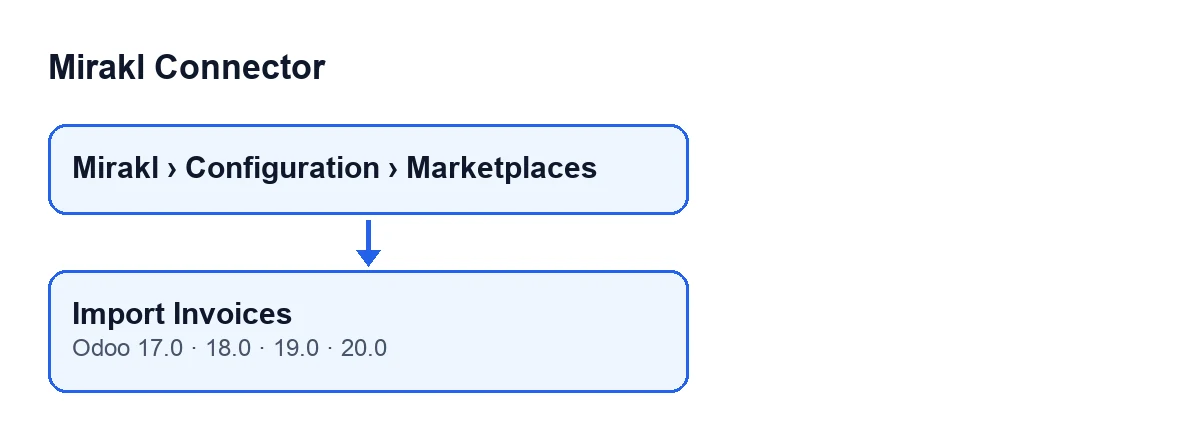
Le libellé change selon la langue de votre Odoo. Avec Odoo en français, c'est Importer les factures ; le schéma reprend aussi ceux d'autres langues.
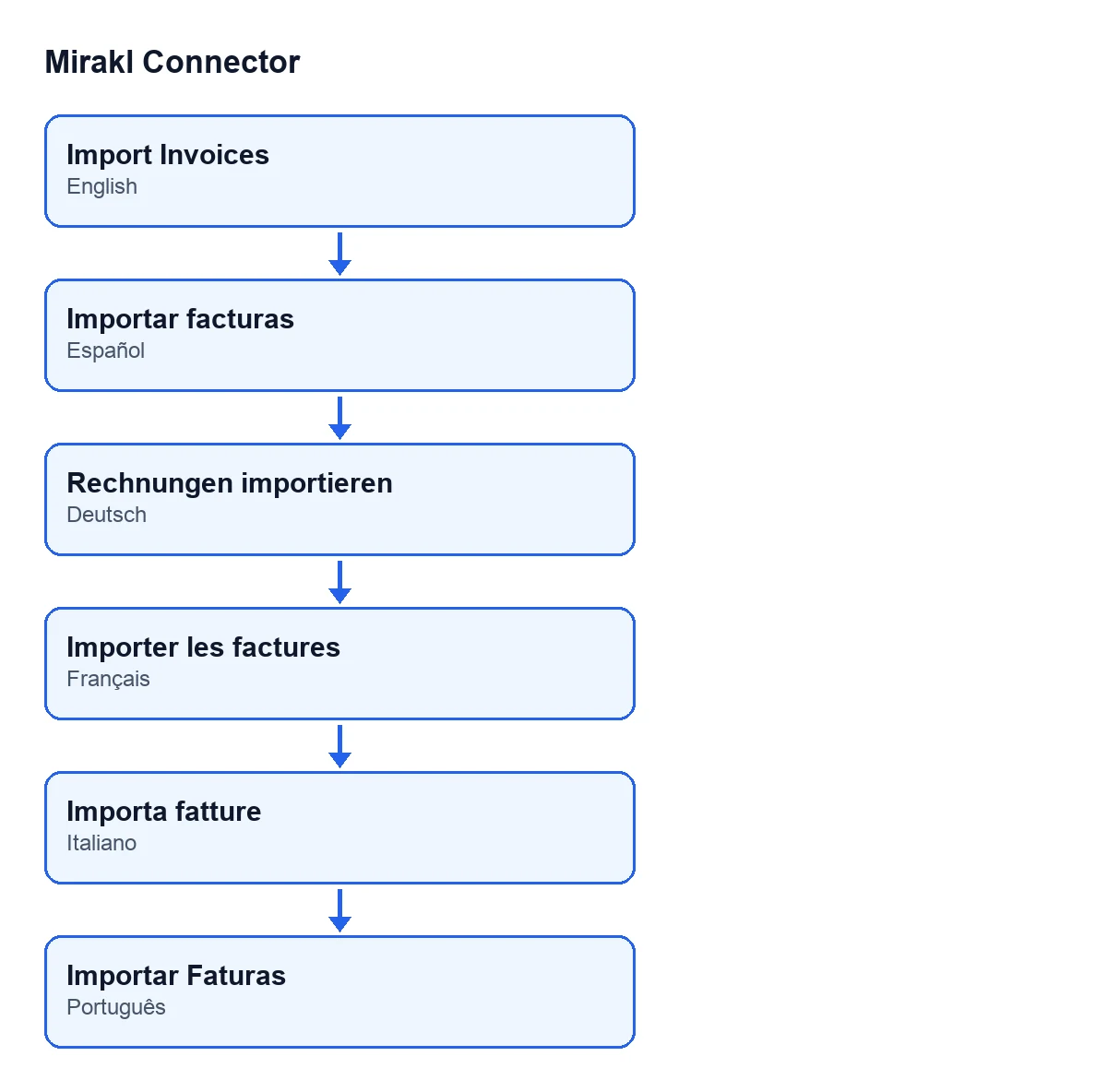
Importer les factures, allemand Rechnungen importieren, italien Importa fatture et portugais Importar Faturas.Si vous n'avez pas encore vérifié la connexion de l'instance, consultez d'abord ce que fait le bouton Tester la connexion.

Six idées fausses sur le bouton
« Cliquer sur le bouton est la façon normale de récupérer les factures »
Réalité : le module fournit une tâche planifiée, Mirakl - Synchroniser les factures, qui s'exécute une fois par jour et qui est désactivée à l'installation. Une fois activée, elle parcourt les instances actives dont la synchronisation des factures est activée et demande les factures à chacune. Seul un administrateur peut exécuter cette action planifiée.
Sur ce chemin, il y a deux filtres. Les instances qui passent par FlexigoTech Cloud sans clé enregistrée ne sont pas appelées. Et si l'autorisation enregistrée n'inclut pas le service, aucune des instances qui passent par FlexigoTech Cloud n'est appelée. Si une instance échoue, le module laisse une ligne d'erreur dans le journal et passe à la suivante.
Le bouton est la voie manuelle : vous cliquez dessus quand vous voulez importer maintenant, sans attendre la tâche.
« Il récupère toutes les factures de l'opérateur »
Réalité : le bouton utilise comme fenêtre les jours du champ Jours de synchronisation initiale des factures. Vous le trouvez sur la fiche de l'instance, onglet Factures et messages, groupe Factures (Règlements). Son aide dit : «Fenêtre historique (jours) pour la synchronisation manuelle des factures.» La valeur par défaut dans le code est 90.
La requête se fait par pages. Le module s'arrête quand une page contient moins de factures que la taille de page, quand il atteint le total indiqué par la réponse ou quand aucune facture n'arrive. Il existe en outre un plafond de pages par passage.
« Si l'opérateur ne propose pas de factures, le bouton renvoie une erreur »
Réalité : si la plateforme répond par un HTTP 404 à la demande de factures, le module ne lève aucune erreur. Il coche la case Point de terminaison des factures indisponible, laisse un avertissement dans le journal, enregistre la date de la dernière synchronisation des factures et termine avec le décompte atteint. Si le 404 survient dès la première page, ce décompte est zéro.
La case est en lecture seule et se trouve dans le même onglet et le même groupe que la fenêtre de jours. Son aide dit : «Défini automatiquement lorsque /invoices renvoie 404, afin que la synchronisation planifiée ignore le point de terminaison jusqu'à une nouvelle tentative manuelle.»
C'est ce qui distingue les deux chemins. La tâche quotidienne saute l'instance tant que la case est cochée. Le bouton n'applique pas cette vérification et réessaie. Si la requête aboutit, le module décoche la case.
« Si une facture échoue, rien n'est importé »
Réalité : chaque facture reçue est traitée séparément. Si l'une échoue, le module laisse une ligne d'erreur dans le journal et continue avec les autres ; celle qui a échoué n'est pas ajoutée au décompte.
C'est différent si la requête à la plateforme échoue avec une erreur autre que le 404, par exemple une erreur réseau. Le module note alors l'erreur dans le journal et cesse de demander des pages. Les factures des pages précédentes ont déjà été traitées.
« Zéro enregistrement signifie qu'il n'y a pas de factures »
Réalité : à la fin, le bouton publie le résultat sous forme de message sur la fiche de l'instance et affiche un avis intitulé Mirakl qui ne reste pas figé à l'écran. Si le décompte est supérieur à zéro, l'avis est un succès :
Import des factures terminé : … factures traitées. (Import Invoices completed: … invoices processed.), avec le nombre à la place des points.
Si le décompte est zéro, l'avis est un avertissement :
Import des factures terminé : 0 enregistrement. Vérifiez les journaux ou augmentez la fenêtre de synchronisation. (Import Invoices completed: 0 records. Check logs or increase sync window.)
Le zéro peut venir d'une fenêtre sans factures, d'un 404 ou de factures dont le traitement a échoué. Les deux derniers cas laissent une ligne dans le journal, ce que l'avis vous invite à vérifier. S'il n'y a rien à voir, augmentez les jours du champ Jours de synchronisation initiale des factures et cliquez de nouveau.
« Le bouton se termine toujours par l'avis de fin d'import »
Réalité : si FlexigoTech Cloud ne laisse pas passer l'appel (sans abonnement ou relais en pause), l'import s'interrompt sans rien marquer et l'avis de fin n'arrive pas. Sans abonnement, ou avec le service suspendu, ce que fournit l'abonnement s'arrête ; les données restent dans votre Odoo.
Que vérifier après avoir cliqué
- Le message avec le résultat sur la fiche de l'instance.
- La case
Point de terminaison des factures indisponible, dans l'ongletFactures et messages, groupeFactures (Règlements). - Les lignes d'erreur du journal du module, si l'avis indiquait zéro enregistrement.
Comment cela s'intègre chez FlexigoTech
Mirakl Connector est un module à paiement unique par version, publié pour Odoo 17, 18, 19 et 20, et il nécessite l'abonnement à FlexigoTech Cloud, formule Connecteur : 49 €/mois ou 490 €/an HT. Le prix de chaque version figure sur sa fiche Odoo Apps et, pour les autres, sur la page du module. Si vous avez besoin de mettre en place Odoo ou d'adapter l'intégration à votre opérateur, FlexigoTech déploie Odoo 17, 18, 19 et 20 et développe des connecteurs et des intégrations sur mesure.
À lire aussi
Vérifié dans le code du connecteur (version 20.0) et dans les sources citées
Sources
- Code du module : flexigobe_mirakl_connector 20.0 (aa05e537): views/mirakl_instance_views.xml
- Code du module : flexigobe_mirakl_connector 20.0 (aa05e537): models/mirakl_instance.py
- Code du module : flexigobe_mirakl_connector 20.0 (aa05e537): models/mirakl_ai.py
- apps.odoo.com/apps/modules/20.0/flexigobe_mirakl_connector
- flexigotech.com/precios.html
- flexigotech.com/en/services.html