

 Español
 English
 Català
 Deutsch
 Français
 Português
 Italiano
 Nederlands
Gdzie jest i kiedy jest widoczny
Otwórz Mirakl › Configuration › Marketplaces i wejdź do karty instancji, na ekranie Mirakl Instances. Tam znajdziesz przycisk Import Invoices. Nie ma warunku widoczności: jest dostępny w Odoo 17, 18, 19 i 20.
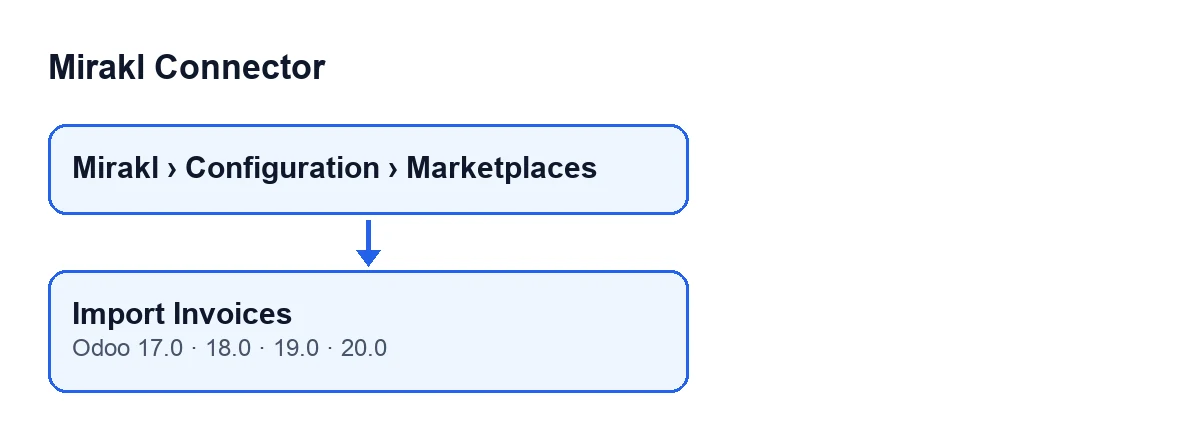
Etykieta zmienia się zależnie od języka Twojego Odoo. W Odoo po polsku jest to Import Invoices, bo moduł nie ma tłumaczenia na ten język; schemat zawiera też etykiety w innych językach.
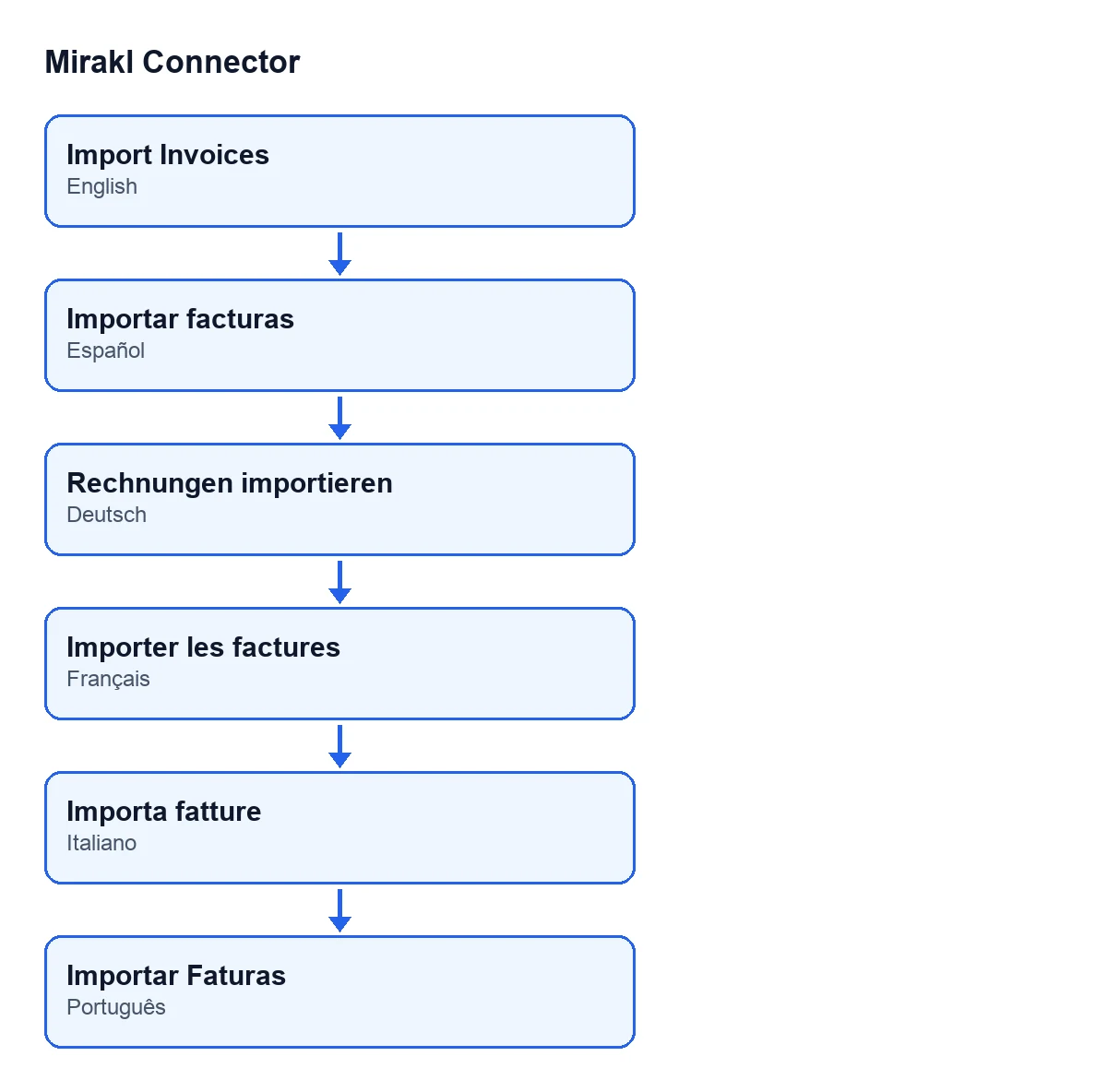
Rechnungen importieren, francuski Importer les factures, włoski Importa fatture i portugalski Importar Faturas.Jeśli nie sprawdzono jeszcze połączenia instancji, zobacz najpierw co robi przycisk Test Connection.

Sześć błędnych przekonań o przycisku
„Kliknięcie przycisku to normalny sposób pobierania faktur”
Rzeczywistość: moduł ma zaplanowane zadanie Mirakl - Sync Invoices, które działa raz dziennie i po instalacji jest wyłączone. Po włączeniu przechodzi po aktywnych instancjach z włączoną synchronizacją faktur i pobiera faktury z każdej z nich. Tę zaplanowaną akcję może uruchomić tylko administrator.
Na tej ścieżce działają dwa filtry. Instancje obsługiwane przez FlexigoTech Cloud, które nie mają zapisanego klucza, nie są odpytywane. A jeśli zapisane uprawnienie nie obejmuje usługi, nie jest odpytywana żadna z instancji działających przez FlexigoTech Cloud. Jeśli jedna instancja zawiedzie, moduł zostawia w dzienniku wiersz z błędem i przechodzi do następnej.
Przycisk to droga ręczna: klikasz go, gdy chcesz zaimportować dane od razu, bez czekania na zadanie.
„Pobiera wszystkie faktury operatora”
Rzeczywistość: przycisk używa jako okna liczby dni z pola Initial Invoice Sync Days. Znajdziesz je w karcie instancji, na zakładce Invoices and Messages, w grupie Invoices (Settlements). Jego pomoc brzmi: «Historical window (days) for manual invoice sync.» Domyślna wartość w kodzie to 90.
Żądanie jest wysyłane stronami. Moduł kończy, gdy strona zawiera mniej faktur niż wynosi rozmiar strony, gdy osiągnie łączną liczbę podaną w odpowiedzi albo gdy nie nadejdzie żadna. Ponadto obowiązuje limit stron na jedno przejście.
„Jeśli operator nie udostępnia faktur, przycisk zgłasza błąd”
Rzeczywistość: jeśli platforma odpowiada kodem HTTP 404 na żądanie faktur, moduł nie zgłasza żadnego błędu. Zaznacza pole Invoices Endpoint Unavailable, zostawia ostrzeżenie w dzienniku, zapisuje datę ostatniej synchronizacji faktur i kończy z dotychczasowym licznikiem. Jeśli 404 pojawi się na pierwszej stronie, licznik wynosi zero.
Pole jest tylko do odczytu i znajduje się na tej samej zakładce i w tej samej grupie co okno dni. Jego pomoc brzmi: «Set automatically when /invoices returns 404 so scheduled sync skips the endpoint until retried manually.»
To wyznacza różnicę między dwiema ścieżkami. Zadanie dzienne pomija instancję, dopóki pole jest zaznaczone. Przycisk nie stosuje tej kontroli i próbuje ponownie. Jeśli żądanie się powiedzie, moduł czyści pole.
„Jeśli jedna faktura zawiedzie, nic się nie importuje”
Rzeczywistość: każda otrzymana faktura jest przetwarzana osobno. Jeśli jedna zawiedzie, moduł zostawia w dzienniku wiersz z błędem i przechodzi do pozostałych; ta, która zawiodła, nie zwiększa licznika.
Co innego, gdy zawiedzie samo żądanie do platformy z błędem innym niż 404, na przykład sieciowym. Wtedy moduł zapisuje błąd w dzienniku i przestaje pobierać kolejne strony. Faktury z poprzednich stron zostały już przetworzone.
„Zero rekordów oznacza, że nie ma faktur”
Rzeczywistość: po zakończeniu przycisk publikuje wynik jako wiadomość w karcie instancji i pokazuje powiadomienie z tytułem Mirakl, które nie pozostaje na stałe na ekranie. Jeśli licznik jest większy od zera, powiadomienie jest komunikatem o sukcesie:
Import Invoices completed: … invoices processed., z liczbą w miejscu kropek.
Jeśli licznik wynosi zero, powiadomienie jest ostrzeżeniem:
Import Invoices completed: 0 records. Check logs or increase sync window.
Zero może wynikać z okna bez faktur, z błędu 404 albo z faktur, których przetworzenie się nie powiodło. Dwa ostatnie przypadki zostawiają wiersz w dzienniku, który powiadomienie każe sprawdzić. Jeśli nie ma tam nic do zobaczenia, zwiększ liczbę dni w polu Initial Invoice Sync Days i kliknij Import Invoices ponownie.
„Przycisk zawsze kończy się powiadomieniem o ukończeniu”
Rzeczywistość: jeśli FlexigoTech Cloud nie przepuści wywołania (brak subskrypcji lub pauza przekaźnika), import jest przerywany bez żadnego oznaczenia i powiadomienie o ukończeniu nie nadchodzi. Bez subskrypcji lub przy zawieszonej usłudze zatrzymuje się to, co zapewnia subskrypcja; dane pozostają w Twoim Odoo.
Co sprawdzić po kliknięciu
- Wiadomość z wynikiem w karcie instancji.
- Pole
Invoices Endpoint Unavailable, na zakładceInvoices and Messages, w grupieInvoices (Settlements). - Wiersze z błędami w dzienniku modułu, jeśli powiadomienie dotyczyło zera rekordów.
Jak to się łączy z FlexigoTech
Mirakl Connector to moduł z jednorazową opłatą za wersję, opublikowany dla Odoo 17, 18, 19 i 20, który wymaga subskrypcji FlexigoTech Cloud, plan Connector: 49 €/mies. lub 490 €/rok netto (bez VAT). Cena każdej wersji jest w jej karcie w Odoo Apps, a dla pozostałych na stronie modułu. Jeśli potrzebujesz wdrożyć Odoo lub dopasować integrację do swojego operatora, FlexigoTech wdraża Odoo 17, 18, 19 i 20 oraz tworzy konektory i integracje na zamówienie.
Czytaj dalej
Sprawdzone w kodzie źródłowym konektora (wersja 20.0) i w podlinkowanych źródłach
Źródła
- Kod modułu: flexigobe_mirakl_connector 20.0 (aa05e537): views/mirakl_instance_views.xml
- Kod modułu: flexigobe_mirakl_connector 20.0 (aa05e537): models/mirakl_instance.py
- Kod modułu: flexigobe_mirakl_connector 20.0 (aa05e537): models/mirakl_ai.py
- apps.odoo.com/apps/modules/20.0/flexigobe_mirakl_connector
- flexigotech.com/precios.html
- flexigotech.com/en/services.html