

 Español
 English
 Català
 Deutsch
 Français
 Italiano
 Nederlands
 Polski
Onde está e quando aparece
Abre Mirakl › Configuração › Marketplaces (Mirakl › Configuration › Marketplaces) e entra na ficha de uma instância, no ecrã Instâncias Mirakl (Mirakl Instances). Aí está o botão Importar Faturas (Import Invoices). Não tem condição de visibilidade: vê-se no Odoo 17, 18, 19 e 20.
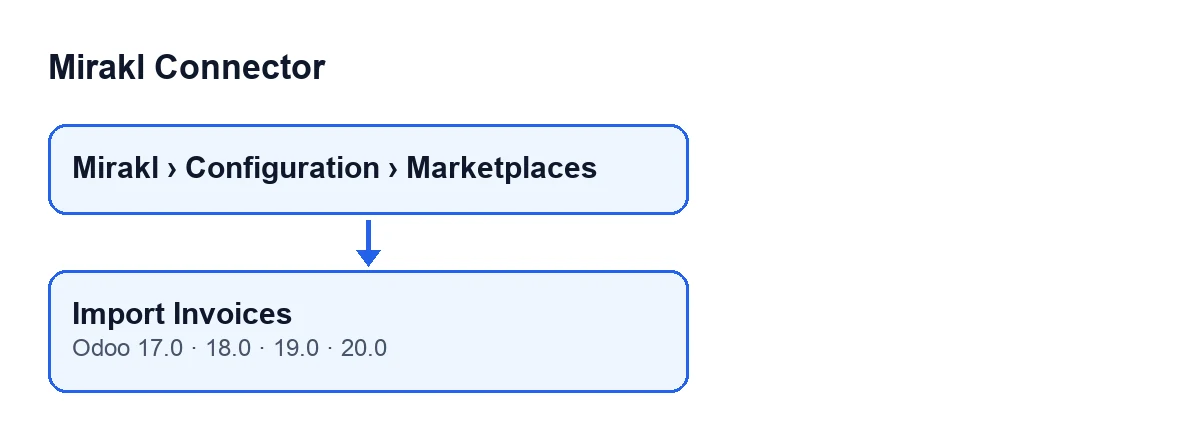
A legenda muda com o idioma do teu Odoo. Com o Odoo em português de Portugal é Importar Faturas; o esquema inclui também a de outros idiomas.
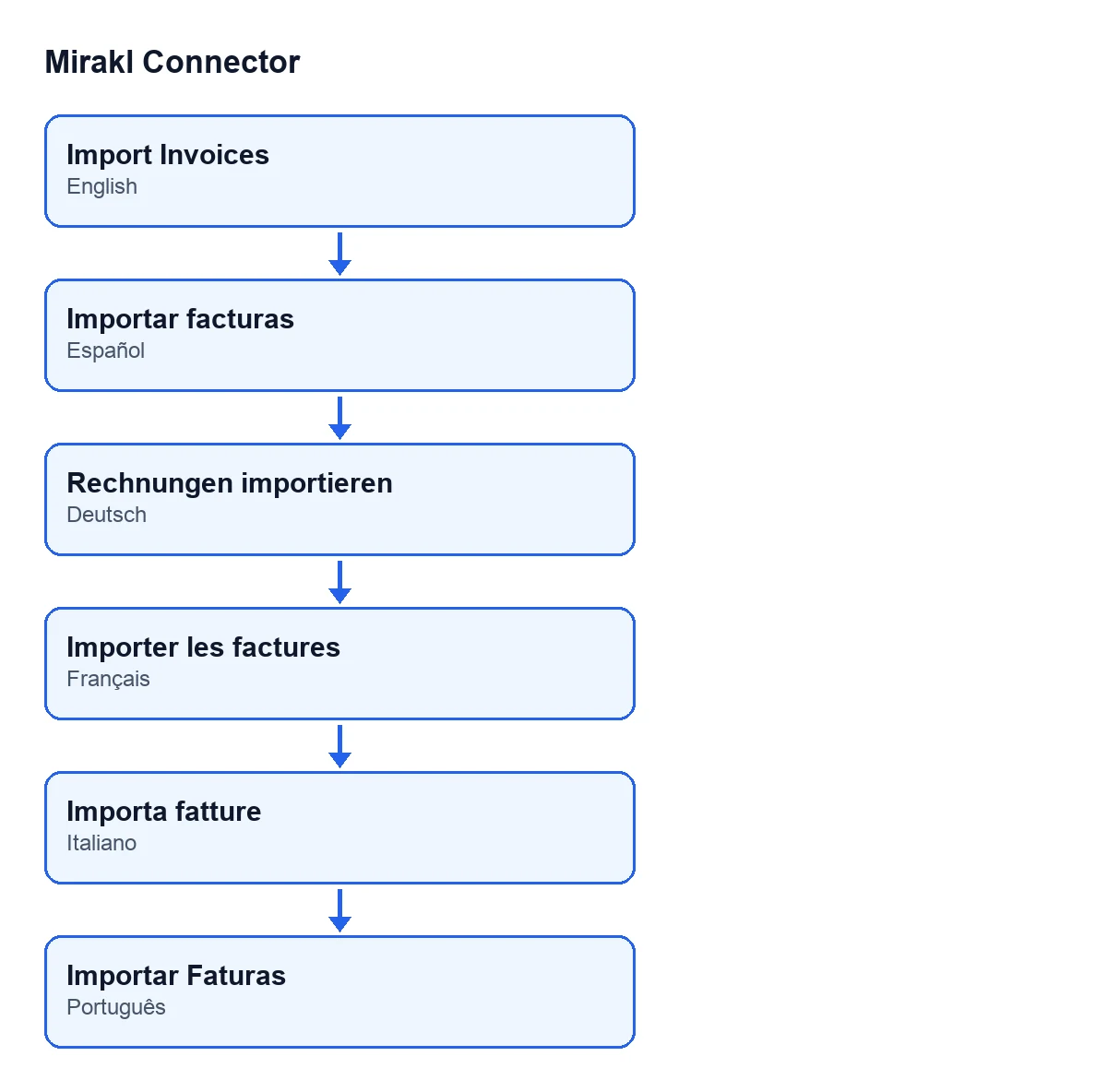
Importar facturas, alemão Rechnungen importieren, francês Importer les factures, italiano Importa fatture e português Importar Faturas.Se ainda não verificaste a ligação da instância, vê primeiro o que faz o botão Testar ligação.

Seis ideias erradas sobre o botão
«Carregar no botão é a forma normal de trazer as faturas»
Realidade: o módulo traz uma tarefa agendada, Mirakl - Sincronizar Faturas (Mirakl - Sync Invoices), que corre uma vez por dia e vem desativada na instalação. Quando a ativas, percorre as instâncias ativas que tenham a sincronização de faturas ativada e pede as faturas a cada uma. Só um administrador pode executar essa ação planeada.
Nesse caminho há dois filtros. As instâncias que passam pelo FlexigoTech Cloud e não têm a chave guardada não são consultadas. E se a permissão guardada não incluir o serviço, não é consultada nenhuma das que passam pelo FlexigoTech Cloud. Se uma instância falhar, o módulo deixa uma linha de erro no registo e segue para a seguinte.
O botão é a via manual: carregas nele quando queres importar agora, sem esperar pela tarefa.
«Traz todas as faturas do operador»
Realidade: o botão usa como janela os dias do campo Dias de Sincronização Inicial de Faturas (Initial Invoice Sync Days). Vês o campo na ficha da instância, separador Faturas e Mensagens (Invoices and Messages), grupo Faturas (Liquidações) (Invoices (Settlements)). A sua ajuda diz: «Janela histórica (dias) para sincronização manual de faturas.» O valor por defeito no código é 90.
O pedido faz-se por páginas. O módulo pára quando uma página traz menos faturas do que o tamanho da página, quando atinge o total indicado na resposta ou quando não chega nenhuma. Além disso, há um limite de páginas por passagem.
«Se o operador não oferece faturas, o botão dá erro»
Realidade: se a plataforma responder com HTTP 404 ao pedir as faturas, o módulo não lança nenhum erro. Marca a caixa Endpoint de Faturas Indisponível (Invoices Endpoint Unavailable), deixa um aviso no registo, anota a data da última sincronização de faturas e termina com a contagem que tivesse. Se o 404 chegar na primeira página, essa contagem é zero.
A caixa é só de leitura e está no mesmo separador e grupo que a janela de dias. A sua ajuda diz: «Definido automaticamente quando /invoices devolve 404, para que a sincronização agendada ignore o endpoint até ser repetida manualmente.»
Isso marca a diferença entre os dois caminhos. A tarefa diária salta a instância enquanto a caixa estiver marcada. O botão não aplica essa verificação e tenta de novo. Se o pedido funcionar, o módulo limpa a caixa.
«Se uma fatura falha, não se importa nada»
Realidade: cada fatura recebida é processada em separado. Se uma falhar, o módulo deixa uma linha de erro no registo e segue com as restantes; a que falhou não conta para o total.
Outra coisa é falhar o pedido à plataforma com um erro diferente de 404, por exemplo de rede. Nesse caso o módulo anota o erro no registo e deixa de pedir páginas. As faturas das páginas anteriores já foram processadas.
«Zero registos quer dizer que não há faturas»
Realidade: ao terminar, o botão publica o resultado como mensagem na ficha da instância e mostra um aviso com o título Mirakl que não fica fixo no ecrã. Se a contagem for maior que zero, o aviso é de sucesso:
Importação de Faturas concluída: … faturas processadas. (Import Invoices completed: … invoices processed.), com o número no lugar das reticências.
Se a contagem for zero, o aviso é de advertência:
Importação de Faturas concluída: 0 registos. Verifique os registos ou aumente a janela de sincronização. (Import Invoices completed: 0 records. Check logs or increase sync window.)
O zero pode vir de uma janela sem faturas, de um 404 ou de faturas que falharam ao ser processadas. Os dois últimos casos deixam uma linha no registo, que é o que o aviso te manda verificar. Se não houver nada para ver, aumenta os dias do campo Dias de Sincronização Inicial de Faturas e carrega outra vez.
«O botão termina sempre com o aviso de concluído»
Realidade: se o FlexigoTech Cloud não deixar passar a chamada (sem subscrição ou pausa do relay), a importação é interrompida sem marcar nada e não chega o aviso de concluído. Sem subscrição, ou com o serviço suspenso, pára aquilo que a subscrição fornece; os dados ficam no teu Odoo.
O que verificar depois de carregar
- A mensagem com o resultado na ficha da instância.
- A caixa
Endpoint de Faturas Indisponível, no separadorFaturas e Mensagens, grupoFaturas (Liquidações). - As linhas de erro do registo do módulo, se o aviso foi de zero registos.
Como se enquadra na FlexigoTech
O Mirakl Connector é um módulo de pagamento único por versão, publicado para Odoo 17, 18, 19 e 20, e precisa da subscrição do FlexigoTech Cloud, plano Conector: 49 €/mês ou 490 €/ano sem IVA. O preço de cada versão está na sua ficha da Odoo Apps e, para as restantes, na página do módulo. Se precisares de implementar o Odoo ou ajustar a integração ao teu operador, a FlexigoTech implementa o Odoo 17, 18, 19 e 20 e desenvolve conectores e integrações à medida.
Continue a ler
Verificado no código do conector (versão 20.0) e nas fontes indicadas
Fontes
- Código do módulo: flexigobe_mirakl_connector 20.0 (aa05e537): views/mirakl_instance_views.xml
- Código do módulo: flexigobe_mirakl_connector 20.0 (aa05e537): models/mirakl_instance.py
- Código do módulo: flexigobe_mirakl_connector 20.0 (aa05e537): models/mirakl_ai.py
- apps.odoo.com/apps/modules/20.0/flexigobe_mirakl_connector
- flexigotech.com/precios.html
- flexigotech.com/en/services.html