

 Español
 English
 Català
 Français
 Português
 Italiano
 Nederlands
 Polski
Wo er sich befindet und wann er sichtbar ist
Öffnen Sie Mirakl › Konfiguration › Marktplätze und rufen Sie die Karteikarte einer Instanz auf, im Bildschirm Mirakl Instanzen. Dort befindet sich der Button Rechnungen importieren (Import Invoices). Er hat keine Sichtbarkeitsbedingung: Er ist in Odoo 17, 18, 19 und 20 zu sehen.
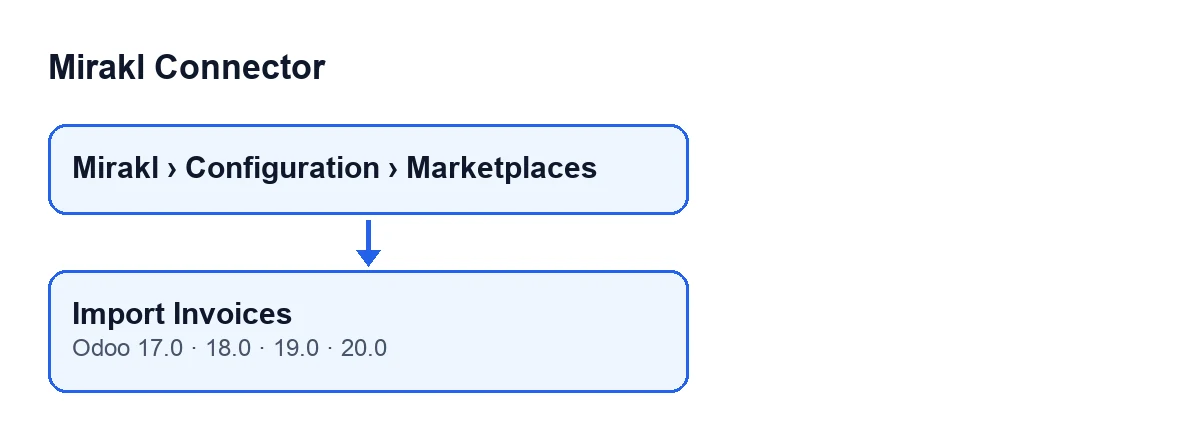
Die Beschriftung ändert sich mit der Sprache Ihres Odoo. Mit Odoo auf Deutsch lautet sie Rechnungen importieren; das Schema zeigt auch die anderer Sprachen.
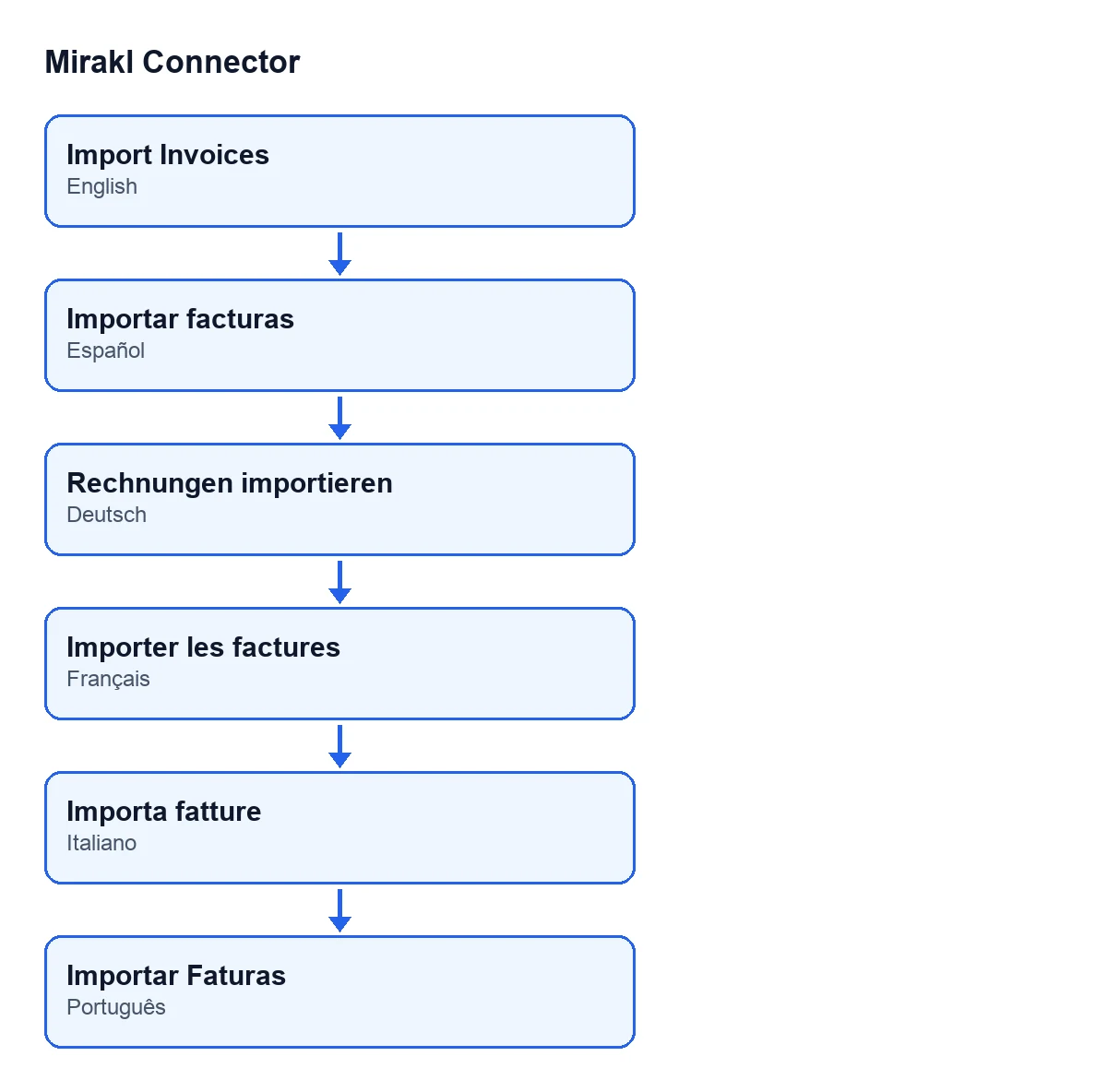
Importar facturas, Deutsch Rechnungen importieren, Französisch Importer les factures, Italienisch Importa fatture und Portugiesisch Importar Faturas.Wenn Sie die Verbindung der Instanz noch nicht geprüft haben, lesen Sie vorher, was der Button Verbindung testen tut.

Sechs Irrtümer über den Button
«Den Button zu drücken ist der normale Weg, die Rechnungen zu holen»
Realität: Das Modul bringt eine geplante Aktion mit, Mirakl - Rechnungen synchronisieren (Mirakl - Sync Invoices), die einmal täglich läuft und nach der Installation deaktiviert ist. Wenn Sie sie aktivieren, durchläuft sie die aktiven Instanzen, bei denen die Rechnungssynchronisierung eingeschaltet ist, und fragt bei jeder die Rechnungen ab. Nur ein Administrator kann diese geplante Aktion ausführen.
Auf diesem Weg gibt es zwei Filter. Instanzen, die über FlexigoTech Cloud laufen und keinen gespeicherten Schlüssel haben, werden nicht aufgerufen. Und wenn die gespeicherte Berechtigung den Dienst nicht enthält, wird keine der Instanzen aufgerufen, die über FlexigoTech Cloud laufen. Scheitert eine Instanz, hinterlässt das Modul eine Fehlerzeile im Protokoll und macht mit der nächsten weiter.
Der Button ist der manuelle Weg: Sie drücken ihn, wenn Sie jetzt importieren möchten, ohne auf die geplante Aktion zu warten.
«Er holt alle Rechnungen des Betreibers»
Realität: Der Button verwendet als Fenster die Tage des Feldes Initiale Rechnungssynchronisierungstage (Initial Invoice Sync Days). Sie sehen es in der Karteikarte der Instanz, im Reiter Rechnungen und Nachrichten, Gruppe Rechnungen (Abrechnungen). Die Feldhilfe lautet: «Historisches Zeitfenster (Tage) für manuelle Rechnungssynchronisierung.» Der Standardwert im Code ist 90.
Die Abfrage erfolgt seitenweise. Das Modul hört auf, wenn eine Seite weniger Rechnungen liefert als die Seitengröße, wenn die Gesamtzahl aus der Antwort erreicht ist oder wenn keine mehr ankommt. Zusätzlich gibt es eine Obergrenze an Seiten pro Durchlauf.
«Bietet der Betreiber keine Rechnungen an, gibt der Button einen Fehler aus»
Realität: Antwortet die Plattform auf die Rechnungsabfrage mit HTTP 404, löst das Modul keinen Fehler aus. Es setzt das Kontrollkästchen Rechnungs-Endpunkt nicht verfügbar (Invoices Endpoint Unavailable), hinterlässt einen Hinweis im Protokoll, vermerkt das Datum der letzten Rechnungssynchronisierung und beendet den Vorgang mit der bis dahin aufgelaufenen Zählung. Kommt der 404 bereits auf der ersten Seite, ist diese Zählung null.
Das Kontrollkästchen ist schreibgeschützt und befindet sich im selben Reiter und in derselben Gruppe wie das Tagesfenster. Die Feldhilfe lautet: «Wird automatisch gesetzt, wenn /invoices 404 zurückgibt, sodass die geplante Synchronisation den Endpunkt überspringt, bis manuell erneut versucht wird.»
Das macht den Unterschied zwischen den beiden Wegen aus. Die tägliche Aktion überspringt die Instanz, solange das Kontrollkästchen gesetzt ist. Der Button wendet diese Prüfung nicht an und versucht es erneut. Funktioniert die Abfrage, entfernt das Modul das Häkchen.
«Scheitert eine Rechnung, wird nichts importiert»
Realität: Jede empfangene Rechnung wird einzeln verarbeitet. Scheitert eine, hinterlässt das Modul eine Fehlerzeile im Protokoll und macht mit den übrigen weiter; die gescheiterte zählt nicht mit.
Etwas anderes ist es, wenn die Abfrage an die Plattform mit einem anderen Fehler als 404 scheitert, etwa einem Netzwerkfehler. Dann vermerkt das Modul den Fehler im Protokoll und fragt keine weiteren Seiten mehr ab. Die Rechnungen der vorherigen Seiten sind bereits verarbeitet.
«Null Datensätze bedeutet, dass es keine Rechnungen gibt»
Realität: Am Ende veröffentlicht der Button das Ergebnis als Nachricht in der Karteikarte der Instanz und zeigt einen Hinweis mit dem Titel Mirakl, der nicht dauerhaft auf dem Bildschirm stehen bleibt. Ist die Zählung größer als null, ist der Hinweis ein Erfolg:
Rechnungsimport abgeschlossen: … Rechnungen verarbeitet. (Import Invoices completed: … invoices processed.), mit der Zahl anstelle der Punkte.
Ist die Zählung null, ist der Hinweis eine Warnung:
Rechnungsimport abgeschlossen: 0 Datensätze. Überprüfen Sie die Protokolle oder vergrößern Sie das Synchronisierungsfenster. (Import Invoices completed: 0 records. Check logs or increase sync window.)
Die Null kann von einem Fenster ohne Rechnungen kommen, von einem 404 oder von Rechnungen, die bei der Verarbeitung gescheitert sind. Die letzten beiden Fälle hinterlassen eine Zeile im Protokoll, und genau die sollen Sie laut Hinweis prüfen. Gibt es dort nichts zu sehen, vergrößern Sie die Tage im Feld Initiale Rechnungssynchronisierungstage und drücken Sie erneut.
«Der Button endet immer mit dem Hinweis auf Abschluss»
Realität: Lässt FlexigoTech Cloud den Aufruf nicht durch (ohne Abonnement oder bei pausiertem Relay), wird der Import unterbrochen, ohne etwas zu vermerken, und der Abschlusshinweis erscheint nicht. Ohne Abonnement oder bei ausgesetztem Dienst stoppt, was das Abonnement liefert; die Daten bleiben in Ihrem Odoo.
Was Sie nach dem Drücken prüfen sollten
- Die Nachricht mit dem Ergebnis in der Karteikarte der Instanz.
- Das Kontrollkästchen
Rechnungs-Endpunkt nicht verfügbar, im ReiterRechnungen und Nachrichten, GruppeRechnungen (Abrechnungen). - Die Fehlerzeilen im Protokoll des Moduls, wenn der Hinweis null Datensätze meldete.
Wie es zu FlexigoTech passt
Mirakl Connector ist ein Modul mit Einmalzahlung pro Version, veröffentlicht für Odoo 17, 18, 19 und 20, und benötigt das Abonnement für FlexigoTech Cloud, Tarif Connector: 49 €/Monat oder 490 €/Jahr zzgl. MwSt. Den Preis jeder Version finden Sie auf ihrer Odoo-Apps-Seite und für die übrigen auf der Modulseite. Wenn Sie Odoo einführen oder die Integration an Ihren Betreiber anpassen müssen: FlexigoTech führt Odoo 17, 18, 19 und 20 ein und entwickelt Konnektoren und individuelle Integrationen.
Weiterlesen
Geprüft im Quellcode des Connectors (Version 20.0) und in den verlinkten Quellen
Quellen
- Quellcode des Moduls: flexigobe_mirakl_connector 20.0 (aa05e537): views/mirakl_instance_views.xml
- Quellcode des Moduls: flexigobe_mirakl_connector 20.0 (aa05e537): models/mirakl_instance.py
- Quellcode des Moduls: flexigobe_mirakl_connector 20.0 (aa05e537): models/mirakl_ai.py
- apps.odoo.com/apps/modules/20.0/flexigobe_mirakl_connector
- flexigotech.com/precios.html
- flexigotech.com/en/services.html