

 Español
 English
 Català
 Deutsch
 Français
 Português
 Nederlands
 Polski
Il percorso normale e dove si trova il pulsante
Bisogna premere il pulsante perché venga creata la nota di credito?
Non necessariamente. L'azione pianificata Shopify Create Credit Notes (ogni tre ore, disattivata all'installazione) fa la stessa cosa senza che tu prema nulla, ma solo con i negozi che hanno Finance attivo e hanno scelto la creazione automatica delle note di credito. Cerca i rimborsi nello stato iniziale che hanno un ordine di vendita (fino a cento per ogni esecuzione), salta quelli che non hanno una fattura confermata nel loro ordine e, con gli altri, crea la nota e la conferma. Salva le modifiche rimborso per rimborso: se uno fallisce, annulla solo quello e prosegue con gli altri. I rimborsi parziali non vengono creati da questa azione. Finché resta disattivata, quel percorso non gira e la nota si crea con il pulsante.
Dove si trova il pulsante?
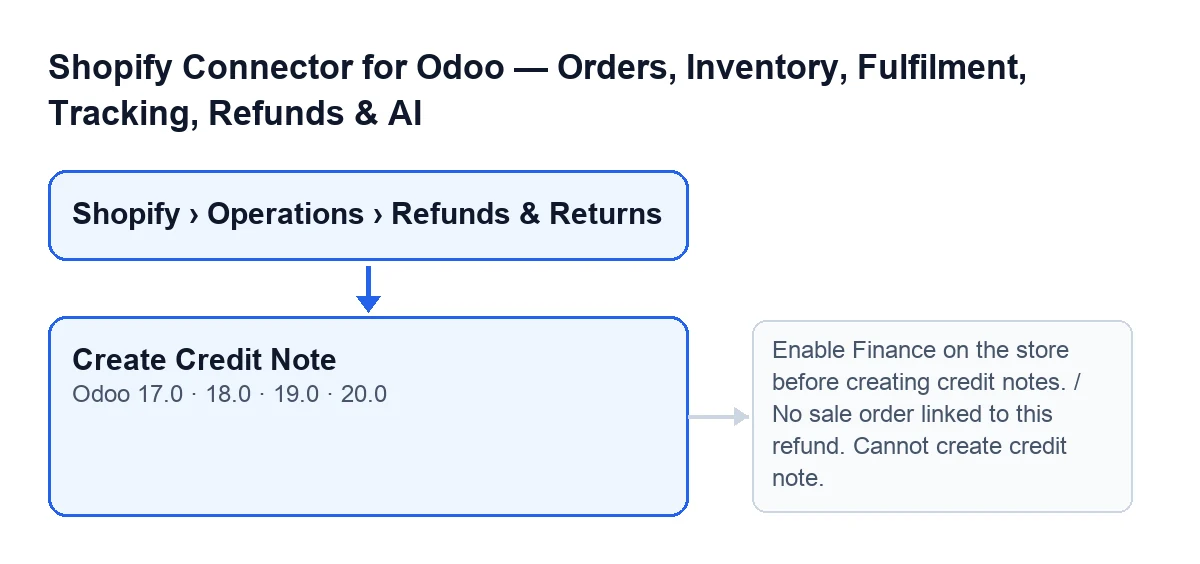
Apri il menu Shopify › Operazioni › Rimborsi e resi ed entra nella scheda di un rimborso, nella schermata Rimborsi Shopify. I due livelli del menu, Shopify e Operazioni, richiedono il permesso Visualizzatore: senza di esso non vedi quel livello. Con Odoo in italiano il pulsante si chiama Crea nota di credito ed è presente nelle versioni 17, 18, 19 e 20.
Quando compare il pulsante e quando scompare?
Si nasconde quando lo Stato del rimborso non è quello iniziale né quello di errore. Un rimborso nuovo ha lo stato iniziale, quindi lì si vede. Se la creazione della nota fallisce e il rimborso passa allo stato di errore, il pulsante torna visibile e compare il campo Errore, che non ha etichetta e mostra solo il suo contenuto. Appena il rimborso risulta con la nota di credito creata, il pulsante si nasconde. La condizione è la stessa in 17, 18, 19 e 20.

Cosa controlla e cosa cambia premendolo
Cosa controlla il pulsante, e in quale ordine?
Per prima cosa verifica se il rimborso ha già la nota creata e collegata: in quel caso non ne crea un'altra e apre quella che esiste già. Altrimenti controlla, in quest'ordine:
- Che il negozio abbia Finance attivo.
- Che il rimborso abbia un ordine di vendita collegato.
- Che quell'ordine abbia una fattura cliente confermata.
Solo allora tenta di creare la nota. Se un controllo fallisce, il pulsante si ferma con il suo messaggio e ciò che stava per cambiare non viene salvato.
Cosa cambia quando il rimborso è totale?
Il modulo considera totale il rimborso quando il suo importo coincide con il totale della fattura (si tollera una differenza inferiore a 0.01). In quel caso storna quella fattura confermata: la nota riporta come riferimento Rimborso Shopify … e come nota interna Rimborso Shopify … con l'identificativo del rimborso. La data della fattura è quella del rimborso o, se manca, quella di oggi. Poiché il pulsante richiede la conferma, la nota viene confermata. Il rimborso passa allo stato di nota di credito creata, si compila il campo Nota di credito e si svuota il campo Errore. Alla fine, Odoo apre la scheda della nota nella stessa finestra.
Il campo Nota di credito si trova nella scheda, nel gruppo Importi, è di sola lettura e si vede solo quando ha un valore. Lo compila il modulo, non tu.
E se il rimborso è parziale?
Il pulsante lo ammette, a differenza dell'azione pianificata. Crea comunque uno storno completo della fattura, ma lo lascia in bozza e aggiunge una nota nel suo storico: bisogna adattare le righe all'importo rimborsato prima di confermarla. Il rimborso passa comunque allo stato di nota di credito creata.
Errori e dubbi
Cosa significano i messaggi che bloccano il pulsante prima di creare qualsiasi cosa?
Ecco alcuni dei messaggi che può dare:
Enable Finance on the store before creating credit notes.: il negozio del rimborso (campoIstanza, nel gruppoShopifydella scheda) non ha Finance attivo. Attivalo su quel negozio e premi di nuovo.
Nessun ordine di vendita collegato a questo rimborso. Impossibile creare la nota di credito.: il campoOrdine di vendita, nel gruppoImporti, è vuoto. È di sola lettura e lo compila il modulo, quindi non puoi scriverlo tu.
Nessuna fattura confermata trovata per l'ordine di vendita …. Fatturare prima l'ordine prima di creare una nota di credito.: l'ordine non ha una fattura cliente confermata. Fattura l'ordine, conferma la fattura e premi di nuovo.
Cosa significa Failed to create the credit note: …?
Compare quando, superati i controlli, la nota non viene ottenuta. Il testo dopo i due punti è quello che il rimborso conserva nel suo campo Errore, che si compila quando lo storno della fattura fallisce. Con il pulsante, l'avviso blocca l'azione e ciò che stava per cambiare non viene salvato. Leggi il testo, correggi nella fattura il problema indicato e ripeti. Quando l'errore avviene nell'azione pianificata, il rimborso resta nello stato di errore con il campo Errore visibile. I pulsanti Ignora e Riprova svuotano quel campo.
Quanto costa e in quali versioni è disponibile?
Il modulo è pubblicato su Odoo Apps per 17, 18, 19 e 20 (scheda, pagina del modulo). È a pagamento unico per versione e richiede l'abbonamento a FlexigoTech Cloud, piano Connettore: 49 €/mese o 490 €/anno, IVA esclusa.
Come ti aiuta FlexigoTech
FlexigoTech implementa Odoo 17, 18, 19 e 20 e sviluppa connettori e integrazioni su misura. Se i tuoi rimborsi Shopify richiedono un trattamento contabile diverso, scrivici. Un altro pulsante dello stesso connettore lo trovi spiegato in Annullare su Shopify.
Continua a leggere
Verificato nel codice del connettore (versione 20.0) e nelle fonti collegate
Fonti
- Codice del modulo: flexigobe_shopify_seller_connector 20.0 (2950bdc0): views/shopify_refund_views.xml
- Codice del modulo: flexigobe_shopify_seller_connector 20.0 (2950bdc0): models/shopify_refund.py
- apps.odoo.com/apps/modules/20.0/flexigobe_shopify_seller_connector
- flexigotech.com/en/services.html
- flexigotech.com/precios.html