

 Español
 English
 Català
 Français
 Português
 Italiano
 Nederlands
 Polski
Vor dem Klick: Wo der Button sitzt und was die Sendung erfüllen muss
Der Button An Octopia melden (Declare to Octopia) befindet sich im selben Formular wie die Felder Bestellung (Order), Lieferauftrag (Picking) und Pakete (Parcels). Die Ansicht knüpft ihn an keine Bedingung: Er ist immer sichtbar, in Odoo 17, 18, 19 und 20.
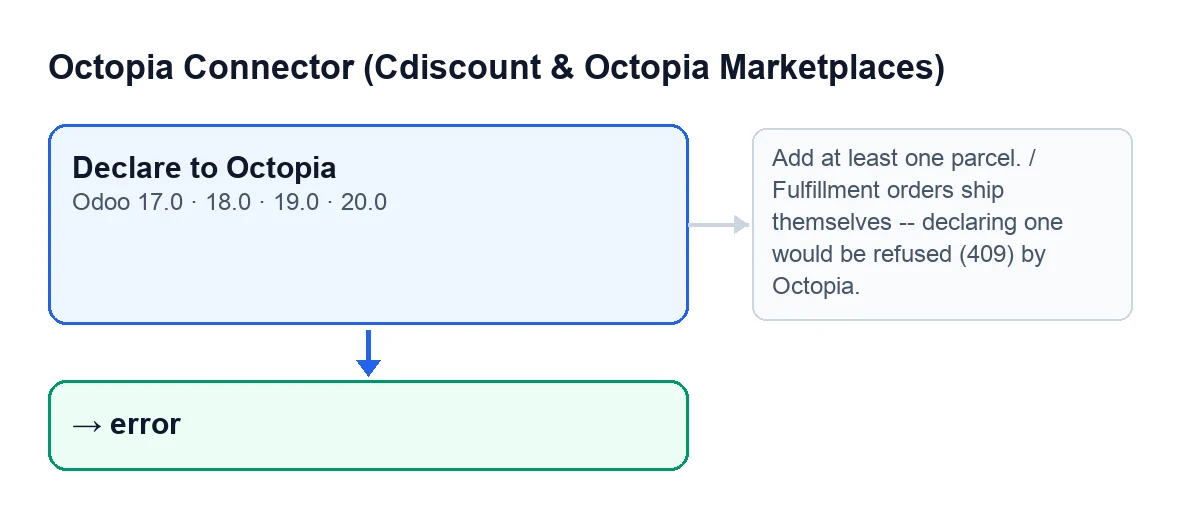
error.Was der Button prüft, in dieser Reihenfolge
- Es gibt mindestens ein Paket. Ist die Liste
Paketeleer, stoppt der Button mitFügen Sie mindestens ein Paket hinzu.(Add at least one parcel.). Das ist die erste Prüfung.
- Die Bestellung gehört zu denen, die Sie selbst versenden. In Odoo 20.0 stoppt der Button mit
Fulfillment-Bestellungen versenden sich selbst -- eine Sendungsmeldung würde von Octopia abgelehnt (409).(Fulfillment orders ship themselves -- declaring one would be refused (409) by Octopia.), wenn die Bestellung eine Versorgungsart angibt, die nicht die des Verkäufers ist. Ist die Versorgungsart leer, bremst diese Prüfung nichts.
- Jedes Paket hat eine Paketnummer. Die Pakete werden einzeln geprüft; das erste ohne Nummer stoppt die Aktion mit
Jedes Paket benötigt eine Paketnummer.(Every parcel needs a parcel number.).
- Jedes Paket hat einen Transporteur. Übermittelt wird der Name des zugeordneten Transporteurs und, falls es keinen gibt, der Freitext. Fehlt beides, erscheint
Jedes Paket benötigt einen Transporteur (zugeordnet oder Freitext).(Every parcel needs a carrier (mapped or free text).).
Schlägt eine dieser Prüfungen fehl, bricht die Aktion an dieser Stelle ab: Der Versanddatensatz und der Aufruf an Octopia kommen erst danach.
Optionale Daten, die in der Meldung mitgehen
- Tracking-Adresse. Hat ein Paket eine, wird sie seiner Meldung hinzugefügt; sonst geht das Paket ohne sie.
- Bestellpositionen. Sind bei einem Paket einige, aber nicht alle Bestellpositionen markiert, nennt die Meldung diese Positionen. Sind keine oder alle markiert, werden sie nicht einzeln aufgeführt.
- Lieferauftrag. Enthält das Formular einen Lieferauftrag, speichert ihn die erstellte Sendung.
Die CGMAD von Cdiscount Marketplace (25.08.2025, S. 47) geben an, dass die Versandbestätigung die Sendungsverfolgungsnummer enthält.

Was beim Klick passiert, Schritt für Schritt
In Odoo 20.0 führt der Button nach bestandenen Prüfungen Folgendes aus, in dieser Reihenfolge:
- Er erstellt den Versanddatensatz der Bestellung, mit den vorbereiteten Paketen und dem Lieferauftrag, falls vorhanden.
- Er nimmt die Verbindung des Octopia-Kontos der Bestellung und sendet Octopia die Versandmeldung, mit der Bestellkennung bei Octopia und den Paketen.
- Liefert Octopia einen API-Fehler zurück, setzt er die Sendung auf den Status
errorund schreibt als Nachricht den Fehlertext, gefolgt von den Fehlerdetails der Antwort, und wirft denselben Fehler erneut. Die Aktion endet mit diesem Fehler und die Bestellung wird nicht als versendet markiert. - Läuft alles gut, setzt er die Sendung mit Versanddatum und -uhrzeit auf den Status
sent, markiert die Bestellung als versendet, legt eine Zeile im Synchronisierungsprotokoll an (Typ Sendungen, Ergebnis erfolgreich, mit Bestellkennung und Anzahl der Pakete) und schließt das Fenster.
Mit Odoo auf Deutsch heißt der Button An Octopia melden; in anderen Sprachen ändert sich die Beschriftung:
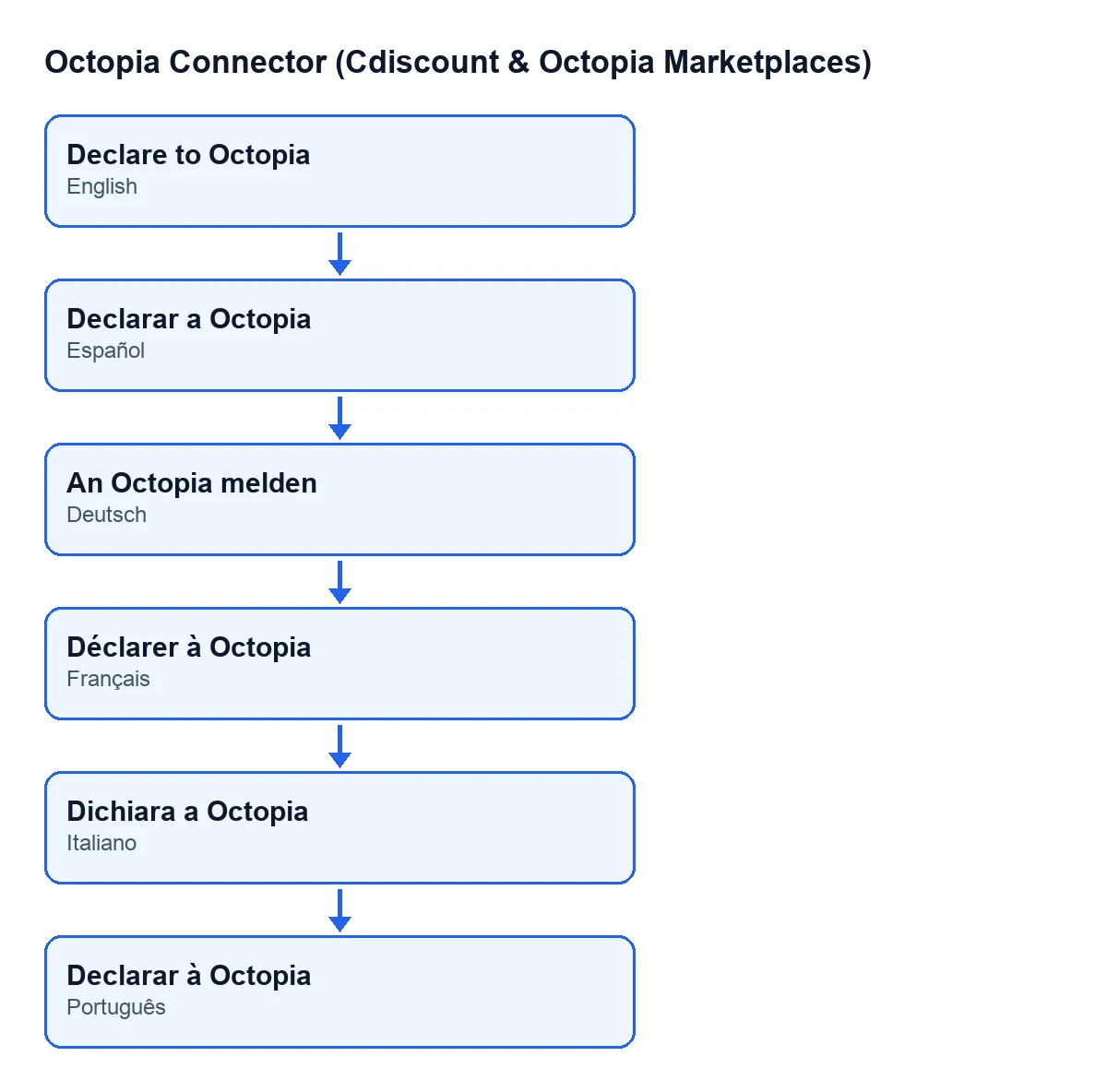
Declarar a Octopia, Deutsch An Octopia melden, Französisch Déclarer à Octopia, Italienisch Dichiara a Octopia und Portugiesisch Declarar à Octopia.Nach dem Klick: Was Sie kontrollieren
- Das Fenster hat sich geschlossen: Das tut der Button, wenn er erfolgreich beendet ist.
- Die Sendung steht auf
sentund die Bestellung gilt als versendet.
- Im Synchronisierungsprotokoll gibt es eine neue Zeile vom Typ Sendungen.
- Wenn ein Octopia-Fehler auftrat, lesen Sie den vollständigen Text, der die Fehlerdetails der Antwort enthält, und beheben Sie, was er nennt, bevor Sie erneut melden.
- Handelt es sich um eine Meldung aus dem ersten Abschnitt, liegt der Fehler in den Daten des Formulars: Diese Prüfungen laufen, bevor die Sendung erstellt und Octopia aufgerufen wird.
Was Sie dafür brauchen
Das Modul ist eine Einmalzahlung pro Version und in Odoo Apps für 17, 18, 19 und 20 veröffentlicht; den Preis jeder Version finden Sie auf der zugehörigen Odoo-Apps-Seite. Zusätzlich brauchen Sie das Abonnement für FlexigoTech Cloud, Tarif Konnektor: 49 €/Monat oder 490 €/Jahr, zzgl. MwSt. Die Verbindung läuft über FlexigoTech Cloud, das die Zugangsdaten verschlüsselt speichert und die Synchronisierung überwacht.
Wie FlexigoTech Ihnen hilft
Wenn Sie Odoo einführen und den Versandprozess mit Octopia startklar machen möchten: FlexigoTech führt Odoo 17, 18, 19 und 20 ein und entwickelt individuelle Konnektoren und Integrationen.
Weiterlesen
Geprüft im Quellcode des Connectors (Version 20.0) und in den verlinkten Quellen
Quellen
- Quellcode des Moduls: flexigobe_octopia_connector 20.0 (4848da6a): views/octopia_completeness2_views.xml
- Quellcode des Moduls: flexigobe_octopia_connector 20.0 (4848da6a): wizard/octopia_shipment_wizard.py
- apps.odoo.com/apps/modules/20.0/flexigobe_octopia_connector
- marketplace.cdiscount.com/wp-content/uploads/2025/08/2025.08.25-CGMAD-FR.pdf
- flexigotech.com/en/services.html
- flexigotech.com/precios.html