

 English
 Català
 Deutsch
 Français
 Português
 Italiano
 Nederlands
 Polski
Antes de pulsar: dónde está el botón y qué debe cumplir el envío
El botón Declarar a Octopia (Declare to Octopia) está en la misma ficha que los campos Pedido (Order), Albarán (Picking) y Bultos (Parcels). La vista no le pone ninguna condición: se ve siempre, en Odoo 17, 18, 19 y 20.
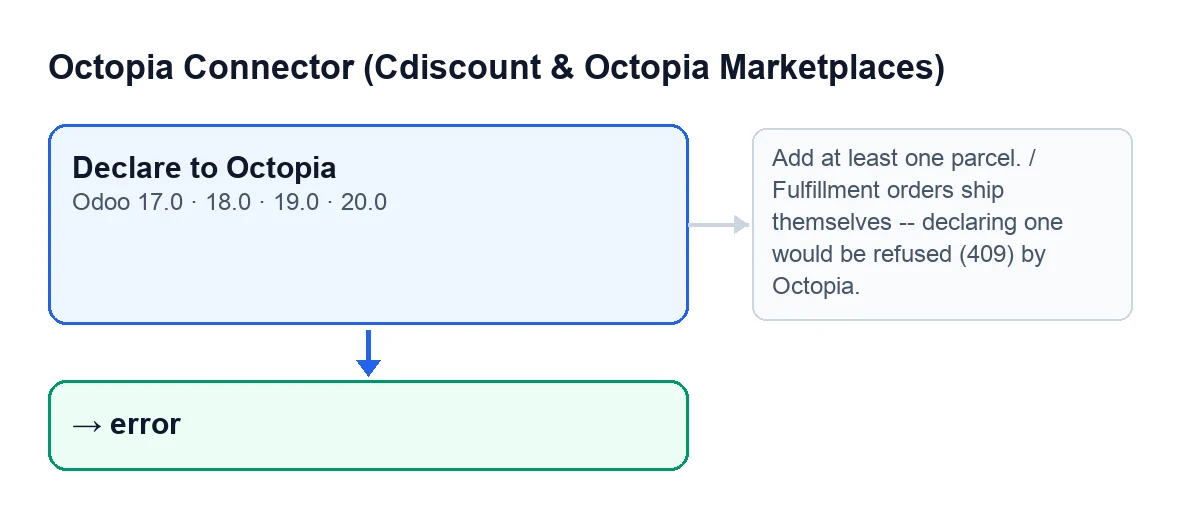
error.Lo que el botón comprueba, en este orden
- Hay al menos un bulto. Si la lista
Bultosestá vacía, el botón se detiene conAñada al menos un bulto.(Add at least one parcel.). Es la primera comprobación.
- El pedido es de los que envías tú. En Odoo 20.0, si el pedido trae indicado un modo de suministro que no es el del vendedor, el botón se detiene con
Los pedidos de Fulfillment se envían por sí solos: Octopia rechazaría (409) declarar uno.(Fulfillment orders ship themselves -- declaring one would be refused (409) by Octopia.). Si el modo de suministro está vacío, esta comprobación no frena nada.
- Cada bulto tiene número de bulto. Los bultos se revisan uno a uno; el primero sin número detiene la acción con
Cada bulto necesita un número de bulto.(Every parcel needs a parcel number.).
- Cada bulto tiene transportista. Se envía el nombre del transportista mapeado y, si no lo hay, el texto libre. Sin ninguno de los dos, sale
Cada bulto necesita un transportista (mapeado o texto libre).(Every parcel needs a carrier (mapped or free text).).
Si alguna de estas comprobaciones falla, la acción se detiene en ese punto: el registro de envío y la llamada a Octopia vienen después.
Datos opcionales que viajan en la declaración
- Dirección de seguimiento. Si un bulto la tiene, se añade a su declaración; si no, el bulto va sin ella.
- Líneas del pedido. Si un bulto tiene marcadas algunas líneas del pedido, pero no todas, la declaración nombra esas líneas. Si no tiene ninguna marcada, o las tiene todas, no las detalla.
- Albarán. Si la ficha trae albarán, el envío que se crea lo guarda.
Las CGMAD de Cdiscount Marketplace (25/08/2025, p. 47) indican que la confirmación de envío lleva el número de seguimiento.

Qué pasa al pulsar, paso a paso
En Odoo 20.0, una vez superadas las comprobaciones, el botón hace esto, en este orden:
- Crea el registro de envío del pedido, con los bultos preparados y el albarán si lo hay.
- Toma la conexión de la cuenta de Octopia del pedido y le envía a Octopia la declaración de envío, con el identificador del pedido en Octopia y los bultos.
- Si Octopia devuelve un error de su API, escribe en el envío el estado
errory, como mensaje, el texto del error seguido del detalle de errores que traiga la respuesta, y vuelve a lanzar el mismo error. La acción termina con ese error y el pedido no se marca como enviado. - Si todo va bien, pone el envío en estado
sentcon la fecha y hora de envío, marca el pedido como enviado, deja una línea en el registro de sincronización (tipo envíos, resultado correcto, con el identificador del pedido y el número de bultos) y cierra la ventana.
Con Odoo en castellano, el botón se llama Declarar a Octopia; en otros idiomas cambia el rótulo:
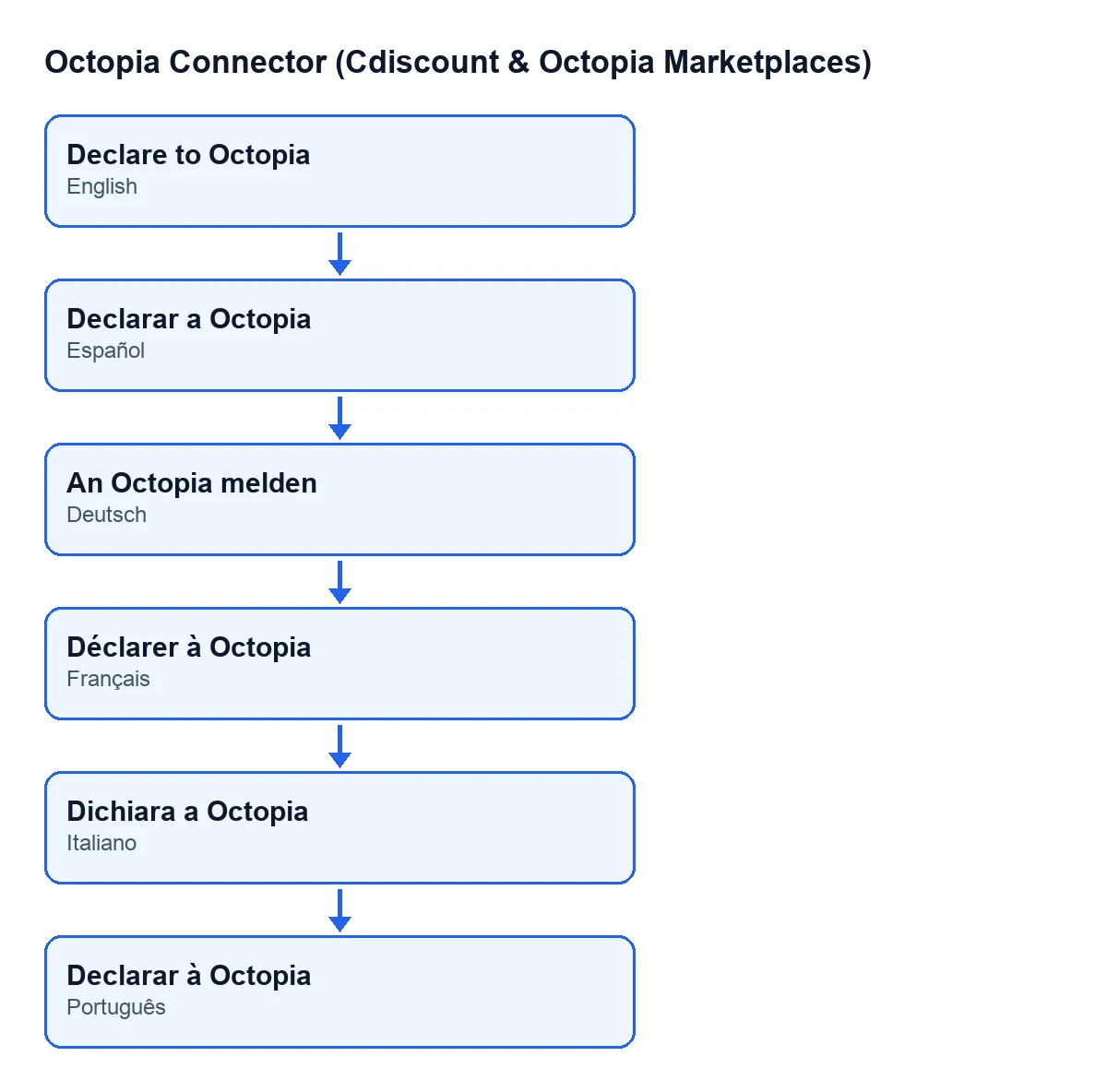
Declarar a Octopia, alemán An Octopia melden, francés Déclarer à Octopia, italiano Dichiara a Octopia y portugués Declarar à Octopia.Después de pulsar: qué comprobar
- La ventana se ha cerrado: es lo que hace el botón cuando termina bien.
- El envío está en
senty el pedido figura como enviado.
- Hay una línea nueva en el registro de sincronización, de tipo envíos.
- Si saltó un error de Octopia, lee el texto completo, que incluye el detalle de errores de la respuesta, y corrige lo que indique antes de volver a declarar.
- Si el mensaje es uno de los de la primera sección, el fallo está en los datos de la ficha: esas comprobaciones se hacen antes de crear el envío y de llamar a Octopia.
Qué hace falta para tenerlo
El módulo es de pago único por versión y está publicado en Odoo Apps para 17, 18, 19 y 20; el precio de cada versión está en su ficha de Odoo Apps. Además necesita la suscripción a FlexigoTech Cloud, plan Conector: 49 € al mes o 490 € al año, sin IVA. La conexión pasa por FlexigoTech Cloud, que guarda cifradas las credenciales y vigila la sincronización.
Cómo te ayuda FlexigoTech
Si estás implantando Odoo y quieres dejar listo el circuito de envíos con Octopia, en FlexigoTech implantamos Odoo 17, 18, 19 y 20 y desarrollamos conectores e integraciones a medida.
Sigue leyendo
Comprobado en el código del conector (versión 20.0) y en las fuentes enlazadas
Fuentes
- Código del módulo: flexigobe_octopia_connector 20.0 (4848da6a): views/octopia_completeness2_views.xml
- Código del módulo: flexigobe_octopia_connector 20.0 (4848da6a): wizard/octopia_shipment_wizard.py
- apps.odoo.com/apps/modules/20.0/flexigobe_octopia_connector
- marketplace.cdiscount.com/wp-content/uploads/2025/08/2025.08.25-CGMAD-FR.pdf
- flexigotech.com/en/services.html
- flexigotech.com/precios.html