

 Español
 English
 Deutsch
 Français
 Português
 Italiano
 Nederlands
 Polski
Abans de prémer: on és el botó i què ha de complir l'enviament
El botó Declare to Octopia és a la mateixa fitxa que els camps Order, Picking i Parcels. La vista no li posa cap condició: es veu sempre, a Odoo 17, 18, 19 i 20.
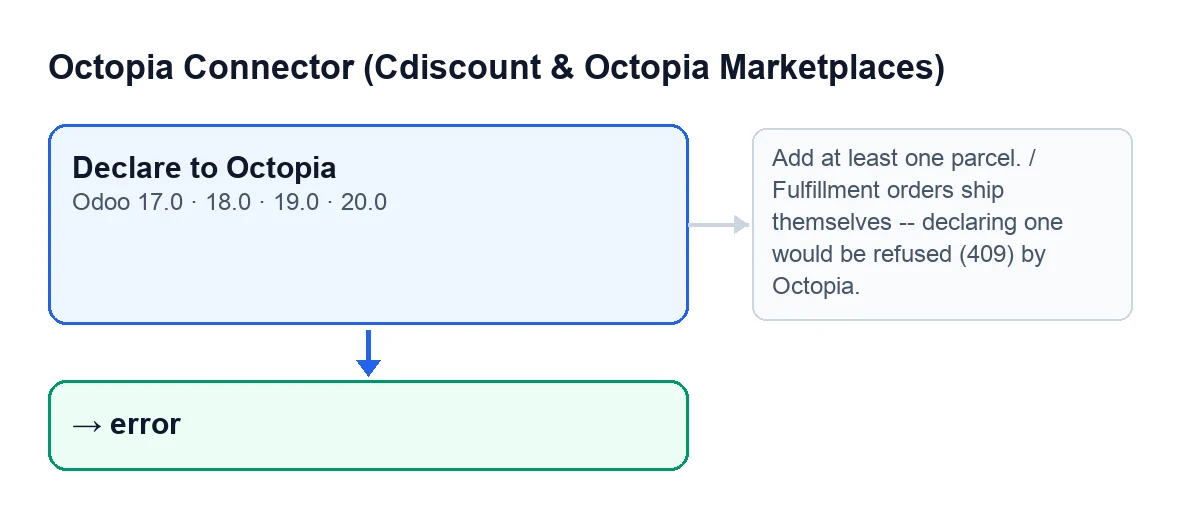
error.El que el botó comprova, en aquest ordre
- Hi ha almenys un bulto. Si la llista
Parcelsés buida, el botó s'atura ambAdd at least one parcel.. És la primera comprovació.
- La comanda és de les que envies tu. A Odoo 20.0, si la comanda porta indicat un mode de subministrament que no és el del venedor, el botó s'atura amb
Fulfillment orders ship themselves -- declaring one would be refused (409) by Octopia.. Si el mode de subministrament és buit, aquesta comprovació no frena res.
- Cada bulto té número de bulto. Els bultos es revisen un a un; el primer sense número atura l'acció amb
Every parcel needs a parcel number..
- Cada bulto té transportista. S'envia el nom del transportista mapejat i, si no n'hi ha, el text lliure. Sense cap dels dos, surt
Every parcel needs a carrier (mapped or free text)..
Si alguna d'aquestes comprovacions falla, l'acció s'atura en aquest punt: el registre d'enviament i la crida a Octopia vénen després.
Dades opcionals que viatgen a la declaració
- Adreça de seguiment. Si un bulto en té, s'afegeix a la seva declaració; si no, el bulto va sense.
- Línies de la comanda. Si un bulto té marcades algunes línies de la comanda, però no totes, la declaració anomena aquestes línies. Si no en té cap de marcada, o les té totes, no les detalla.
- Albarà. Si la fitxa porta albarà, l'enviament que es crea el desa.
Les CGMAD de Cdiscount Marketplace (25/08/2025, p. 47) indiquen que la confirmació d'enviament porta el número de seguiment.

Què passa en prémer, pas a pas
A Odoo 20.0, un cop superades les comprovacions, el botó fa això, en aquest ordre:
- Crea el registre d'enviament de la comanda, amb els bultos preparats i l'albarà si n'hi ha.
- Pren la connexió del compte d'Octopia de la comanda i envia a Octopia la declaració d'enviament, amb l'identificador de la comanda a Octopia i els bultos.
- Si Octopia retorna un error de la seva API, escriu a l'enviament l'estat
errori, com a missatge, el text de l'error seguit del detall d'errors que porti la resposta, i torna a llançar el mateix error. L'acció acaba amb aquest error i la comanda no es marca com a enviada. - Si tot va bé, posa l'enviament en estat
sentamb la data i hora d'enviament, marca la comanda com a enviada, deixa una línia al registre de sincronització (tipus enviaments, resultat correcte, amb l'identificador de la comanda i el nombre de bultos) i tanca la finestra.
Amb Odoo en català, el botó es diu Declare to Octopia; en altres idiomes canvia el rètol:
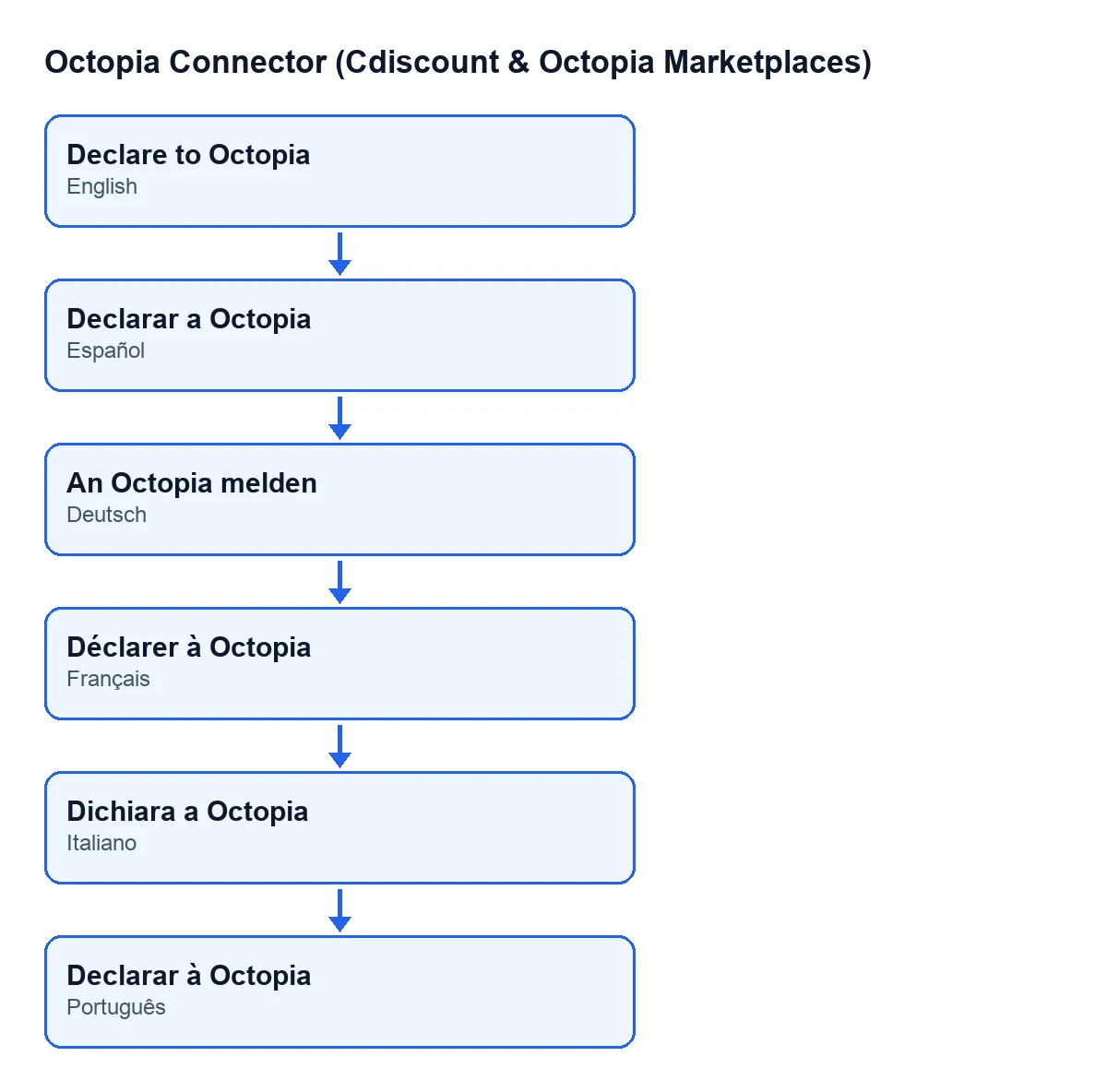
Declarar a Octopia, alemany An Octopia melden, francès Déclarer à Octopia, italià Dichiara a Octopia i portuguès Declarar à Octopia.Després de prémer: què comprovar
- La finestra s'ha tancat: és el que fa el botó quan acaba bé.
- L'enviament és a
senti la comanda figura com a enviada.
- Hi ha una línia nova al registre de sincronització, de tipus enviaments.
- Si ha saltat un error d'Octopia, llegeix el text complet, que inclou el detall d'errors de la resposta, i corregeix el que indiqui abans de tornar a declarar.
- Si el missatge és un dels de la primera secció, l'error és a les dades de la fitxa: aquestes comprovacions es fan abans de crear l'enviament i de cridar Octopia.
Què cal per tenir-lo
El mòdul és de pagament únic per versió i està publicat a Odoo Apps per a 17, 18, 19 i 20; el preu de cada versió és a la seva fitxa d'Odoo Apps. A més necessita la subscripció a FlexigoTech Cloud, pla Conector: 49 € al mes o 490 € a l'any, sense IVA. La connexió passa per FlexigoTech Cloud, que desa xifrades les credencials i vigila la sincronització.
Com t'ajuda FlexigoTech
Si estàs implantant Odoo i vols deixar llest el circuit d'enviaments amb Octopia, a FlexigoTech implantem Odoo 17, 18, 19 i 20 i desenvolupem connectors i integracions a mida.
Continua llegint
Comprovat al codi del connector (versió 20.0) i a les fonts enllaçades
Fonts
- Codi del mòdul: flexigobe_octopia_connector 20.0 (4848da6a): views/octopia_completeness2_views.xml
- Codi del mòdul: flexigobe_octopia_connector 20.0 (4848da6a): wizard/octopia_shipment_wizard.py
- apps.odoo.com/apps/modules/20.0/flexigobe_octopia_connector
- marketplace.cdiscount.com/wp-content/uploads/2025/08/2025.08.25-CGMAD-FR.pdf
- flexigotech.com/en/services.html
- flexigotech.com/precios.html