

 Español
 English
 Català
 Deutsch
 Français
 Português
 Nederlands
 Polski
Prima di premere: dove si trova il pulsante e quando si vede
Il pulsante Crea piano in entrata (Create Inbound Plan) si trova nella scheda di Invia ad Amazon (Send to Amazon), che si raggiunge da Amazon › FBA › In entrata / Invia ad Amazon (Amazon › FBA › Inbound / Send to Amazon). Esiste nei rami 17, 18, 19 e 20 di Odoo e la sua condizione di visibilità è la stessa in tutti.
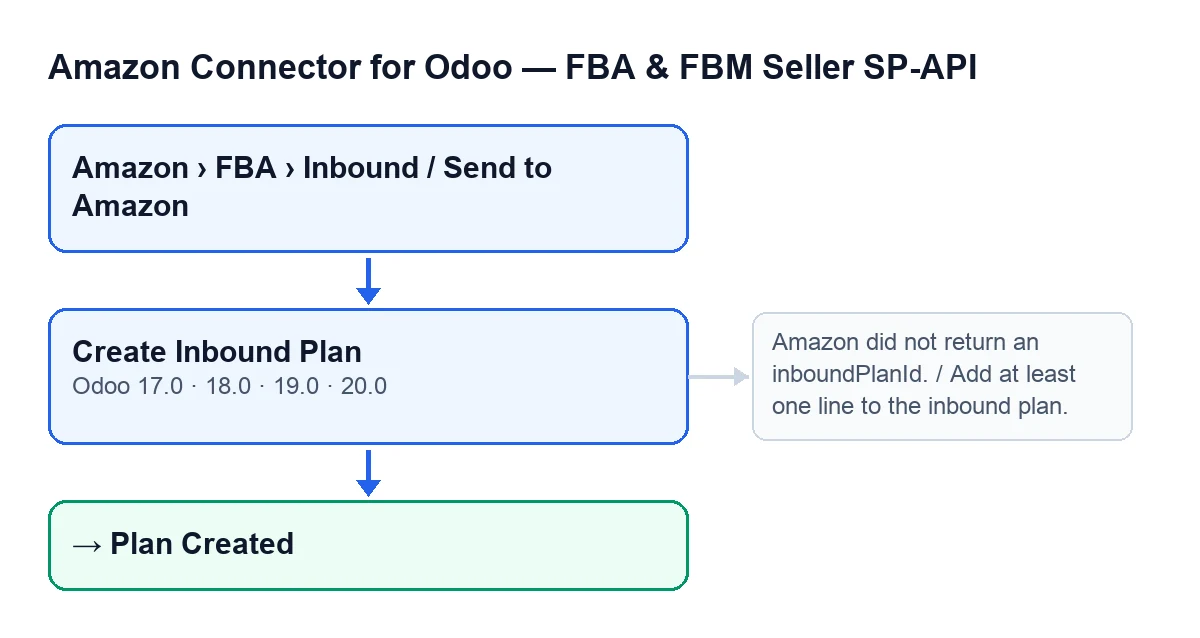
- Entra da
Amazon › FBA › In entrata / Invia ad Amazon. Ogni tratto del menu richiede il permessoVisualizzatore(Viewer); se te ne manca uno, quel tratto non compare.
- Controlla nella scheda
Account,NomeeMarketplace di destinazione(Destination Marketplace): si vedono nella scheda e nell'elenco diInvia ad Amazon.
- Se non vedi il pulsante, dipende dalla sua condizione: si nasconde quando il campo
Piano in entrata(Inbound Plan) ha già un valore o quando loStato(State) non è più quello di una scheda nuova. Con i valori predefiniti si vede.
- Verifica che il tuo utente abbia almeno l'accesso Operator del connettore Amazon. L'accesso di lettura di questo modello è di sola lettura e il modulo controlla il permesso sul server al momento del clic, non solo nella vista.
- Aggiungi almeno una riga al piano: senza righe, il pulsante si ferma.
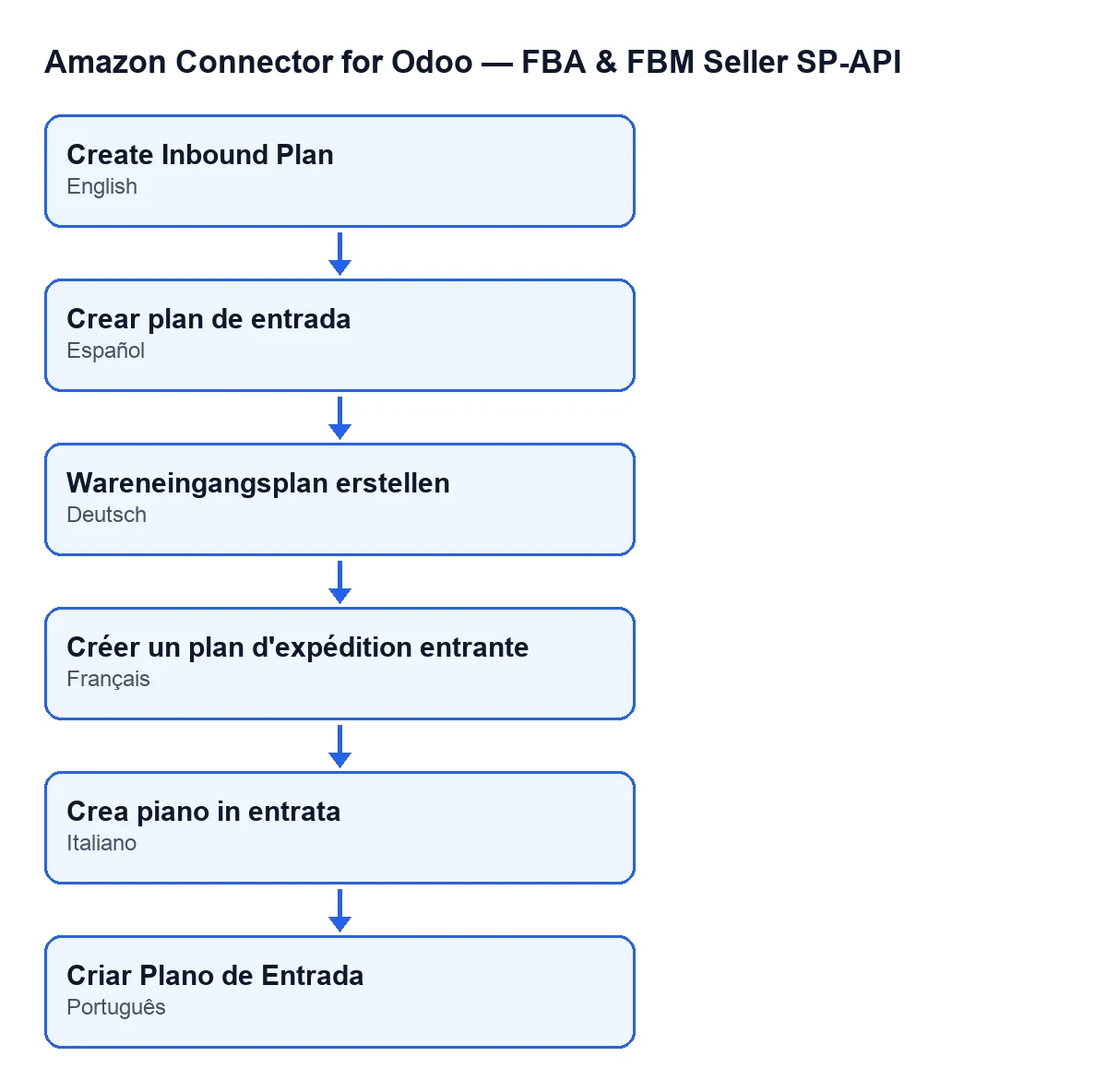
A seconda della lingua del tuo Odoo, il pulsante si chiama così (schema fatto con le traduzioni pubblicate del modulo): in spagnolo Crea piano in entrata, in tedesco Wareneingangsplan erstellen, in francese Créer un plan d'expédition entrante, in italiano Crea piano in entrata e in portoghese Criar Plano de Entrada.

Cosa fa il pulsante, in ordine
- Permesso. Se non sei il superutente reale, il modulo richiede almeno l'accesso Operator e, inoltre, il permesso di scrittura sulla scheda. Senza questi si ferma con l'avviso sui permessi.
- Dati che prepara. Prima di parlare con Amazon prepara l'indirizzo di origine del piano (contatto, azienda, indirizzo, città, paese, telefono e CAP; la seconda riga dell'indirizzo, il distretto o contea, la provincia o stato e l'e-mail vengono inviati solo se hanno contenuto), il marketplace di destinazione (quello della scheda o, se è vuoto, quello dell'account) e le righe del piano. Se non c'è nessuna riga, si ferma qui, prima di inviare qualsiasi cosa.
- Richiesta ad Amazon. Con l'account della scheda, chiede di creare il piano con il nome, l'indirizzo, il marketplace e le righe.
- Risposta. Ha bisogno che Amazon restituisca l'identificativo del piano. Se non lo restituisce, si ferma.
- Cosa salva. L'identificativo del piano in
Piano in entrata, quello dell'operazione (se Amazon lo fornisce), la richiesta inviata e la risposta ricevuta, la data di sincronizzazione, e porta loStatoaPiano creato(Plan Created). - Attesa. Se Amazon ha restituito un identificativo di operazione, ne consulta lo stato con l'etichetta
Crea piano in entrata(Create inbound plan) e salva ogni volta lo stato e i problemi segnalati. Termina quando l'operazione si conclude con successo; si ferma se Amazon la dà per fallita, con errore o annullata, o se resta in sospeso dopo i tentativi che fa il modulo. - Aggiornamento finale. Legge il piano da Amazon e salva il suo stato remoto, le date di creazione e ultimo aggiornamento e il risultato. È lo stesso passaggio che esegue l'azione pianificata descritta più avanti.
Quali avvisi può dare e cosa fare
Quando compare uno di questi avvisi, l'azione si ferma.
You need at least Amazon Seller Connector Operator access for this action. Ask a manager to grant Operator or Manager access.Compare al clic se il tuo utente non ha l'accesso Operator. Chiedi a un responsabile di darti l'accesso Operator o Manager.
Aggiungi almeno una riga al piano in entrata.Compare al clic se il piano non ha righe. Aggiungi una riga al piano e premi di nuovo.
Amazon non ha restituito un inboundPlanId.Compare al clic quando la risposta di Amazon arriva senza identificativo del piano. Se il pulsante è ancora visibile, puoi premerlo di nuovo.
… non riuscito su Amazon (…): …Compare durante l'attesa, quando Amazon dà l'operazione per fallita, con errore o annullata. Davanti c'è l'etichettaCrea piano in entrata, tra parentesi lo stato segnalato da Amazon e dopo i due punti i problemi che restituisce; leggili prima di ripetere.
… è ancora in sospeso dopo … tentativi. Ultimo stato: …Compare durante l'attesa quando l'operazione non è terminata né fallita dopo i tentativi che fa il modulo. Se Amazon non ha segnalato nessuno stato, vedrainessuno stato.
Il piano non ha ancora un inboundPlanId.È l'avviso dell'ultimo passaggio, l'aggiornamento, quando la scheda non haPiano in entrata.
Dopo la creazione: cosa controllare
- Il pulsante sparisce dalla scheda: ora il campo
Piano in entrataha un valore e loStatoèPiano creato.
- I dati di Amazon si aggiornano alla fine del pulsante e poi ogni ora con l'azione pianificata
Amazon SP-API - Aggiorna i piani inbound FBA aperti(Amazon SP-API - Refresh open FBA inbound plans), attiva all'installazione del modulo.
- Se Amazon segnala che il piano è passato a spedito, la scheda passa al suo stato di spedito. La prima volta, il modulo prova a creare un trasferimento interno dall'ubicazione di origine dell'account all'ubicazione di transito di FBA, solo se ci sono origine, destinazione e righe con prodotto e quantità; se questo fallisce, il cambio di stato prosegue.
- Se Amazon restituisce spedizioni, il modulo crea o aggiorna quelle della scheda e archivia quelle che Amazon non elenca più.
Cosa richiede il modulo e come aiuta FlexigoTech
Il modulo è a pagamento unico per versione di Odoo (pubblicato per 17, 18, 19 e 20) e richiede l'abbonamento a FlexigoTech Cloud, piano Connettore: 49 €/mese o 490 €/anno, IVA esclusa, fino a 3 account della piattaforma. La connessione passa da FlexigoTech Cloud, che conserva cifrate le credenziali. Puoi vederlo nella scheda di Odoo Apps o nella pagina del modulo.
Se stai implementando Odoo e vuoi impostare il circuito FBA, FlexigoTech implementa Odoo 17, 18, 19 e 20 e sviluppa connettori e integrazioni su misura.
Continua a leggere
Verificato nel codice del connettore (versione 20.0) e nelle fonti collegate
Fonti
- Codice del modulo: flexigobe_amazon_seller_connector 20.0 (8576afa5): views/amazon_spapi_inbound_plan_views.xml
- Codice del modulo: flexigobe_amazon_seller_connector 20.0 (8576afa5): models/amazon_spapi_inbound_plan.py
- apps.odoo.com/apps/modules/20.0/flexigobe_amazon_seller_connector
- flexigotech.com/precios.html
- flexigotech.com/en/services.html