

 Español
 English
 Català
 Deutsch
 Português
 Italiano
 Nederlands
 Polski
Avant de cliquer : où se trouve le bouton et quand il s'affiche
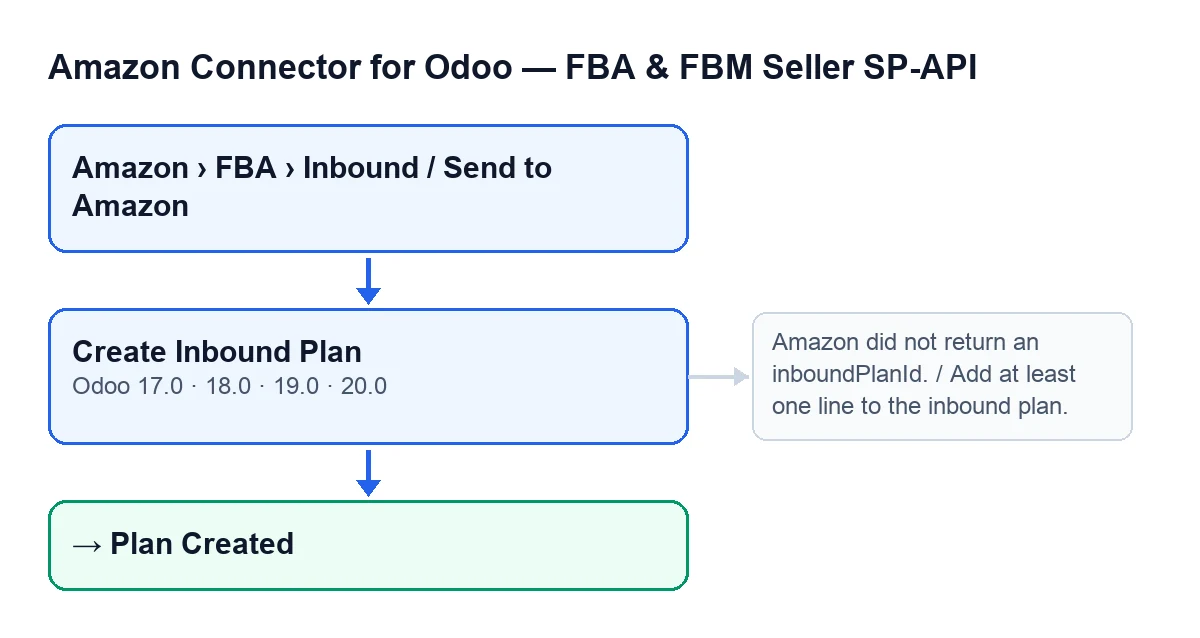
Le bouton Créer un plan d'expédition entrante (Create Inbound Plan) se trouve dans la fiche Envoyer à Amazon (Send to Amazon), accessible par Amazon › FBA › Entrant / Envoyer à Amazon (Amazon › FBA › Inbound / Send to Amazon). Il existe dans les branches 17, 18, 19 et 20 d'Odoo, et sa condition de visibilité est la même partout.
- Entrez par
Amazon › FBA › Entrant / Envoyer à Amazon. Chaque niveau du menu demande le droitLecteur(Viewer) ; s'il vous en manque un, ce niveau n'apparaît pas.
- Vérifiez dans la fiche
Compte(Account),Nom(Name) etMarketplace de destination(Destination Marketplace) : ils figurent dans la fiche et dans la liste deEnvoyer à Amazon.
- Si vous ne voyez pas le bouton, c'est à cause de sa condition : il est masqué quand le champ
Plan de réception(Inbound Plan) a déjà une valeur ou quand l'État/région(State) n'est plus celui d'une fiche neuve. Avec les valeurs par défaut, il s'affiche.
- Vérifiez que votre utilisateur a au moins l'accès Operator du connecteur Amazon. L'accès lecteur de ce modèle est en lecture seule, et le module contrôle le droit sur le serveur au moment du clic, pas seulement dans la vue.
- Ajoutez au moins une ligne au plan : sans ligne, le bouton s'arrête.
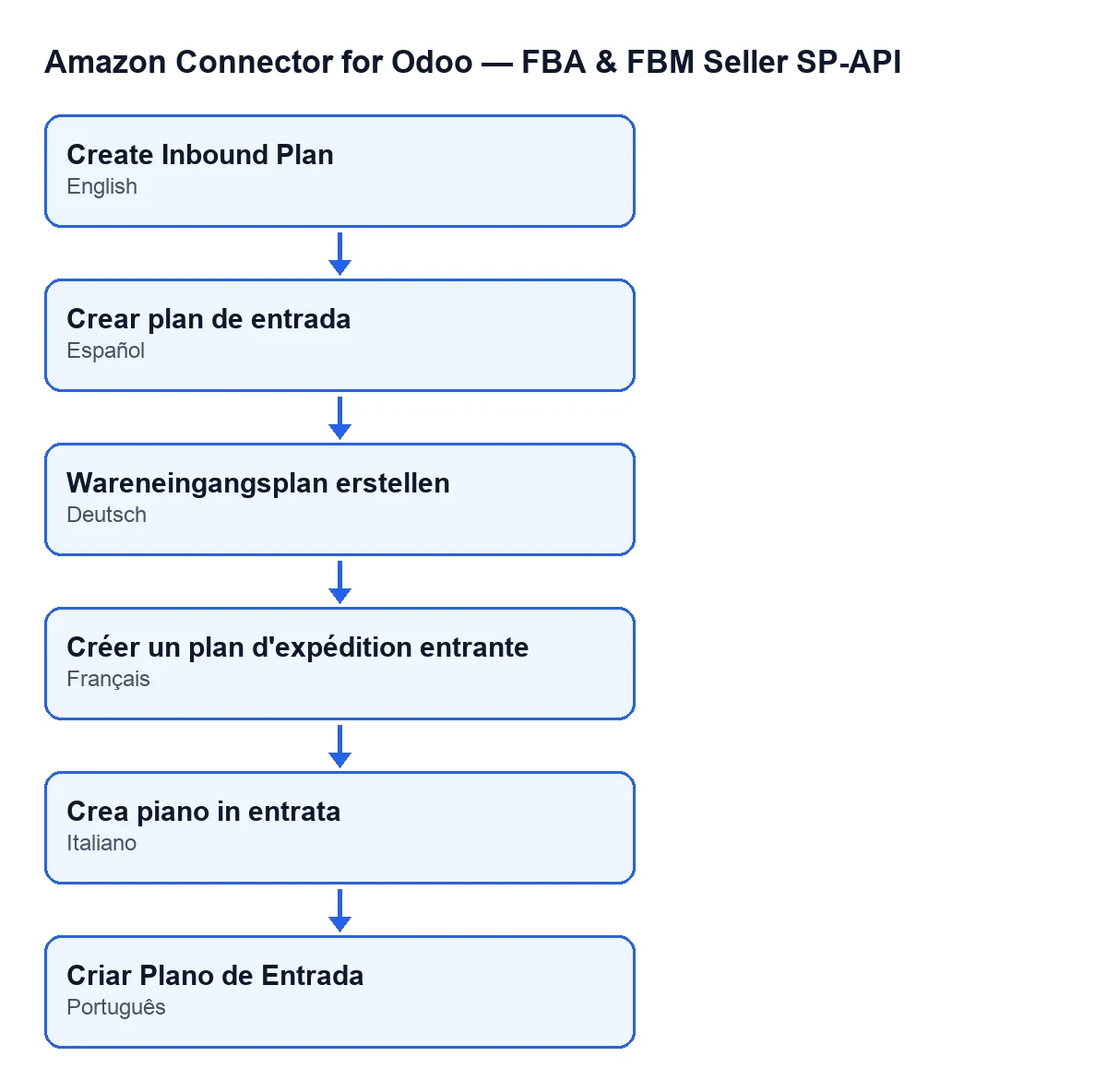
Selon la langue de votre Odoo, le bouton s'appelle ainsi (schéma réalisé avec les traductions publiées du module) : en espagnol Créer un plan d'expédition entrante, en allemand Wareneingangsplan erstellen, en français Créer un plan d'expédition entrante, en italien Crea piano in entrata et en portugais Criar Plano de Entrada.

Ce que fait le bouton, dans l'ordre
- Droits. Si vous n'êtes pas le véritable superutilisateur, le module exige au moins l'accès Operator et, en plus, le droit d'écriture sur la fiche. Sans cela, il s'arrête avec l'avis de droits.
- Données préparées. Avant de contacter Amazon, il monte l'adresse d'origine du plan (contact, société, adresse, ville, pays, téléphone et code postal ; la deuxième ligne d'adresse, le district ou comté, la province ou l'État et l'e-mail ne sont envoyés que s'ils ont un contenu), le marketplace de destination (celui de la fiche ou, s'il est vide, celui du compte) et les lignes du plan. S'il n'y a aucune ligne, il s'arrête ici, avant d'envoyer quoi que ce soit.
- Demande à Amazon. Avec le compte de la fiche, il demande de créer le plan avec le nom, l'adresse, le marketplace et les lignes.
- Réponse. Il faut qu'Amazon renvoie l'identifiant du plan. S'il ne le renvoie pas, le bouton s'arrête.
- Ce qui est enregistré. L'identifiant du plan dans
Plan de réception, celui de l'opération (si Amazon le fournit), la demande envoyée et la réponse reçue, la date de synchronisation, et il laisse l'État/régionàPlan créé(Plan Created). - Attente. Si Amazon a renvoyé un identifiant d'opération, il consulte son statut avec le libellé
Créer un plan d'expédition entrante(Create inbound plan) et enregistre à chaque fois le statut et les problèmes signalés. Il se termine quand l'opération aboutit ; il s'arrête si Amazon la déclare échouée, en erreur ou annulée, ou si elle reste en attente après les tentatives que fait le module. - Mise à jour finale. Il lit le plan depuis Amazon et enregistre son statut distant, ses dates de création et de dernière mise à jour et le résultat. C'est la même étape qu'exécute la tâche planifiée décrite plus bas.
Quels avis peuvent apparaître et que faire
Quand l'un de ces avis apparaît, l'action s'arrête.
You need at least Amazon Seller Connector Operator access for this action. Ask a manager to grant Operator or Manager access.Il apparaît au clic si votre utilisateur n'a pas l'accès Operator. Demandez à un responsable de vous donner l'accès Operator ou Manager.
Ajoutez au moins une ligne au plan d'entrée.Il apparaît au clic si le plan n'a pas de lignes. Ajoutez une ligne au plan et cliquez de nouveau.
Amazon n'a pas renvoyé d'inboundPlanId.Il apparaît au clic quand la réponse d'Amazon arrive sans identifiant de plan. Si le bouton est toujours visible, vous pouvez cliquer de nouveau.
… a échoué sur Amazon (…) : …Il apparaît pendant l'attente, quand Amazon déclare l'opération échouée, en erreur ou annulée. Devant figure le libelléCréer un plan d'expédition entrante, entre parenthèses le statut signalé par Amazon et après les deux-points les problèmes renvoyés ; lisez-les avant de recommencer.
… est toujours en attente après … tentatives. Dernier statut : …Il apparaît pendant l'attente quand l'opération n'est ni terminée ni échouée après les tentatives que fait le module. Si Amazon n'a signalé aucun statut, vous verrezaucun statut.
Le plan n'a pas encore d'inboundPlanId.C'est l'avis de la dernière étape, la mise à jour, quand la fiche n'a pas dePlan de réception.
Après la création : que vérifier
- Le bouton disparaît de la fiche : le champ
Plan de réceptiona maintenant une valeur et l'État/régionestPlan créé.
- Les données d'Amazon sont mises à jour à la fin du bouton, puis toutes les heures par la tâche planifiée
Amazon SP-API - Actualiser les plans d'expédition FBA entrants ouverts(Amazon SP-API - Refresh open FBA inbound plans), active à l'installation du module.
- Si Amazon indique que le plan est passé à envoyé, la fiche passe à son état d'envoyé. La première fois, le module essaie de créer un transfert interne depuis l'emplacement d'origine du compte jusqu'à l'emplacement de transit FBA, seulement s'il y a une origine, une destination et des lignes avec produit et quantité ; si cela échoue, le changement d'état continue.
- Si Amazon renvoie des expéditions, le module crée ou met à jour celles de la fiche et archive celles qu'Amazon ne liste plus.
Ce dont le module a besoin et comment FlexigoTech vous aide
Le module est en paiement unique par version d'Odoo (publié pour 17, 18, 19 et 20) et nécessite l'abonnement à FlexigoTech Cloud, plan Connecteur : 49 €/mois ou 490 €/an, HT, jusqu'à 3 comptes de la plateforme. La connexion passe par FlexigoTech Cloud, qui conserve les identifiants chiffrés. Vous pouvez le voir sur la fiche d'Odoo Apps ou sur la page du module.
Si vous mettez en place Odoo et voulez monter le circuit FBA, FlexigoTech déploie Odoo 17, 18, 19 et 20 et développe des connecteurs et des intégrations sur mesure.
À lire aussi
Vérifié dans le code du connecteur (version 20.0) et dans les sources citées
Sources
- Code du module : flexigobe_amazon_seller_connector 20.0 (8576afa5): views/amazon_spapi_inbound_plan_views.xml
- Code du module : flexigobe_amazon_seller_connector 20.0 (8576afa5): models/amazon_spapi_inbound_plan.py
- apps.odoo.com/apps/modules/20.0/flexigobe_amazon_seller_connector
- flexigotech.com/precios.html
- flexigotech.com/en/services.html