

 Español
 English
 Català
 Deutsch
 Français
 Italiano
 Nederlands
 Polski
Antes de clicar: onde está o botão e quando se vê
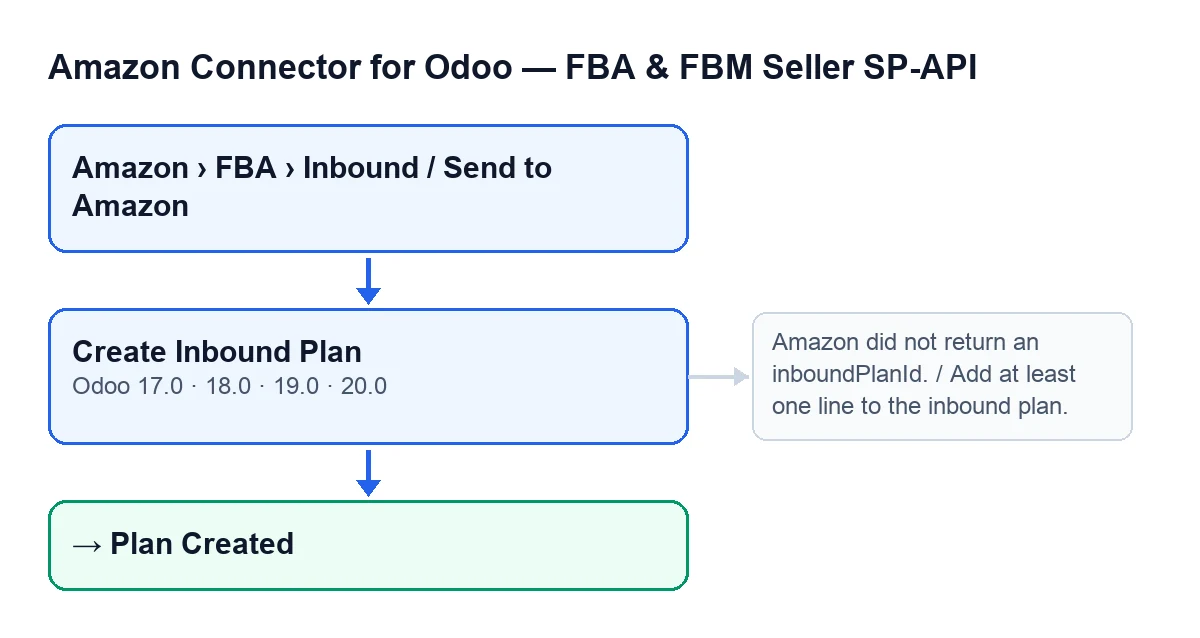
O botão Criar Plano de Entrada (Create Inbound Plan) está na ficha de Enviar para a Amazon (Send to Amazon), a que se chega por Amazon › FBA › Entrada / Enviar para a Amazon (Amazon › FBA › Inbound / Send to Amazon). Existe nas versões 17, 18, 19 e 20 do Odoo, e a sua condição de visibilidade é a mesma em todas.
- Entre por
Amazon › FBA › Entrada / Enviar para a Amazon. Cada troço do menu pede a permissãoVisualizador(Viewer); se faltar uma, esse troço não aparece.
- Reveja na ficha
Conta(Account),Nome(Name) eMarketplace de Destino(Destination Marketplace): vêem-se na ficha e na lista deEnviar para a Amazon.
- Se não vir o botão, é por causa da sua condição: fica oculto quando o campo
Plano de Entrada(Inbound Plan) já tem valor ou quando oEstado(State) já não é o de uma ficha nova. Com os valores por defeito, vê-se.
- Verifique que o seu utilizador tem pelo menos acesso Operator do conector da Amazon. O acesso de leitura deste modelo é só de leitura, e o módulo verifica a permissão no servidor ao clicar, não apenas na vista.
- Adicione pelo menos uma linha ao plano: sem linhas, o botão para.
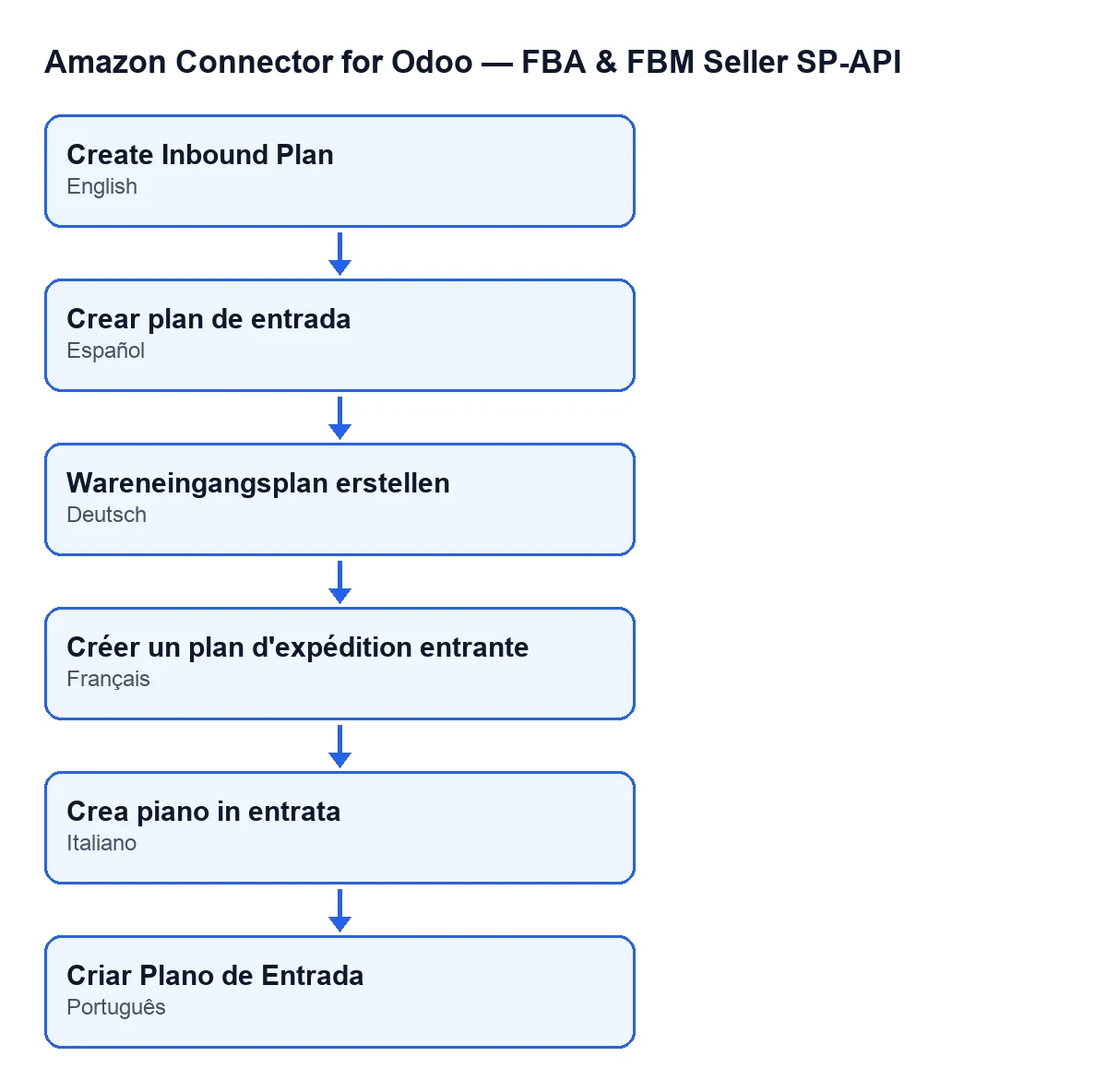
Consoante o idioma do seu Odoo, o botão chama-se assim (esquema feito com as traduções publicadas do módulo): em castelhano Criar Plano de Entrada, em alemão Wareneingangsplan erstellen, em francês Créer un plan d'expédition entrante, em italiano Crea piano in entrata e em português Criar Plano de Entrada.

O que faz o botão, por ordem
- Permissão. Se não for o superutilizador real, o módulo exige pelo menos acesso Operator e, além disso, permissão de escrita sobre a ficha. Sem isso, para com o aviso de permissões.
- Dados que prepara. Antes de falar com a Amazon, monta a morada de origem do plano (contacto, empresa, morada, cidade, país, telefone e código postal; a segunda linha de morada, o distrito ou condado, a província ou estado e o e-mail só são enviados se tiverem conteúdo), o marketplace de destino (o da ficha ou, se estiver vazio, o da conta) e as linhas do plano. Se não houver nenhuma linha, para aqui, antes de enviar o que quer que seja.
- Pedido à Amazon. Com a conta da ficha, pede a criação do plano com o nome, a morada, o marketplace e as linhas.
- Resposta. Precisa de que a Amazon devolva o identificador do plano. Se não o devolver, para.
- O que guarda. O identificador do plano em
Plano de Entrada, o da operação (se a Amazon o der), o pedido enviado e a resposta recebida, a data de sincronização, e deixa oEstadoemPlano criado(Plan Created). - Espera. Se a Amazon devolveu identificador de operação, consulta o seu estado com o rótulo
Criar Plano de Entrada(Create inbound plan) e guarda de cada vez o estado e os problemas que indica. Termina quando a operação acaba com sucesso; para se a Amazon a der por falhada, com erro ou cancelada, ou se continuar pendente após as tentativas que o módulo faz. - Atualização final. Lê o plano a partir da Amazon e guarda o seu estado remoto, as suas datas de criação e última atualização e o resultado. É o mesmo passo que executa a tarefa agendada descrita mais abaixo.
Que avisos pode dar e o que fazer
Quando surge um destes avisos, a ação para.
You need at least Amazon Seller Connector Operator access for this action. Ask a manager to grant Operator or Manager access.Surge ao clicar no botão se o seu utilizador não tiver o acesso Operator. Peça a um responsável que lhe dê acesso Operator ou Manager.
Adicione pelo menos uma linha ao plano de entrada.Surge ao clicar se o plano não tiver linhas. Adicione uma linha ao plano e clique de novo.
A Amazon não devolveu um inboundPlanId.Surge ao clicar quando a resposta da Amazon chega sem identificador de plano. Se o botão continuar visível, pode voltar a clicar.
… falhou na Amazon (…): …Surge durante a espera, quando a Amazon dá a operação por falhada, com erro ou cancelada. À frente vai o rótuloCriar Plano de Entrada, entre parênteses o estado que a Amazon indica e depois dos dois pontos os problemas que devolve; leia-os antes de repetir.
… continua pendente após … tentativas. Último estado: …Surge durante a espera quando a operação não terminou nem falhou após as tentativas que o módulo faz. Se a Amazon não tiver indicado nenhum estado, verásem estado.
O plano ainda não tem um inboundPlanId.É o aviso do último passo, a atualização, quando a ficha não temPlano de Entrada.
Depois de o criar: o que verificar
- O botão desaparece da ficha: agora o campo
Plano de Entradatem valor e oEstadoéPlano criado.
- Os dados da Amazon são atualizados no fim do botão e depois a cada hora pela tarefa agendada
Amazon SP-API - Atualizar planos de entrada FBA abertos(Amazon SP-API - Refresh open FBA inbound plans), ativa ao instalar o módulo.
- Se a Amazon informar que o plano passou a enviado, a ficha muda para o seu estado de enviado. À primeira vez, o módulo tenta criar uma transferência interna desde a localização de origem da conta até à localização de trânsito de FBA, apenas se houver origem, destino e linhas com artigo e quantidade; se isso falhar, a mudança de estado segue em frente.
- Se a Amazon devolver envios, o módulo cria ou atualiza os da ficha e arquiva os que a Amazon já não lista.
O que o módulo precisa e como a FlexigoTech ajuda
O módulo é de pagamento único por versão do Odoo (publicado para 17, 18, 19 e 20) e precisa da subscrição do FlexigoTech Cloud, plano Conector: 49 €/mês ou 490 €/ano, sem IVA, até 3 contas da plataforma. A ligação passa pelo FlexigoTech Cloud, que guarda as credenciais cifradas. Pode vê-lo na ficha do Odoo Apps ou na página do módulo.
Se está a implementar o Odoo e quer montar o circuito FBA, a FlexigoTech implementa o Odoo 17, 18, 19 e 20 e desenvolve conectores e integrações à medida.
Continue a ler
Verificado no código do conector (versão 20.0) e nas fontes indicadas
Fontes
- Código do módulo: flexigobe_amazon_seller_connector 20.0 (8576afa5): views/amazon_spapi_inbound_plan_views.xml
- Código do módulo: flexigobe_amazon_seller_connector 20.0 (8576afa5): models/amazon_spapi_inbound_plan.py
- apps.odoo.com/apps/modules/20.0/flexigobe_amazon_seller_connector
- flexigotech.com/precios.html
- flexigotech.com/en/services.html