

 Español
 English
 Català
 Deutsch
 Français
 Português
 Italiano
 Polski
Voor je klikt: waar de knop staat en wanneer je hem ziet
De knop Create Inbound Plan staat in het dossier van Send to Amazon, bereikbaar via Amazon › FBA › Inbound / Send to Amazon. Hij bestaat in de takken 17, 18, 19 en 20 van Odoo en de zichtbaarheidsvoorwaarde is overal dezelfde.
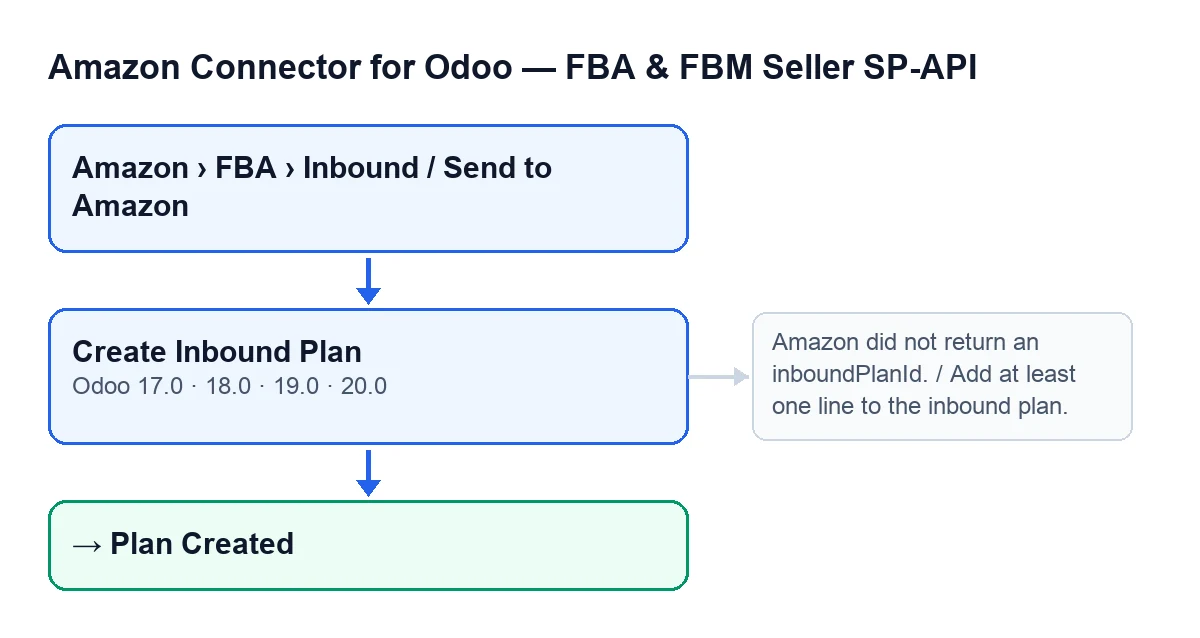
- Ga naar
Amazon › FBA › Inbound / Send to Amazon. Elk onderdeel van het menu vraagt het rechtViewer; ontbreekt er een, dan verschijnt dat onderdeel niet.
- Controleer in het dossier
Account,NameenDestination Marketplace: ze staan in het dossier en in de lijst vanSend to Amazon.
- Zie je de knop niet, dan ligt dat aan de voorwaarde: hij wordt verborgen als het veld
Inbound Planal een waarde heeft of alsStateniet meer die van een nieuw dossier is. Met de standaardwaarden zie je hem wel.
- Controleer of je gebruiker minstens Operator-toegang tot de Amazon-connector heeft. De leestoegang van dit model is alleen-lezen, en de module controleert het recht op de server wanneer je klikt, niet alleen in de weergave.
- Voeg minstens één regel aan het plan toe: zonder regels stopt de knop.
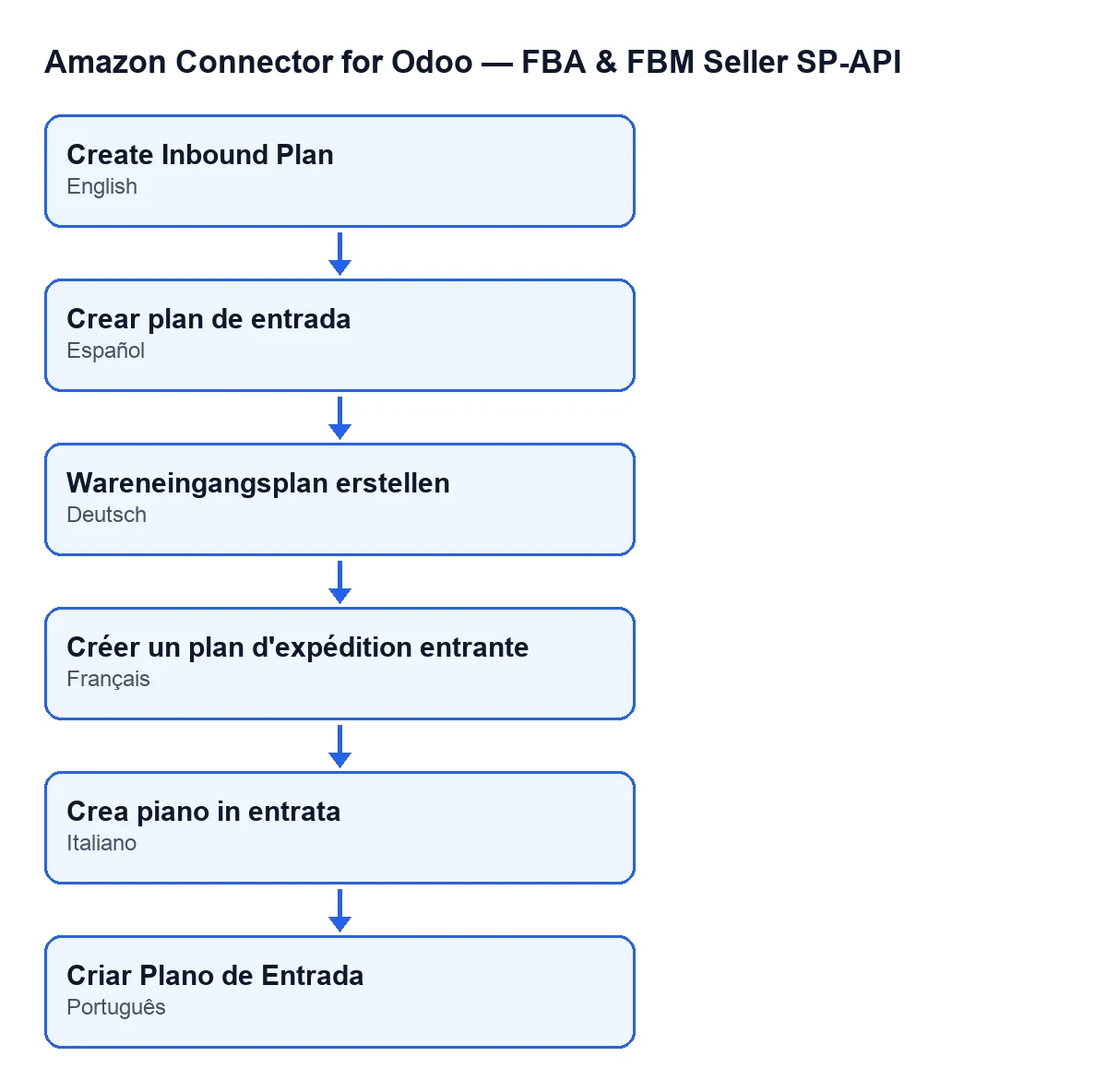
Afhankelijk van de taal van je Odoo heet de knop zo (schema gemaakt met de gepubliceerde vertalingen van de module): in het Engels en in het Nederlands Create Inbound Plan, in het Duits Wareneingangsplan erstellen, in het Frans Créer un plan d'expédition entrante, in het Italiaans Crea piano in entrata en in het Portugees Criar Plano de Entrada.

Wat de knop doet, in volgorde
- Recht. Ben je niet de echte superuser, dan eist de module minstens Operator-toegang en bovendien schrijfrecht op het dossier. Zonder dat stopt hij met de melding over rechten.
- Gegevens die hij voorbereidt. Voor hij met Amazon praat, stelt hij het afzendadres van het plan samen (contactpersoon, bedrijf, adres, plaats, land, telefoon en postcode; de tweede adresregel, het district of de county, de provincie of staat en het e-mailadres worden alleen meegestuurd als ze ingevuld zijn), de doelmarketplace (die van het dossier of, als die leeg is, die van het account) en de regels van het plan. Zijn er geen regels, dan stopt hij hier, voordat er iets is verstuurd.
- Verzoek aan Amazon. Met het account van het dossier vraagt hij om het plan aan te maken met de naam, het adres, de marketplace en de regels.
- Antwoord. Hij heeft nodig dat Amazon de identificatie van het plan teruggeeft. Geeft Amazon die niet terug, dan stopt hij.
- Wat hij opslaat. De identificatie van het plan in
Inbound Plan, die van de bewerking (als Amazon die geeft), het verzonden verzoek en het ontvangen antwoord, de synchronisatiedatum, en hij zetStateopPlan Created. - Wachten. Gaf Amazon een identificatie van de bewerking terug, dan vraagt hij de status ervan op onder het label
Create Inbound Planen slaat telkens de status en de gemelde problemen op. Hij eindigt wanneer de bewerking succesvol afloopt; hij stopt als Amazon haar als mislukt, met fout of geannuleerd meldt, of als ze nog in behandeling is na de pogingen die de module doet. - Laatste update. Hij leest het plan uit Amazon en slaat de externe status, de aanmaak- en laatste wijzigingsdatum en het resultaat op. Het is dezelfde stap als die van de geplande actie die hieronder wordt beschreven.
Welke meldingen kunnen volgen en wat je ermee doet
Wanneer een van deze meldingen verschijnt, stopt de actie.
You need at least Amazon Seller Connector Operator access for this action. Ask a manager to grant Operator or Manager access.Verschijnt bij het klikken op de knop als je gebruiker geen Operator-toegang heeft. Vraag een verantwoordelijke je Operator- of Manager-toegang te geven.
Add at least one line to the inbound plan.Verschijnt bij het klikken als het plan geen regels heeft. Voeg een regel aan het plan toe en klik opnieuw.
Amazon did not return an inboundPlanId.Verschijnt bij het klikken wanneer het antwoord van Amazon zonder identificatie van het plan binnenkomt. Is de knop nog zichtbaar, dan kun je opnieuw klikken.
… failed on Amazon (…): …Verschijnt tijdens het wachten, wanneer Amazon de bewerking als mislukt, met fout of geannuleerd meldt. Vooraan staat het labelCreate Inbound Plan, tussen haakjes de status die Amazon meldt en na de dubbele punt de problemen die het teruggeeft; lees ze voor je het opnieuw probeert.
… is still pending after … attempts. Last status: …Verschijnt tijdens het wachten wanneer de bewerking na de pogingen van de module niet is afgerond en ook niet is mislukt. Meldde Amazon geen enkele status, dan zie jeno status.
The plan does not have an inboundPlanId yet.Dit is de melding van de laatste stap, de update, wanneer het dossier geenInbound Planheeft.
Na het aanmaken: wat je controleert
- De knop verdwijnt uit het dossier: het veld
Inbound Planheeft nu een waarde enStateisPlan Created.
- De gegevens van Amazon worden aan het einde van de knop bijgewerkt en daarna elk uur met de geplande actie
Amazon SP-API - Refresh open FBA inbound plans, die bij de installatie van de module actief is.
- Meldt Amazon dat het plan is verzonden, dan gaat het dossier naar zijn status van verzonden. De eerste keer probeert de module een interne overboeking aan te maken van de oorspronkelijke locatie van het account naar de FBA-transitlocatie, alleen als er een herkomst, bestemming en regels met product en hoeveelheid zijn; mislukt dat, dan gaat de statuswijziging gewoon door.
- Geeft Amazon zendingen terug, dan maakt of werkt de module die van het dossier bij en archiveert hij de zendingen die Amazon niet meer vermeldt.
Wat de module nodig heeft en hoe FlexigoTech helpt
De module is een eenmalige betaling per Odoo-versie (gepubliceerd voor 17, 18, 19 en 20) en vereist het abonnement op FlexigoTech Cloud, plan Conector: € 49 per maand of € 490 per jaar, excl. btw, tot 3 accounts van het platform. De verbinding loopt via FlexigoTech Cloud, dat de inloggegevens versleuteld bewaart. Je vindt het in de Odoo Apps-pagina of op de pagina van de module.
Als je Odoo implementeert en het FBA-proces wilt opzetten: FlexigoTech implementeert Odoo 17, 18, 19 en 20 en ontwikkelt connectoren en integraties op maat.
Lees verder
Gecontroleerd in de broncode van de connector (versie 20.0) en in de gelinkte bronnen
Bronnen
- Broncode van de module: flexigobe_amazon_seller_connector 20.0 (8576afa5): views/amazon_spapi_inbound_plan_views.xml
- Broncode van de module: flexigobe_amazon_seller_connector 20.0 (8576afa5): models/amazon_spapi_inbound_plan.py
- apps.odoo.com/apps/modules/20.0/flexigobe_amazon_seller_connector
- flexigotech.com/precios.html
- flexigotech.com/en/services.html