

 Español
 English
 Català
 Français
 Português
 Italiano
 Nederlands
 Polski
Vor dem Klick: Wo der Button ist und wann er sichtbar ist
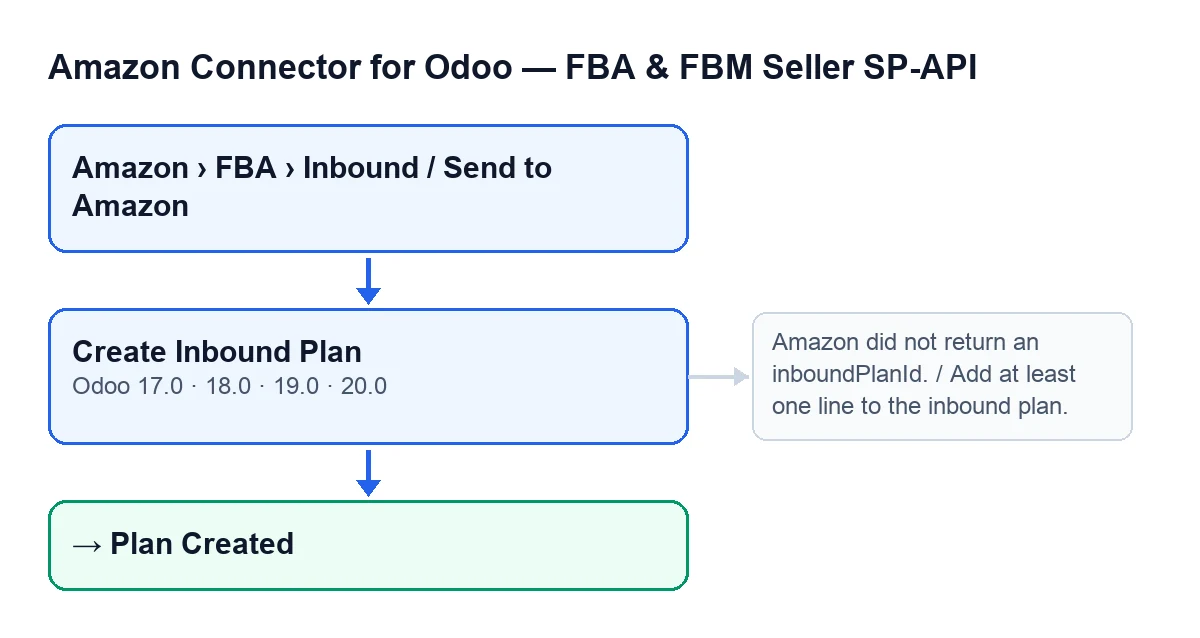
Der Button Wareneingangsplan erstellen (Create Inbound Plan) befindet sich in der Karteikarte von An Amazon senden (Send to Amazon), die Sie über Amazon › FBA › Wareneingang / An Amazon senden (Amazon › FBA › Inbound / Send to Amazon) erreichen. Es gibt ihn in den Odoo-Versionen 17, 18, 19 und 20, und seine Sichtbarkeitsbedingung ist überall dieselbe.
- Öffnen Sie
Amazon › FBA › Wareneingang / An Amazon senden. Jeder Menüabschnitt verlangt die BerechtigungBetrachter(Viewer); fehlt Ihnen eine, erscheint dieser Abschnitt nicht.
- Prüfen Sie in der Karteikarte
Konto(Account),NameundZiel-Marktplatz(Destination Marketplace): Sie sind in der Karteikarte und in der Liste vonAn Amazon sendenzu sehen.
- Wenn Sie den Button nicht sehen, liegt es an seiner Bedingung: Er wird ausgeblendet, wenn das Feld
Wareneingangsplan(Inbound Plan) bereits einen Wert hat oder wenn das FeldBundesland(State) nicht mehr dem einer neuen Karteikarte entspricht. Mit den Standardwerten ist er sichtbar.
- Stellen Sie sicher, dass Ihr Benutzer mindestens Operator-Zugriff auf den Amazon-Connector hat. Der Lesezugriff auf dieses Modell ist schreibgeschützt, und das Modul prüft die Berechtigung beim Klick auf dem Server, nicht nur in der Ansicht.
- Fügen Sie dem Plan mindestens eine Position hinzu: Ohne Positionen bricht der Button ab.
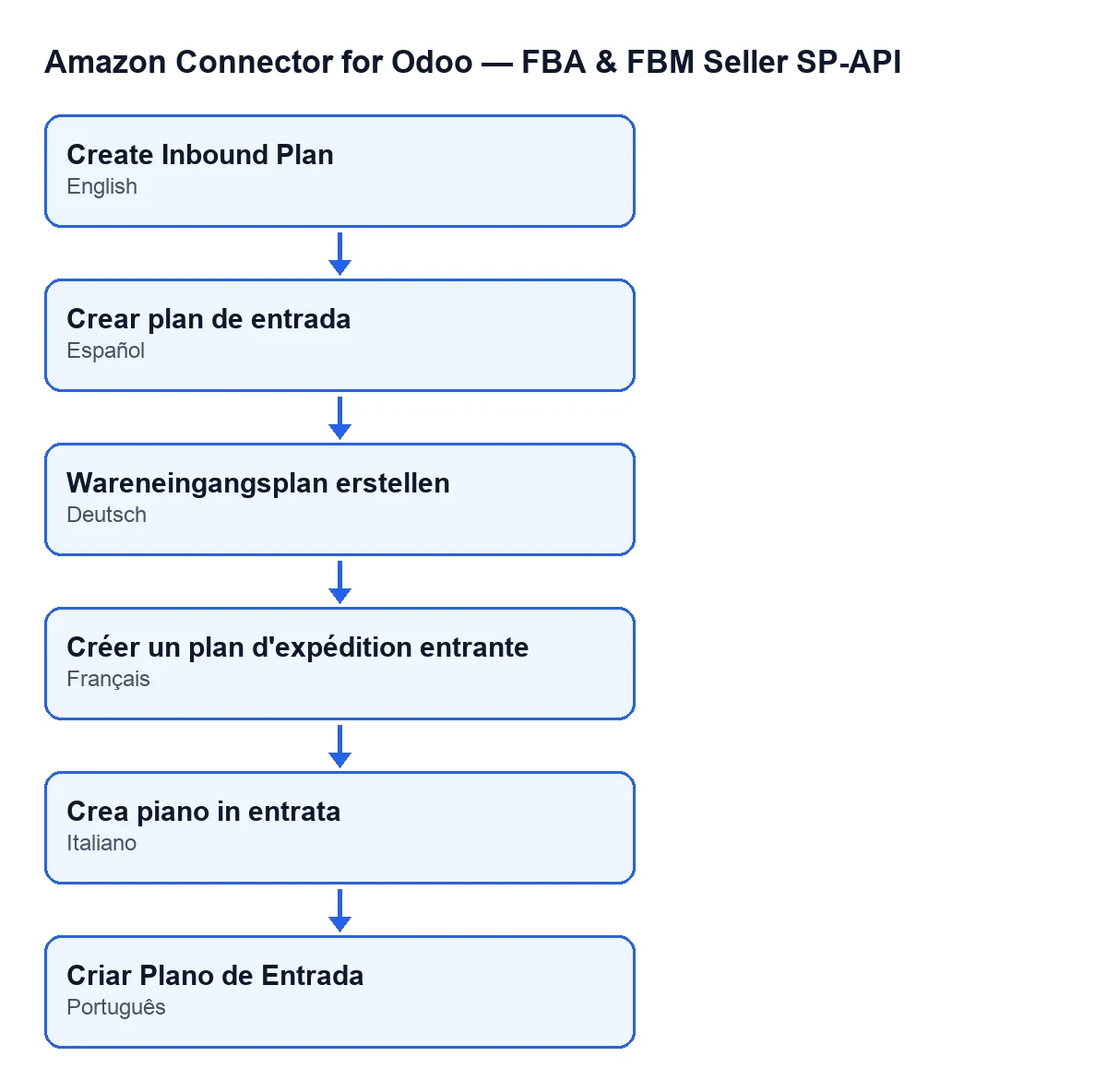
Je nach Sprache Ihres Odoo heißt der Button so (Schema auf Grundlage der veröffentlichten Übersetzungen des Moduls): auf Spanisch Wareneingangsplan erstellen, auf Deutsch Wareneingangsplan erstellen, auf Französisch Créer un plan d'expédition entrante, auf Italienisch Crea piano in entrata und auf Portugiesisch Criar Plano de Entrada.

Was der Button tut, der Reihe nach
- Berechtigung. Wenn Sie nicht der echte Superuser sind, verlangt das Modul mindestens Operator-Zugriff und zusätzlich Schreibrechte auf die Karteikarte. Ohne sie bricht es mit der Berechtigungsmeldung ab.
- Vorbereitete Daten. Bevor es mit Amazon spricht, stellt es die Absenderadresse des Plans zusammen (Kontakt, Unternehmen, Adresse, Ort, Land, Telefon und Postleitzahl; die zweite Adresszeile, der Bezirk oder Landkreis, die Provinz oder das Bundesland und die E-Mail werden nur gesendet, wenn sie Inhalt haben), den Ziel-Marktplatz (den der Karteikarte oder, wenn leer, den des Kontos) und die Positionen des Plans. Gibt es keine einzige Position, bricht es hier ab, bevor etwas gesendet wird.
- Anfrage an Amazon. Mit dem Konto der Karteikarte bittet es darum, den Plan mit Name, Adresse, Marktplatz und Positionen anzulegen.
- Antwort. Amazon muss die Kennung des Plans zurückgeben. Tut es das nicht, bricht der Vorgang ab.
- Was gespeichert wird. Die Kennung des Plans in
Wareneingangsplan, die des Vorgangs (falls Amazon sie liefert), die gesendete Anfrage und die erhaltene Antwort, das Synchronisierungsdatum, und das FeldBundeslandwird aufPlan erstellt(Plan Created) gesetzt. - Warten. Hat Amazon eine Vorgangskennung zurückgegeben, fragt es deren Status unter der Bezeichnung
Wareneingangsplan erstellen(Create inbound plan) ab und speichert jedes Mal den Status und die gemeldeten Probleme. Es endet, wenn der Vorgang erfolgreich abgeschlossen ist; es bricht ab, wenn Amazon ihn als fehlgeschlagen, fehlerhaft oder abgebrochen meldet oder wenn er nach den Versuchen des Moduls weiterhin aussteht. - Abschließende Aktualisierung. Es liest den Plan von Amazon und speichert seinen Remote-Status, seine Erstellungs- und letzten Aktualisierungsdaten sowie das Ergebnis. Das ist derselbe Schritt, den die weiter unten beschriebene geplante Aktion ausführt.
Welche Meldungen möglich sind und was zu tun ist
Wenn eine dieser Meldungen erscheint, wird die Aktion abgebrochen.
You need at least Amazon Seller Connector Operator access for this action. Ask a manager to grant Operator or Manager access.Erscheint beim Klick auf den Button, wenn Ihr Benutzer keinen Operator-Zugriff hat. Bitten Sie eine verantwortliche Person, Ihnen Operator- oder Manager-Zugriff zu geben.
Fügen Sie dem Wareneingangsplan mindestens eine Position hinzu.Erscheint beim Klick, wenn der Plan keine Positionen hat. Fügen Sie dem Plan eine Position hinzu und klicken Sie erneut.
Amazon hat keine inboundPlanId zurückgegeben.Erscheint beim Klick, wenn die Antwort von Amazon ohne Plankennung eintrifft. Wenn der Button weiterhin sichtbar ist, können Sie erneut klicken.
… auf Amazon fehlgeschlagen (…): …Erscheint während des Wartens, wenn Amazon den Vorgang als fehlgeschlagen, fehlerhaft oder abgebrochen meldet. Davor steht die BezeichnungWareneingangsplan erstellen, in Klammern der von Amazon gemeldete Status und nach dem Doppelpunkt die zurückgegebenen Probleme; lesen Sie sie, bevor Sie es wiederholen.
… ist nach … Versuchen weiterhin ausstehend. Letzter Status: …Erscheint während des Wartens, wenn der Vorgang nach den Versuchen des Moduls weder abgeschlossen noch fehlgeschlagen ist. Hat Amazon keinen Status gemeldet, sehen Siekein Status.
Der Plan hat noch keine inboundPlanId.Das ist die Meldung des letzten Schritts, der Aktualisierung, wenn die Karteikarte keinenWareneingangsplanhat.
Nach dem Erstellen: Was zu prüfen ist
- Der Button verschwindet aus der Karteikarte: Jetzt hat das Feld
Wareneingangsplaneinen Wert und das FeldBundeslandsteht aufPlan erstellt.
- Die Amazon-Daten werden am Ende des Buttons aktualisiert und danach stündlich durch die geplante Aktion
Amazon SP-API - Offene FBA-Anlieferungspläne aktualisieren(Amazon SP-API - Refresh open FBA inbound plans), die bei der Installation des Moduls aktiv ist.
- Meldet Amazon, dass der Plan versendet wurde, wechselt die Karteikarte in ihren Status „versendet“. Beim ersten Mal versucht das Modul, eine interne Umlagerung vom Herkunftsort des Kontos zum FBA-Transitort anzulegen, nur wenn Herkunft, Ziel und Positionen mit Produkt und Menge vorhanden sind; schlägt das fehl, läuft der Statuswechsel trotzdem weiter.
- Gibt Amazon Sendungen zurück, legt das Modul die der Karteikarte an oder aktualisiert sie und archiviert die, die Amazon nicht mehr auflistet.
Was das Modul braucht und wie FlexigoTech hilft
Das Modul ist eine Einmalzahlung pro Odoo-Version (veröffentlicht für 17, 18, 19 und 20) und benötigt das Abonnement für FlexigoTech Cloud, Tarif Conector: 49 €/Monat oder 490 €/Jahr, zzgl. MwSt., für bis zu 3 Konten der Plattform. Die Verbindung läuft über FlexigoTech Cloud, das die Zugangsdaten verschlüsselt speichert. Sie sehen es auf der Odoo-Apps-Seite oder auf der Seite des Moduls.
Wenn Sie Odoo gerade einführen und den FBA-Ablauf aufbauen möchten: FlexigoTech führt Odoo 17, 18, 19 und 20 ein und entwickelt individuelle Konnektoren und Integrationen.
Weiterlesen
Geprüft im Quellcode des Connectors (Version 20.0) und in den verlinkten Quellen
Quellen
- Quellcode des Moduls: flexigobe_amazon_seller_connector 20.0 (8576afa5): views/amazon_spapi_inbound_plan_views.xml
- Quellcode des Moduls: flexigobe_amazon_seller_connector 20.0 (8576afa5): models/amazon_spapi_inbound_plan.py
- apps.odoo.com/apps/modules/20.0/flexigobe_amazon_seller_connector
- flexigotech.com/precios.html
- flexigotech.com/en/services.html