

 Español
 English
 Català
 Deutsch
 Français
 Português
 Italiano
 Nederlands
Zanim klikniesz: gdzie jest przycisk i kiedy go widać
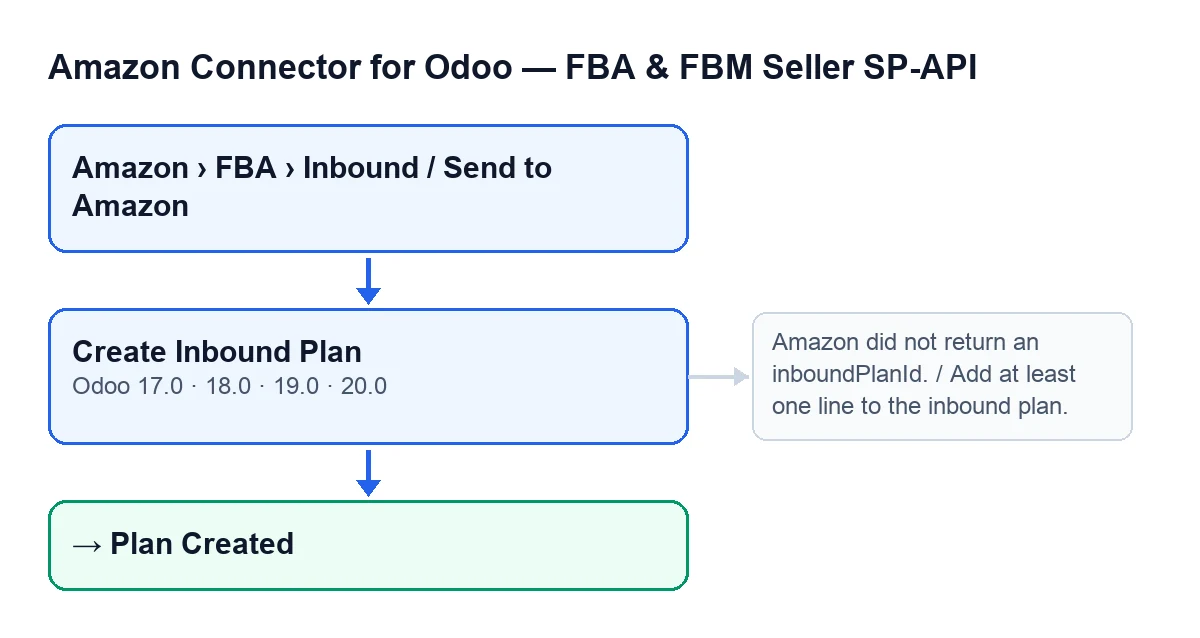
Przycisk Create Inbound Plan znajduje się na karcie Send to Amazon, do której wchodzisz przez Amazon › FBA › Inbound / Send to Amazon. Istnieje w wersjach 17, 18, 19 i 20 Odoo, a warunek jego widoczności jest we wszystkich taki sam.
- Wejdź przez
Amazon › FBA › Inbound / Send to Amazon. Każdy poziom menu wymaga uprawnieniaViewer; jeśli brakuje któregoś, ten poziom się nie pojawi.
- Sprawdź na karcie
Account,NameiDestination Marketplace: widać je na karcie i na liścieSend to Amazon.
- Jeśli nie widzisz przycisku, to przez jego warunek: znika, gdy pole
Inbound Planma już wartość albo gdyStatenie jest już stanem nowej karty. Przy wartościach domyślnych jest widoczny.
- Upewnij się, że Twój użytkownik ma co najmniej dostęp Operator do konektora Amazon. Dostęp do odczytu w tym modelu jest tylko do odczytu, a moduł sprawdza uprawnienie na serwerze po kliknięciu, nie tylko w widoku.
- Dodaj do planu co najmniej jedną pozycję: bez pozycji przycisk się zatrzymuje.
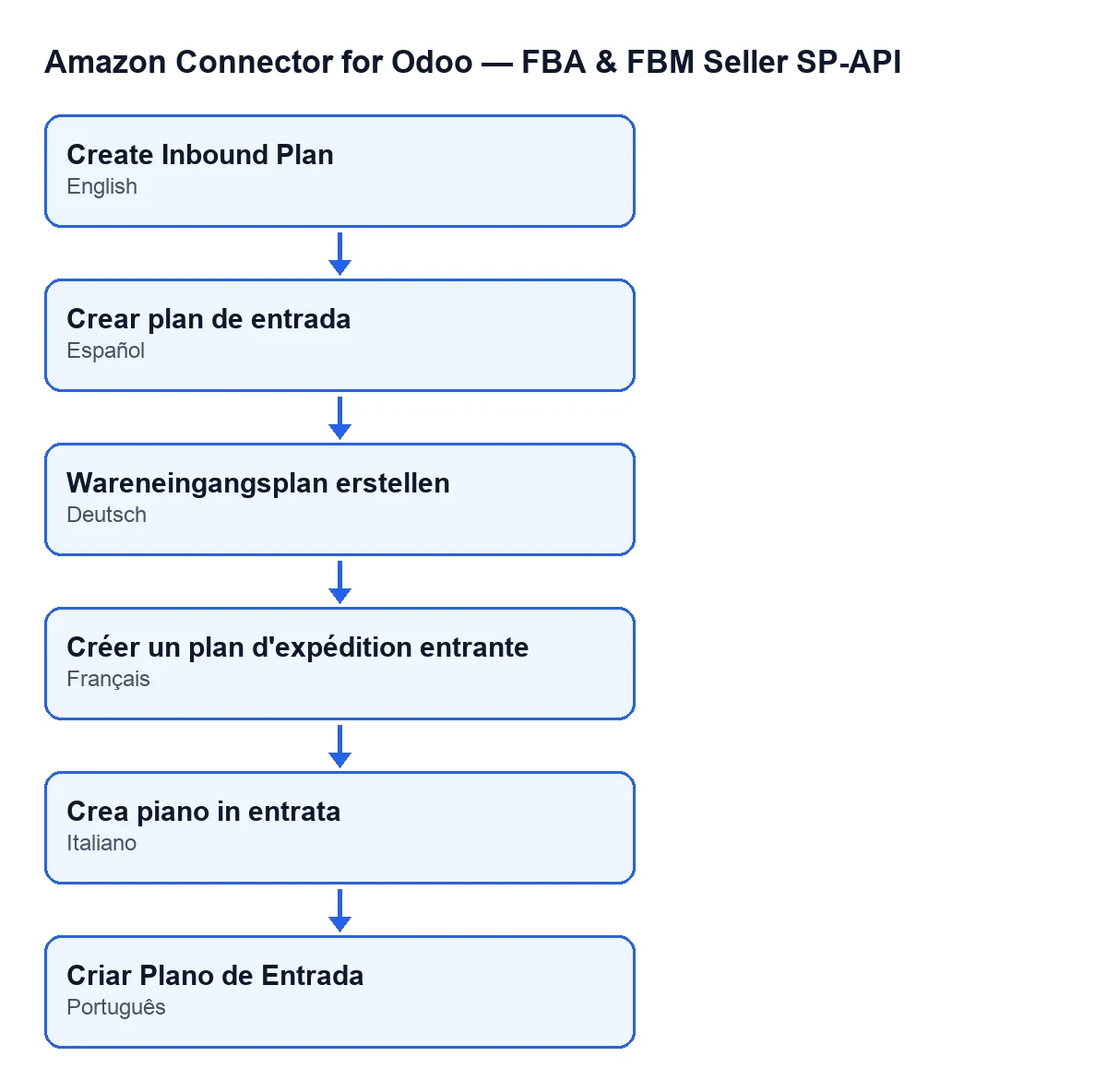
Zależnie od języka Twojego Odoo przycisk nazywa się tak (schemat wykonany z opublikowanych tłumaczeń modułu): po hiszpańsku, niemiecku, francusku, włosku i portugalsku jest to kolejno Create Inbound Plan, Wareneingangsplan erstellen, Créer un plan d'expédition entrante, Crea piano in entrata i Criar Plano de Entrada.

Co robi przycisk, po kolei
- Uprawnienie. Jeśli nie jesteś prawdziwym superużytkownikiem, moduł wymaga co najmniej dostępu Operator oraz uprawnienia do zapisu karty. Bez tego zatrzymuje się z komunikatem o uprawnieniach.
- Dane, które przygotowuje. Zanim połączy się z Amazon, składa adres początkowy planu (kontakt, firma, adres, miasto, kraj, telefon i kod pocztowy; druga linia adresu, dzielnica lub powiat, województwo lub stan oraz e-mail są wysyłane tylko wtedy, gdy mają zawartość), marketplace docelowy (z karty lub, jeśli jest pusty, z konta) oraz pozycje planu. Jeśli nie ma żadnej pozycji, zatrzymuje się tutaj, zanim cokolwiek wyśle.
- Żądanie do Amazon. Z kontem z karty prosi o utworzenie planu z nazwą, adresem, marketplace'em i pozycjami.
- Odpowiedź. Potrzebuje, aby Amazon zwrócił identyfikator planu. Jeśli go nie zwróci, zatrzymuje się.
- Co zapisuje. Identyfikator planu w
Inbound Plan, identyfikator operacji (jeśli Amazon go poda), wysłane żądanie i otrzymaną odpowiedź, datę synchronizacji oraz ustawiaStatenaPlan Created. - Oczekiwanie. Jeśli Amazon zwrócił identyfikator operacji, sprawdza jej stan z etykietą
Create Inbound Plani za każdym razem zapisuje stan oraz problemy, o których informuje. Kończy, gdy operacja zakończy się sukcesem; zatrzymuje się, jeśli Amazon uzna ją za nieudaną, z błędem lub anulowaną, albo jeśli nadal jest w toku po próbach wykonywanych przez moduł. - Końcowa aktualizacja. Odczytuje plan z Amazon i zapisuje jego zdalny stan, daty utworzenia i ostatniej aktualizacji oraz wynik. To ten sam krok, który wykonuje zaplanowane zadanie opisane niżej.
Jakie komunikaty mogą się pojawić i co robić
Gdy pojawi się jeden z tych komunikatów, akcja się zatrzymuje.
You need at least Amazon Seller Connector Operator access for this action. Ask a manager to grant Operator or Manager access.Pojawia się po kliknięciu przycisku, jeśli Twój użytkownik nie ma dostępu Operator. Poproś osobę odpowiedzialną o nadanie dostępu Operator lub Manager.
Add at least one line to the inbound plan.Pojawia się po kliknięciu, jeśli plan nie ma pozycji. Dodaj pozycję do planu i kliknij ponownie.
Amazon did not return an inboundPlanId.Pojawia się po kliknięciu, gdy odpowiedź Amazon przychodzi bez identyfikatora planu. Jeśli przycisk nadal jest widoczny, możesz kliknąć go ponownie.
… failed on Amazon (…): …Pojawia się podczas oczekiwania, gdy Amazon uznaje operację za nieudaną, z błędem lub anulowaną. Na początku jest etykietaCreate Inbound Plan, w nawiasie stan, o którym informuje Amazon, a po dwukropku zwracane problemy; przeczytaj je przed ponowieniem.
… is still pending after … attempts. Last status: …Pojawia się podczas oczekiwania, gdy operacja nie zakończyła się ani nie zawiodła po próbach wykonywanych przez moduł. Jeśli Amazon nie podał żadnego stanu, zobaczyszno status.
The plan does not have an inboundPlanId yet.To komunikat ostatniego kroku, aktualizacji, gdy karta nie maInbound Plan.
Po utworzeniu: co sprawdzić
- Przycisk znika z karty: teraz pole
Inbound Planma wartość, aStatetoPlan Created.
- Dane z Amazon są aktualizowane na końcu działania przycisku, a potem co godzinę przez zaplanowane zadanie
Amazon SP-API - Refresh open FBA inbound plans, aktywne po zainstalowaniu modułu.
- Jeśli Amazon poinformuje, że plan przeszedł w stan wysłany, karta zmienia się na stan wysłany. Za pierwszym razem moduł próbuje utworzyć przesunięcie wewnętrzne z lokalizacji początkowej konta do lokalizacji tranzytowej FBA, tylko jeśli są lokalizacja początkowa, docelowa oraz pozycje z produktem i ilością; jeśli to się nie powiedzie, zmiana stanu przebiega dalej.
- Jeśli Amazon zwróci przesyłki, moduł tworzy lub aktualizuje te z karty i archiwizuje te, których Amazon już nie wymienia.
Czego potrzebuje moduł i jak pomaga FlexigoTech
Moduł jest płatny jednorazowo za wersję Odoo (opublikowany dla 17, 18, 19 i 20) i wymaga subskrypcji FlexigoTech Cloud, plan Konektor: 49 €/mies. lub 490 €/rok, netto (bez VAT), do 3 kont platformy. Połączenie przechodzi przez FlexigoTech Cloud, który przechowuje poświadczenia w postaci zaszyfrowanej. Możesz to zobaczyć na karcie w Odoo Apps lub na stronie modułu.
Jeśli wdrażasz Odoo i chcesz zbudować obieg FBA, FlexigoTech wdraża Odoo 17, 18, 19 i 20 oraz tworzy konektory i integracje na zamówienie.
Czytaj dalej
Sprawdzone w kodzie źródłowym konektora (wersja 20.0) i w podlinkowanych źródłach
Źródła
- Kod modułu: flexigobe_amazon_seller_connector 20.0 (8576afa5): views/amazon_spapi_inbound_plan_views.xml
- Kod modułu: flexigobe_amazon_seller_connector 20.0 (8576afa5): models/amazon_spapi_inbound_plan.py
- apps.odoo.com/apps/modules/20.0/flexigobe_amazon_seller_connector
- flexigotech.com/precios.html
- flexigotech.com/en/services.html