

 English
 Català
 Deutsch
 Français
 Português
 Italiano
 Nederlands
 Polski
Antes de pulsar: dónde está el botón y cuándo se ve
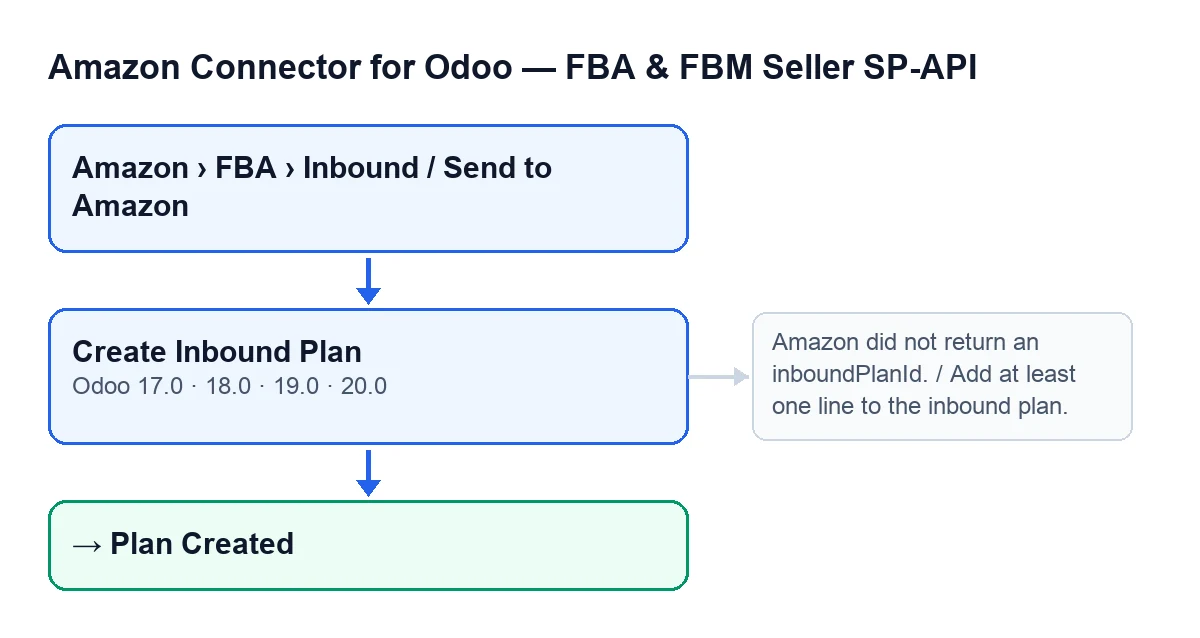
El botón Crear plan de entrada (Create Inbound Plan) está en la ficha de Enviar a Amazon (Send to Amazon), a la que se llega por Amazon › FBA › Entrada / Enviar a Amazon (Amazon › FBA › Inbound / Send to Amazon). Existe en las ramas 17, 18, 19 y 20 de Odoo, y su condición de visibilidad es la misma en todas.
- Entra por
Amazon › FBA › Entrada / Enviar a Amazon. Cada tramo del menú pide el permisoLector(Viewer); si te falta uno, ese tramo no aparece.
- Revisa en la ficha
Cuenta(Account),Nombre(Name) yMarketplace de destino(Destination Marketplace): se ven en la ficha y en la lista deEnviar a Amazon.
- Si no ves el botón, es por su condición: se oculta cuando el campo
Plan de entrada(Inbound Plan) ya tiene valor o cuando elEstado(State) ya no es el de una ficha nueva. Con los valores por defecto se ve.
- Comprueba que tu usuario tiene al menos acceso Operator del conector de Amazon. El acceso de lector de este modelo es de solo lectura, y el módulo comprueba el permiso en el servidor al pulsar, no solo en la vista.
- Añade al menos una línea al plan: sin líneas, el botón se detiene.
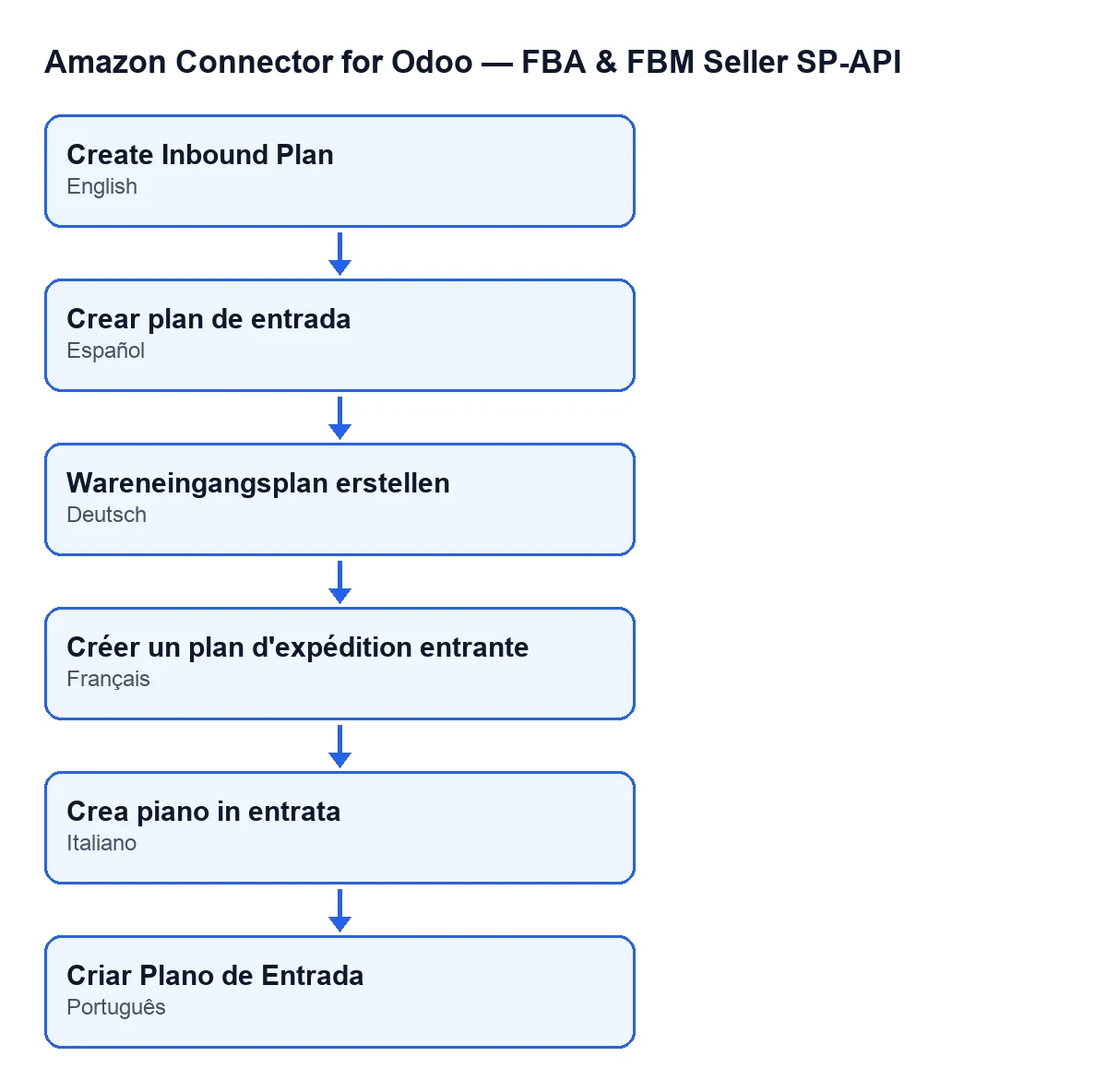
Según el idioma de tu Odoo, el botón se llama así (esquema hecho con las traducciones publicadas del módulo): en castellano Crear plan de entrada, en alemán Wareneingangsplan erstellen, en francés Créer un plan d'expédition entrante, en italiano Crea piano in entrata y en portugués Criar Plano de Entrada.

Qué hace el botón, en orden
- Permiso. Si no eres el superusuario real, el módulo exige al menos acceso Operator y, además, permiso de escritura sobre la ficha. Sin ello se detiene con el aviso de permisos.
- Datos que prepara. Antes de hablar con Amazon monta la dirección de origen del plan (contacto, empresa, dirección, ciudad, país, teléfono y código postal; la segunda línea de dirección, el distrito o condado, la provincia o estado y el correo solo se envían si tienen contenido), el marketplace de destino (el de la ficha o, si está vacío, el de la cuenta) y las líneas del plan. Si no hay ninguna línea, se detiene aquí, antes de enviar nada.
- Petición a Amazon. Con la cuenta de la ficha, pide crear el plan con el nombre, la dirección, el marketplace y las líneas.
- Respuesta. Necesita que Amazon devuelva el identificador del plan. Si no lo devuelve, se detiene.
- Lo que guarda. El identificador del plan en
Plan de entrada, el de la operación (si Amazon lo da), la petición enviada y la respuesta recibida, la fecha de sincronización, y deja elEstadoenPlan creado(Plan Created). - Espera. Si Amazon devolvió identificador de operación, consulta su estado con el rótulo
Crear plan de entrada(Create inbound plan) y guarda cada vez el estado y los problemas que informa. Termina cuando la operación acaba con éxito; se detiene si Amazon la da por fallida, con error o cancelada, o si sigue pendiente tras los intentos que hace el módulo. - Actualización final. Lee el plan desde Amazon y guarda su estado remoto, sus fechas de creación y última actualización y el resultado. Es el mismo paso que ejecuta la tarea programada que se describe más abajo.
Qué avisos puede dar y qué hacer
Cuando sale uno de estos avisos, la acción se detiene.
You need at least Amazon Seller Connector Operator access for this action. Ask a manager to grant Operator or Manager access.Sale al pulsar el botón si tu usuario no tiene el acceso Operator. Pide a un responsable que te dé acceso Operator o Manager.
Añade al menos una línea al inbound plan.Sale al pulsar si el plan no tiene líneas. Añade una línea al plan y vuelve a pulsar.
Amazon no devolvio inboundPlanId.Sale al pulsar cuando la respuesta de Amazon llega sin identificador de plan. Si el botón sigue visible, puedes volver a pulsarlo.
… falló en Amazon (…): …Sale durante la espera, cuando Amazon da la operación por fallida, con error o cancelada. Delante va el rótuloCrear plan de entrada, entre paréntesis el estado que informa Amazon y tras los dos puntos los problemas que devuelve; léelos antes de repetir.
… sigue pendiente tras … intentos. Último estado: …Sale durante la espera cuando la operación no ha terminado ni ha fallado tras los intentos que hace el módulo. Si Amazon no informó de ningún estado, verássin estado.
El plan aun no tiene inboundPlanId.Es el aviso del último paso, la actualización, cuando la ficha no tienePlan de entrada.
Después de crearlo: qué comprobar
- El botón desaparece de la ficha: ahora el campo
Plan de entradatiene valor y elEstadoesPlan creado.
- Los datos de Amazon se actualizan al final del botón y después cada hora con la tarea programada
Amazon SP-API - Actualizar planes de entrada FBA abiertos(Amazon SP-API - Refresh open FBA inbound plans), activa al instalar el módulo.
- Si Amazon informa de que el plan ha pasado a enviado, la ficha cambia a su estado de enviado. La primera vez, el módulo intenta crear un traslado interno desde la ubicación de origen de la cuenta hasta la ubicación de tránsito de FBA, solo si hay origen, destino y líneas con producto y cantidad; si eso falla, el cambio de estado sigue adelante.
- Si Amazon devuelve envíos, el módulo crea o actualiza los de la ficha y archiva los que Amazon ya no lista.
Qué necesita el módulo y cómo ayuda FlexigoTech
El módulo es de pago único por versión de Odoo (publicado para 17, 18, 19 y 20) y necesita la suscripción a FlexigoTech Cloud, plan Conector: 49 € al mes o 490 € al año, sin IVA, hasta 3 cuentas de la plataforma. La conexión pasa por FlexigoTech Cloud, que guarda cifradas las credenciales. Puedes verlo en la ficha de Odoo Apps o en la página del módulo.
Si estás implantando Odoo y quieres montar el circuito FBA, FlexigoTech implanta Odoo 17, 18, 19 y 20 y desarrolla conectores e integraciones a medida.
Sigue leyendo
Comprobado en el código del conector (versión 20.0) y en las fuentes enlazadas
Fuentes
- Código del módulo: flexigobe_amazon_seller_connector 20.0 (8576afa5): views/amazon_spapi_inbound_plan_views.xml
- Código del módulo: flexigobe_amazon_seller_connector 20.0 (8576afa5): models/amazon_spapi_inbound_plan.py
- apps.odoo.com/apps/modules/20.0/flexigobe_amazon_seller_connector
- flexigotech.com/precios.html
- flexigotech.com/en/services.html