

 Español
 English
 Català
 Deutsch
 Français
 Português
 Nederlands
 Polski
Dove si trova il pulsante e quando si vede
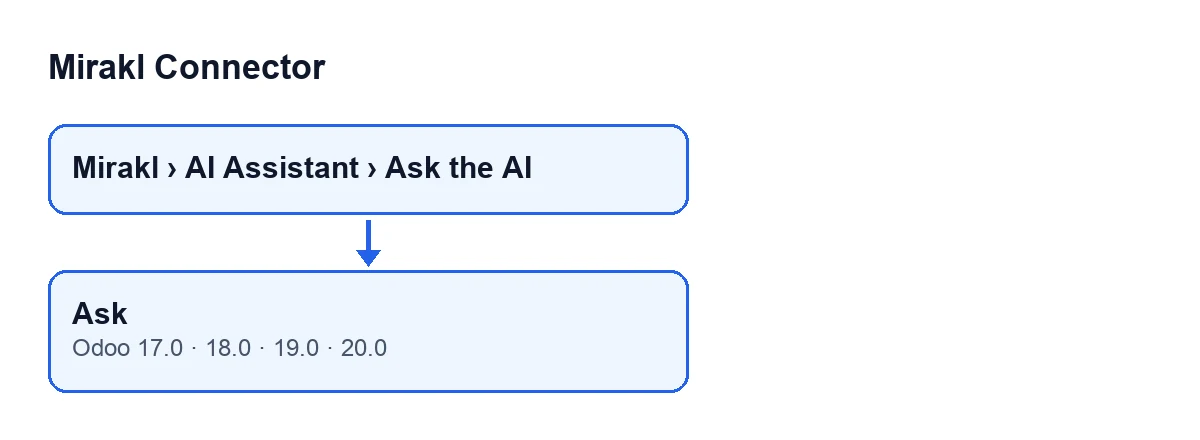
La scheda si apre dal menu Mirakl › Assistente IA › Chiedi all'AI. Nella scheda trovi il campo Marketplace, il campo Domanda e il pulsante Chiedi. Il pulsante non dipende da nessuno stato: si vede sempre ed esiste in Odoo 17, 18, 19 e 20.
I campi Risposta e Nota partono nascosti e li compila il codice, non tu. Risposta compare solo quando la richiesta è andata a buon fine. Nota compare quando la richiesta termina senza chiave, con l'AI disabilitata, come non disponibile o con un errore, e si mostra senza etichetta, solo il suo testo.
Con Odoo in italiano il pulsante si chiama Chiedi. Lo schema seguente riporta come si chiama in altre lingue.
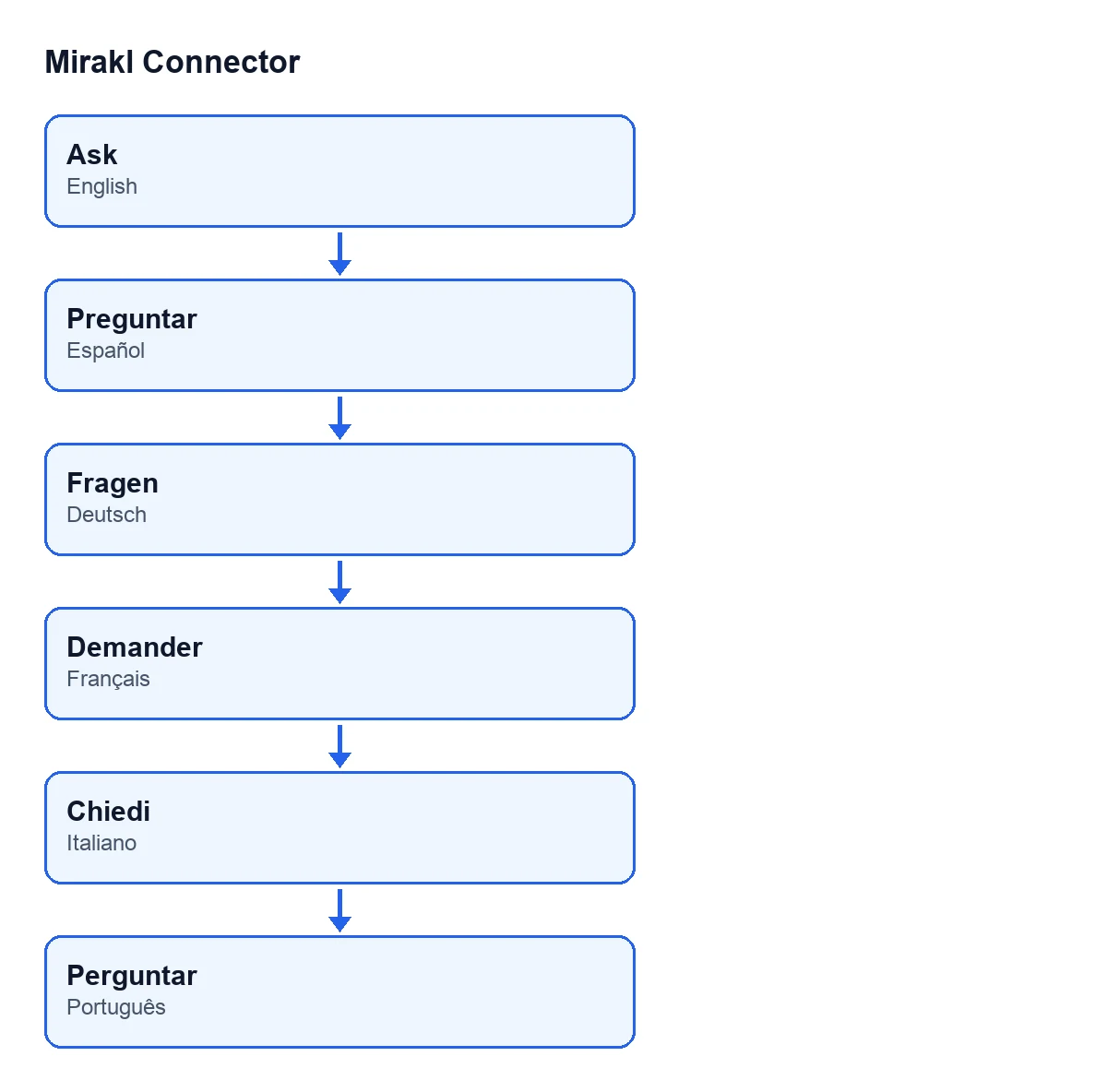
Preguntar in spagnolo, Fragen in tedesco, Demander in francese, Chiedi in italiano e Perguntar in portoghese.
Un caso da seguire: Hogar Norte
Esempio Caso illustrativo: l'azienda e i suoi dati sono inventati per spiegare il flusso.
Hogar Norte è un'azienda inventata che vende su un marketplace Mirakl e ha il connettore con il suo abbonamento. Elena, dell'amministrazione, apre la scheda, scrive in Domanda quale commissione le sta costando il marketplace e preme Chiedi. Ecco cosa succede, nell'ordine in cui lo controlla il codice.
Prima pressione: l'AI è spenta
La prima cosa che guarda il pulsante è se l'istanza ha l'AI abilitata. In caso contrario, lascia la richiesta nello stato di AI disabilitata, scrive in Nota questo testo e riapre la scheda, senza altro:
L'AI è disabilitata su questo marketplace. Abilitala sull'istanza (Configurazione ▸ Istanze ▸ AI).
La casella si trova nella scheda di Istanze Mirakl, scheda AI (facoltativa), e si chiama Abilita approfondimenti AI. Viene fornita senza spunta. Il suo aiuto dice: «Opzionale. Il connettore funziona pienamente senza AI. Se non lo abiliti / non imposti una chiave, non viene mai effettuata alcuna chiamata AI e nulla cambia.» Hogar Norte la spunta. Gli altri campi di quella scheda sono ripassati in questa guida.
Seconda pressione: l'AI ospitata e ciò che viene inviato
L'istanza di Hogar Norte lavora tramite FlexigoTech Cloud, e in quel caso il modulo usa solo l'AI ospitata. Il pulsante fa allora due controlli prima di costruire qualsiasi cosa:
- Che il servizio dell'abbonamento sia attivo. Se non lo è, il pulsante si ferma con l'avviso per abbonarsi e non viene inviato nulla.
- Che l'azienda abbia accettato ciò che viene inviato. Fino ad allora non si costruisce né si invia nulla.
Se manca l'accettazione, ci sono due strade a seconda di chi preme. Una persona con profilo di responsabile Mirakl che lavora in quell'azienda vede la finestra Analisi con AI in FlexigoTech Cloud: cosa viene inviato; premendo Accetta la richiesta prosegue. Chiunque altro riceve lo stato di non disponibile e questa nota:
Non è stato inviato nulla. Prima che l'analisi con AI invii qualcosa a FlexigoTech Cloud, un responsabile Mirakl di … deve accettare cosa invia: Cosa viene inviato, nella scheda AI (facoltativa) del marketplace (Mirakl ▸ Configurazione ▸ Marketplace).
Elena non è responsabile Mirakl, quindi vede quella nota. Un responsabile lo accetta in Cosa viene inviato e lei chiede di nuovo. Nello stato di non disponibile il pulsante non lascia nessuna registrazione della richiesta.
Se l'istanza usa una chiave propria
Quando l'istanza non lavora tramite FlexigoTech Cloud, nel pulsante non c'è controllo di abbonamento né di accettazione. Ciò che guarda è la chiave dell'AI. Se è vuota, lascia lo stato di senza chiave, scrive quanto segue e riapre la scheda senza chiamare l'AI:
Nessuna chiave API IA configurata. Aggiungine una nell'istanza (Configurazione ▸ Istanze ▸ IA).
Cosa prepara e cosa invia
Superati i controlli, il pulsante prepara un foglio di cifre del marketplace. Cerca la dashboard di quell'istanza (se non esiste, la crea) e ricalcola i suoi indicatori; se quel calcolo fallisce, lo annota nel log del server e prosegue con quello che c'è. Il foglio contiene:
- Il nome del marketplace e la valuta dell'azienda.
- Ordini, volume di vendite, valore medio dell'ordine e commissione totale e percentuale.
- Pagamento netto, liquidazioni e quelle ancora da rivedere.
- Offerte e quelle in errore, e resi.
Il codice stesso la descrive senza chiavi API e senza dati personali. La domanda viene aggiunta a quelle cifre. Con l'AI ospitata l'invio si riduce al nome, la valuta, le cifre e la domanda (tagliata a un massimo), senza altro testo del tuo database. Con chiave propria, la richiesta va al fornitore configurato nell'istanza con la domanda e il foglio di cifre.
Cosa vedi alla fine e cosa resta salvato
Se l'AI risponde bene, Risposta mostra il testo e Nota resta vuota. Se la chiamata fallisce (rete, formato della risposta o fornitore sconosciuto), lo stato passa a errore e Nota mostra il testo dell'errore, tagliato e con la chiave sostituita da asterischi se compariva.
Gli avvisi di AI disabilitata e di chiave mancante restano in Nota e non creano nessun report. Quando la richiesta arriva alla chiamata all'AI e il risultato non è quello di non disponibile, viene registrata per audit come un report di AI con il nome Chiedi all'AI seguito dal nome del marketplace. Salva la risposta, il fornitore, il modello, i token di ingresso e uscita, lo stato e la nota di errore. Poi la finestra si riapre con il risultato.
Riepilogo degli avvisi
Quello che vedi in Nota | Quando compare | Cosa fare |
|---|---|---|
L'AI è disabilitata su questo marketplace. Abilitala sull'istanza (Configurazione ▸ Istanze ▸ AI). | La casella Abilita approfondimenti AI dell'istanza non è spuntata | Spuntarla nella scheda AI (facoltativa) |
Nessuna chiave API IA configurata. Aggiungine una nell'istanza (Configurazione ▸ Istanze ▸ IA). | L'istanza non lavora tramite FlexigoTech Cloud e non ha chiave | Aggiungere la chiave nell'istanza |
Non è stato inviato nulla. Prima che l'analisi con AI invii qualcosa a FlexigoTech Cloud, un responsabile Mirakl di … deve accettare cosa invia: Cosa viene inviato, nella scheda AI (facoltativa) del marketplace (Mirakl ▸ Configurazione ▸ Marketplace). | Istanza tramite FlexigoTech Cloud, azienda senza accettazione e il tuo utente non può accettare | Che un responsabile Mirakl dell'azienda accetti Cosa viene inviato |
| Testo di errore variabile | La chiamata all'AI è fallita | Leggere il testo di Nota |
La strada senza premere il pulsante
Il pulsante serve per fare una domanda concreta. A parte, l'attività pianificata Mirakl - Digest settimanale AI viene eseguita ogni settimana ed è attiva all'installazione. Riutilizza lo stesso foglio di cifre e la stessa chiamata all'AI, che a sua volta controlla il fornitore e l'accettazione. Il suo risultato è un altro report, chiamato Digest settimanale seguito dal marketplace, e se l'AI ospitata non risponde non viene creato nessun report. La casella Abilita approfondimenti AI, disattivata di default, è quella che regola tutto questo percorso.
Prezzo e assistenza
Il modulo richiede l'abbonamento a FlexigoTech Cloud, piano Connettore: 49 €/mese o 490 €/anno IVA esclusa. Quella connessione conserva cifrate le credenziali, sorveglia la sincronizzazione e avvisa via e-mail se fallisce. Senza abbonamento, o con il servizio sospeso, si ferma ciò che dà l'abbonamento, e i dati restano nel tuo Odoo. È pubblicato su Odoo Apps per 17, 18, 19 e 20 (scheda, pagina del modulo). FlexigoTech implementa Odoo 17, 18, 19 e 20 e sviluppa connettori e integrazioni su misura.
Continua a leggere
Verificato nel codice del connettore (versione 20.0) e nelle fonti collegate
Fonti
- Codice del modulo: flexigobe_mirakl_connector 20.0 (aa05e537): views/mirakl_ai_views.xml
- Codice del modulo: flexigobe_mirakl_connector 20.0 (aa05e537): models/mirakl_ai.py
- apps.odoo.com/apps/modules/20.0/flexigobe_mirakl_connector
- flexigotech.com/precios.html
- flexigotech.com/en/services.html