

 Español
 English
 Català
 Deutsch
 Français
 Português
 Nederlands
 Polski
Dove si trovano i campi
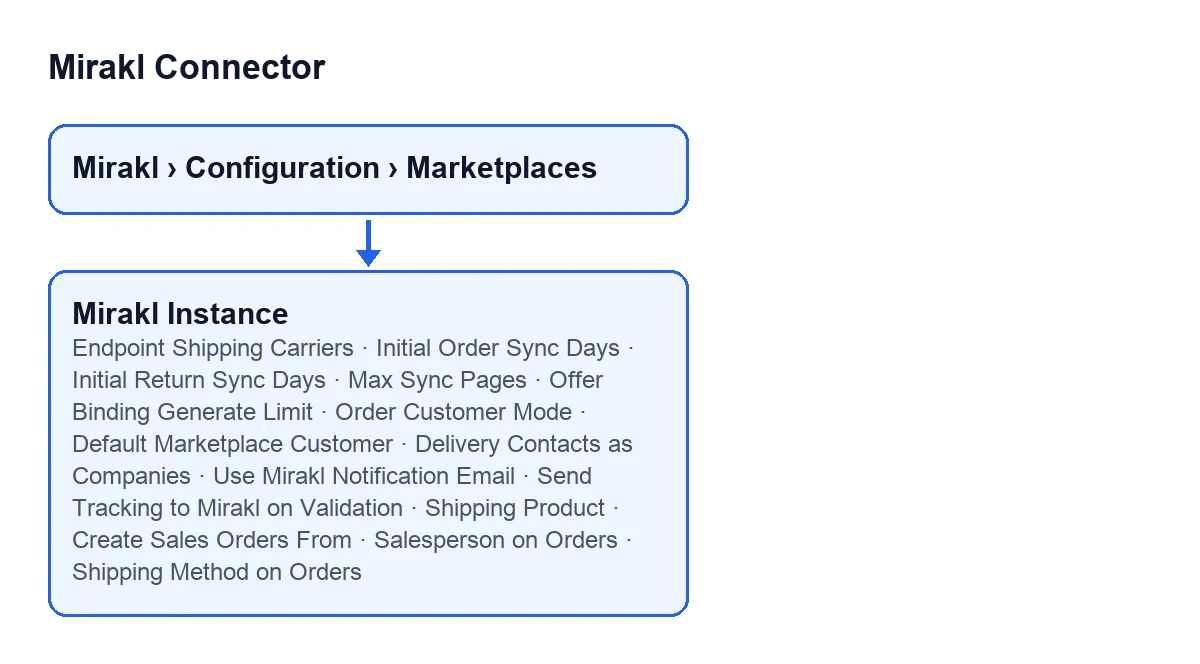
Le schede si aprono dal menu Mirakl › Configurazione › Marketplace. Nella scheda Istanze Mirakl (Mirakl Instances), i campi di questa guida sono distribuiti in tre schede: Corrieri (Carriers), Ordini e resi (Orders and Returns) e Operazioni manuali (Manual Operations).

Finestre di importazione e limiti
Questi campi delimitano ciò che viene importato, analizzato o consultato. Tutti hanno un valore predefinito nel codice.
| Campo | Dove si trova | Cosa dice l'aiuto | Predefinito |
|---|---|---|---|
Giorni di sincronizzazione iniziale degli ordini (Initial Order Sync Days) | Ordini e resi, gruppo Windows | «Finestra storica utilizzata quando non c'è una precedente sincronizzazione degli ordini. Anche l'importazione manuale usa questo intervallo.» | 30 |
Giorni di sincronizzazione iniziale dei resi (Initial Return Sync Days) | Ordini e resi, gruppo Windows | «Finestra storica utilizzata quando non c'è una precedente sincronizzazione dei resi. Anche l'importazione manuale usa questo intervallo.» | 30 |
Pagine massime di sincronizzazione (Max Sync Pages) | Ordini e resi, gruppo Windows | «Limite di sicurezza per le importazioni paginate di ordini/resi.» | 40 |
Limite generazione collegamenti offerta (Offer Binding Generate Limit) | Operazioni manuali, gruppo Offerte (Offers) | «Numero massimo di prodotti analizzati durante la generazione automatica dei collegamenti offerta mancanti.» | 500 |
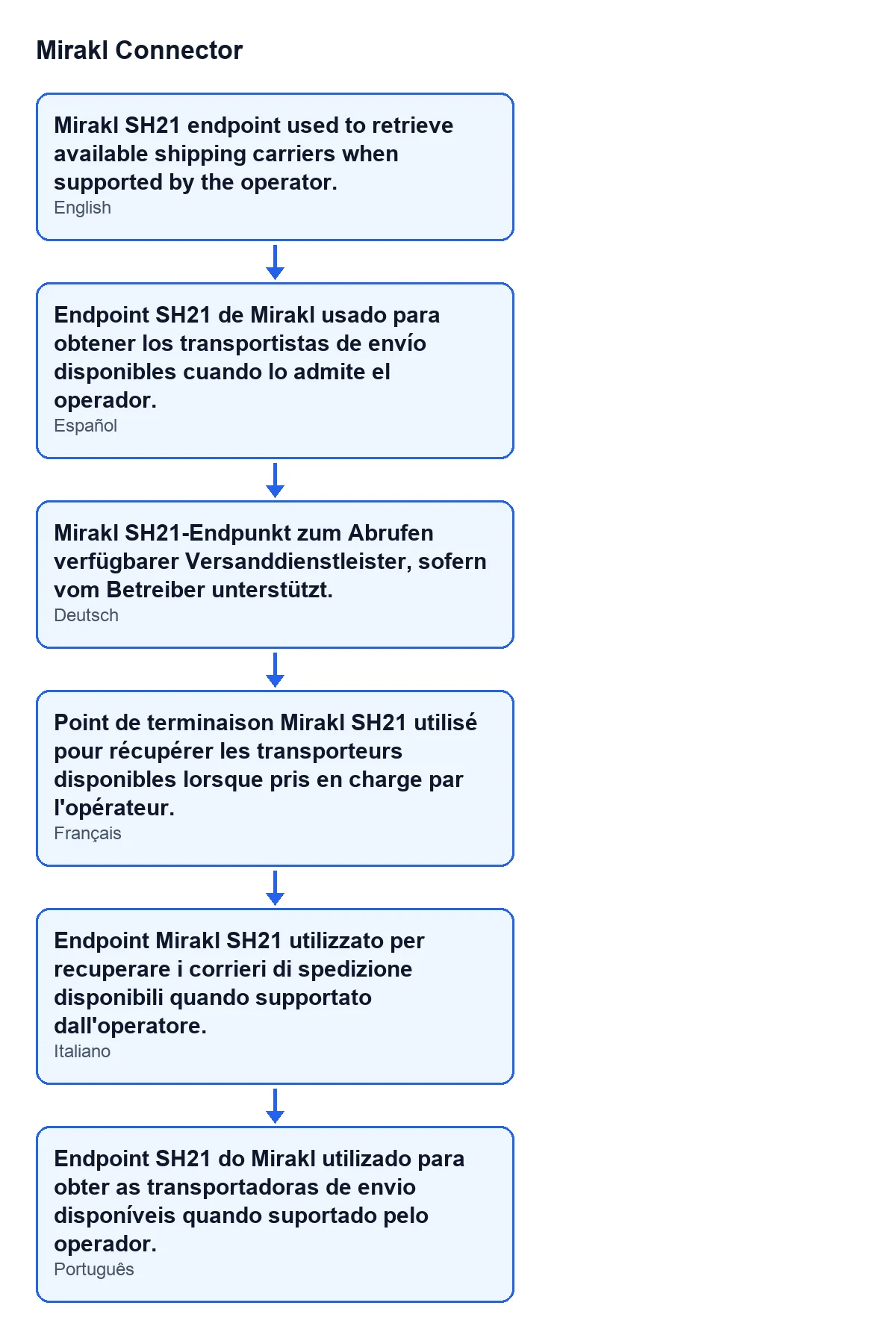
Endpoint corrieri di spedizione (Endpoint Shipping Carriers) | Corrieri, gruppo Sincronizzazione corrieri (Carrier Sync) | «Endpoint Mirakl SH21 utilizzato per recuperare i corrieri di spedizione disponibili quando supportato dall'operatore.» | /shipping/carriers |
I due campi dei giorni definiscono la finestra usata quando non esiste ancora una sincronizzazione precedente di ordini o di resi, e l'aiuto aggiunge che l'importazione manuale usa lo stesso intervallo. Pagine massime di sincronizzazione è, secondo il suo aiuto, un limite di sicurezza per le importazioni paginate.
Cliente dell'ordine: due modalità e due caselle
Il campo Modalità cliente ordini (Order Customer Mode) si trova in Ordini e resi, gruppo Cliente e privacy (Customer & Privacy). Ha due valori: Un cliente per acquirente (standard) (One customer per shopper (standard)), quello predefinito, e Cliente predefinito unico con contatti figli di consegna (Single default customer with delivery child contacts).
| Campo | Quando è visibile | Predefinito |
|---|---|---|
Modalità cliente ordini | Nel gruppo Cliente e privacy | Un cliente per acquirente (standard) |
Cliente predefinito del marketplace (Default Marketplace Customer) | Solo con la modalità cliente unico; con i valori predefiniti non è visibile | Nascosto con la modalità standard |
Contatti di consegna come aziende (Delivery Contacts as Companies) | Solo con la modalità cliente unico; con i valori predefiniti non è visibile | Disattivata |
Usa email di notifica Mirakl (Use Mirakl Notification Email) | Nel gruppo Cliente e privacy | Disattivata |
Cosa dice l'aiuto di ciascuna opzione:
- Modalità standard: ogni acquirente diventa il proprio cliente in Odoo.
- Cliente predefinito unico: tutti gli ordini del marketplace vengono assegnati a un cliente fisso, quello che scegli in
Cliente predefinito del marketplace. L'indirizzo di consegna dell'acquirente viene salvato come suo contatto figlio (tipo Consegna, contrassegnato come acquirente del marketplace), così i dati personali restano circoscritti e possono essere nascosti con una regola di record. Le fatture vengono emesse al cliente predefinito e non riportano dati dell'acquirente. - Contatti di consegna come aziende: solo con cliente unico. Ogni indirizzo di consegna diventa un contatto aziendale a sé invece di un contatto figlio del cliente predefinito, in modo che l'ordine di vendita, la consegna e il documento di trasporto mostrino l'azienda del cliente finale e mai il nome del cliente predefinito. L'aiuto indica che la persona va in Persona di contatto, e che l'email che Mirakl invia per il cliente non viene salvata: nei marketplace in cui l'operatore acquista da te (GACD, ad esempio) è un indirizzo dell'operatore, non del cliente.
- Email di notifica: Mirakl rende anonimo l'acquirente dietro un indirizzo di relay per ordine, che cambia a ogni ordine. Con la casella attiva, il relay viene usato come email del contatto di consegna dell'ordine (mai su una scheda cliente permanente), così le risposte arrivano all'acquirente tramite Mirakl. In modalità cliente unico, il contatto figlio dell'acquirente porta sempre il relay quando Mirakl lo fornisce. Il valore di ogni ordine viene salvato anche nell'ordine di vendita.
Bridge vendite: vuoto o compilato
Nella scheda Ordini e resi, il gruppo Bridge vendite (Sales Bridge) riunisce campi il cui aiuto spiega cosa succede se li lasci vuoti.
| Campo | Se lo lasci vuoto | Se lo compili |
|---|---|---|
Prodotto di spedizione (Shipping Product). A schermo è senza etichetta: si vede solo il suo contenuto | Non viene aggiunta alcuna riga di spedizione all'ordine di vendita | Quel prodotto di tipo servizio viene usato per la riga delle spese di spedizione |
Crea ordini di vendita dal (Create Sales Orders From) | Nessun limite | Gli ordini Mirakl creati prima di quella data vengono importati ma non diventano mai ordini di vendita |
Addetto vendite negli ordini (Salesperson on Orders) | Decide Odoo: l'addetto vendite del cliente o, se non ne ha, l'utente che ha importato l'ordine (OdooBot nell'importazione automatica) | Quell'addetto vendite viene impostato su ogni ordine di vendita importato da questo marketplace |
Metodo di spedizione negli ordini (Shipping Method on Orders) | Gli ordini di vendita non hanno un metodo di spedizione | Quel metodo viene impostato su ogni ordine di vendita e, con esso, sulla sua consegna |
Due precisazioni dell'aiuto. In Crea ordini di vendita dal, il motivo è evitare che gli ordini gestiti prima di usare il connettore vengano spediti di nuovo. In Metodo di spedizione negli ordini, l'aiuto chiede di assegnarlo in Mirakl > Catálogo > Asignación de transportistas affinché il numero di tracciamento arrivi a Mirakl con il corriere corretto.
Inviare il tracking alla convalida
La casella Invia il tracking a Mirakl alla convalida (Send Tracking to Mirakl on Validation) è disattivata di default. Se attivata, quando convalidi la consegna in Odoo la spedizione viene inviata a Mirakl (numero di tracciamento, corriere e conferma di spedizione), così il marketplace segna l'ordine come spedito e l'acquirente vede il tracking. L'aiuto pone due requisiti: la consegna deve avere un numero di tracciamento e il suo corriere dovrebbe essere mappato nella scheda Corrieri. Se il numero manca, il documento di trasporto non viene toccato e una nota ne spiega il motivo. Alcuni profili di marketplace, come Leroy Merlin, lo inviano sempre perché l'operatore lo richiede.
Il campo dell'endpoint dei corrieri
L'aiuto di Endpoint corrieri di spedizione si legge, con Odoo in italiano, «Endpoint Mirakl SH21 utilizzato per recuperare i corrieri di spedizione disponibili quando supportato dall'operatore.». Lo schema mostra lo stesso testo in tedesco, francese, italiano e portoghese.
Cosa inserire in base al tuo caso
- Vendevi sul marketplace prima di installare il connettore: compila
Crea ordini di vendita dal; secondo l'aiuto, gli ordini precedenti vengono importati ma non diventano ordini di vendita. - Non vuoi un cliente Odoo per ogni acquirente: scegli la modalità cliente unico e indica il
Cliente predefinito del marketplace; l'aiuto suggerisce un contatto generico per marketplace. - Vuoi che l'acquirente veda il tracking alla convalida: attiva
Invia il tracking a Mirakl alla convalidae verifica il corriere nella schedaCorrieri. - Non vuoi la riga delle spese di spedizione: lascia vuoto
Prodotto di spedizione. - Non hai un addetto vendite fisso per questi ordini: lascia vuoto
Addetto vendite negli ordinie deciderà Odoo secondo il suo aiuto.
Costo e supporto di FlexigoTech
Mirakl Connector è un modulo a pagamento unico per versione di Odoo (pubblicato su Odoo Apps per 17, 18, 19 e 20) e richiede l'abbonamento a FlexigoTech Cloud: piano Connettore, 49 €/mese o 490 €/anno IVA esclusa, fino a 3 account della piattaforma. La connessione passa per FlexigoTech Cloud, che conserva cifrate le credenziali, sorveglia la sincronizzazione e avvisa via email se fallisce. Hai la scheda di Odoo Apps e la pagina del modulo. Se preferisci che qualcuno configuri l'istanza con te, FlexigoTech implementa Odoo 17, 18, 19 e 20 e sviluppa connettori e integrazioni su misura.
Continua a leggere
Verificato nel codice del connettore (versione 20.0) e nelle fonti collegate
Fonti
- Codice del modulo: flexigobe_mirakl_connector 20.0 (aa05e537): models/mirakl_instance.py
- Codice del modulo: flexigobe_mirakl_connector 20.0 (aa05e537): models/mirakl_ai.py
- apps.odoo.com/apps/modules/20.0/flexigobe_mirakl_connector
- flexigotech.com/en/services.html
- flexigotech.com/precios.html