

 Español
 English
 Català
 Deutsch
 Português
 Italiano
 Nederlands
 Polski
Où se trouve le bouton et quand il s'affiche
La fiche s'ouvre depuis le menu Mirakl › Assistant IA › Demander à l'IA (Mirakl › AI Assistant › Ask the AI). Dans la fiche, vous trouvez le champ Place de marché, le champ Question et le bouton Demander (Ask). Le bouton ne dépend d'aucun statut : il est visible en permanence et existe dans Odoo 17, 18, 19 et 20.
Les champs Réponse (Answer) et Note démarrent masqués et c'est le code qui les remplit, pas vous. Réponse n'apparaît que lorsque la requête s'est bien passée. Note apparaît lorsque la requête se termine sans clé, avec l'IA désactivée, comme non disponible ou en erreur, et s'affiche sans libellé, uniquement son texte.
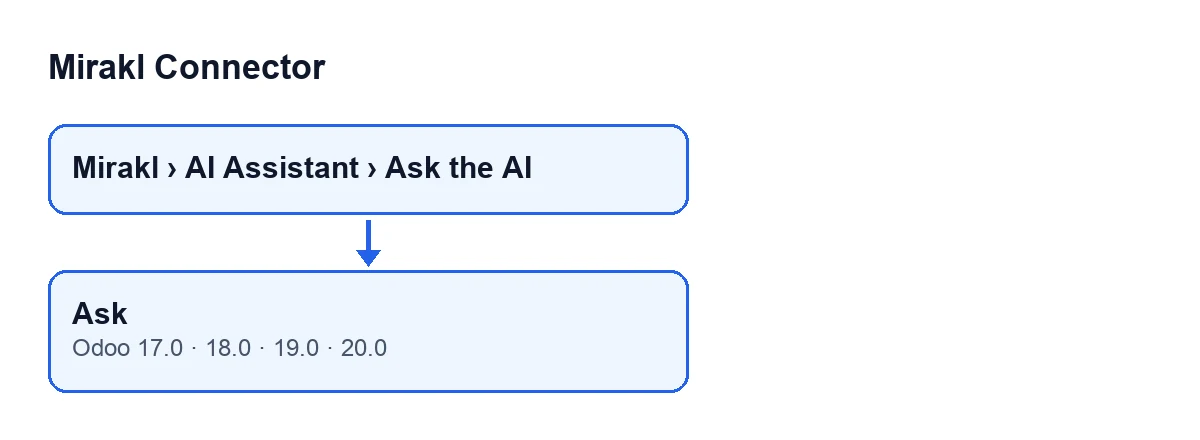
Avec Odoo en français, le bouton s'appelle Demander. Le schéma suivant montre comment il s'appelle dans d'autres langues.
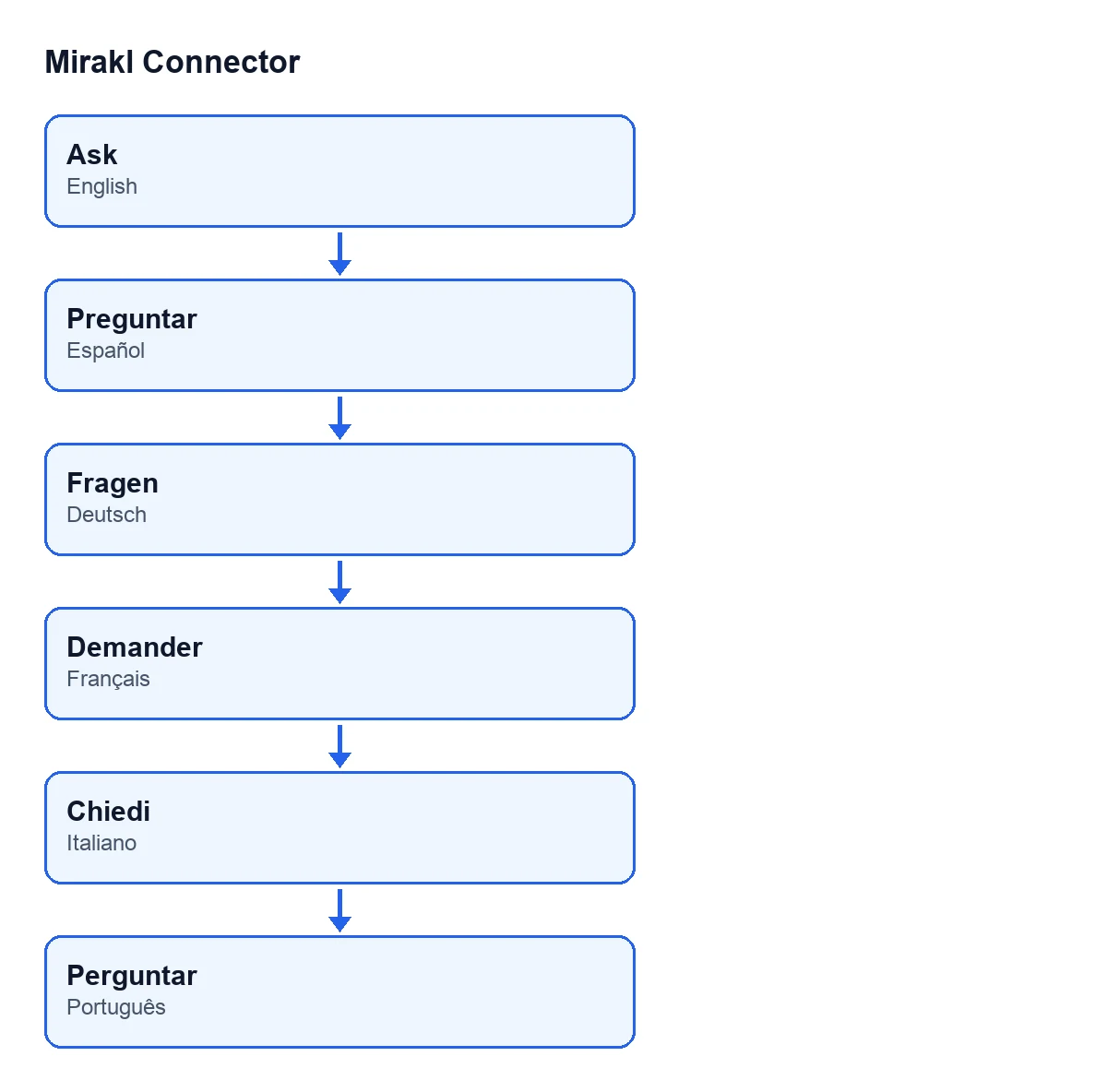
Demander s'affiche Demander en français, Fragen en allemand, Demander en français, Chiedi en italien et Perguntar en portugais.
Un cas pour suivre : Hogar Norte
Exemple Cas illustratif : l'entreprise et ses chiffres sont inventés pour expliquer le flux.
Hogar Norte est une entreprise fictive qui vend sur une place de marché Mirakl et qui a le connecteur avec son abonnement. Elena, du service administratif, ouvre la fiche, écrit dans Question quelle commission la place de marché lui coûte et clique sur Demander. Voici ce qui se passe, dans l'ordre où le code le vérifie.
Premier clic : l'IA est désactivée
La première chose que regarde le bouton est si l'instance a l'IA activée. Sinon, il laisse la requête dans l'état IA désactivée, écrit ce texte dans Note et rouvre la fiche, sans rien d'autre :
L'IA est désactivée sur cette place de marché. Activez-la sur l'instance (Configuration ▸ Instances ▸ IA).
La case se trouve dans la fiche Instances Mirakl (Mirakl Instances), onglet IA (optionnel) (AI (optional)), et s'appelle Activer les analyses IA (Enable AI insights). Elle est décochée par défaut. Son aide dit : « Facultatif. Le connecteur fonctionne pleinement sans IA. Si vous n'activez pas cette option / ne définissez pas de clé, aucun appel à l'IA n'est jamais effectué et rien ne change. » Hogar Norte la coche. Les autres champs de cette fiche sont passés en revue dans ce guide.
Deuxième clic : l'IA hébergée et ce qui est envoyé
L'instance de Hogar Norte fonctionne via FlexigoTech Cloud, et dans ce cas le module n'utilise que l'IA hébergée. Le bouton effectue alors deux vérifications avant de construire quoi que ce soit :
- Que le service de l'abonnement est actif. Sinon, le bouton s'arrête avec l'avis pour s'abonner et rien n'est envoyé.
- Que l'entreprise a accepté ce qui est envoyé. Tant que ce n'est pas fait, rien n'est construit ni envoyé.
Si l'acceptation manque, il y a deux chemins selon qui clique. Une personne avec le profil de responsable Mirakl qui travaille dans cette entreprise voit la fenêtre Analyse par IA dans FlexigoTech Cloud : ce qui est envoyé (AI analysis in FlexigoTech Cloud: what is sent) ; en cliquant sur Accepter (Accept), la requête continue. Toute autre personne reçoit l'état non disponible et cette note :
Rien n'a été envoyé. Avant que l'analyse par IA n'envoie quoi que ce soit à FlexigoTech Cloud, un responsable Mirakl de … doit accepter ce qu'elle envoie : Ce qui est envoyé, dans l'onglet IA (optionnel) de la place de marché (Mirakl ▸ Configuration ▸ Marketplaces).
Elena n'est pas responsable Mirakl, elle voit donc cette note. Un responsable l'accepte dans Ce qui est envoyé et elle pose de nouveau sa question. Dans l'état non disponible, le bouton ne laisse aucun enregistrement de la requête.
Si l'instance utilise sa propre clé
Lorsque l'instance ne fonctionne pas via FlexigoTech Cloud, le bouton ne fait aucune vérification d'abonnement ni d'acceptation. Ce qu'il regarde, c'est la clé de l'IA. Si elle est vide, il laisse l'état sans clé, écrit ce qui suit et rouvre la fiche sans appeler l'IA :
Aucune clé API IA configurée. Ajoutez-en une sur l'instance (Configuration ▸ Instances ▸ IA).
Ce qu'il prépare et ce qu'il envoie
Une fois les vérifications passées, le bouton prépare une feuille de chiffres de la place de marché. Il cherche le tableau de bord de cette instance (s'il n'existe pas, il le crée) et recalcule ses indicateurs ; si ce calcul échoue, il le consigne dans le journal du serveur et continue avec ce qu'il a. La feuille contient :
- Le nom de la place de marché et la devise de l'entreprise.
- Les commandes, le volume de ventes, la valeur moyenne de la commande et la commission totale et en pourcentage.
- Le paiement net, les règlements et ceux restant à vérifier.
- Les offres et celles en erreur, et les retours.
Le code lui-même la décrit comme sans clés d'API et sans données personnelles. La question est ajoutée à ces chiffres. Avec l'IA hébergée, l'envoi se limite au nom, à la devise, aux chiffres et à la question (tronquée à un maximum), sans autre texte de votre base de données. Avec une clé propre, la requête part vers le fournisseur configuré dans l'instance avec la question et la feuille de chiffres.
Ce que vous voyez à la fin et ce qui est enregistré
Si l'IA répond correctement, Réponse affiche le texte et Note reste vide. Si l'appel échoue (réseau, format de la réponse ou fournisseur inconnu), l'état passe à erreur et Note affiche le texte de l'échec, tronqué et avec la clé remplacée par des astérisques si elle apparaissait.
Les avis d'IA désactivée et d'absence de clé restent dans Note et ne créent aucun rapport. Lorsque la requête arrive jusqu'à l'appel à l'IA et que le résultat n'est pas celui de non disponible, elle est enregistrée pour audit sous la forme d'un rapport d'IA nommé Demander à l'IA suivi du nom de la place de marché. Il conserve la réponse, le fournisseur, le modèle, les tokens d'entrée et de sortie, l'état et la note d'erreur. Ensuite, la fenêtre se rouvre avec le résultat.
Récapitulatif des avis
Ce que vous voyez dans Note | Quand cela apparaît | Que faire |
|---|---|---|
L'IA est désactivée sur cette place de marché. Activez-la sur l'instance (Configuration ▸ Instances ▸ IA). | La case Activer les analyses IA de l'instance est décochée | La cocher dans l'onglet IA (optionnel) |
Aucune clé API IA configurée. Ajoutez-en une sur l'instance (Configuration ▸ Instances ▸ IA). | L'instance ne fonctionne pas via FlexigoTech Cloud et n'a pas de clé | Ajouter la clé dans l'instance |
Rien n'a été envoyé. Avant que l'analyse par IA n'envoie quoi que ce soit à FlexigoTech Cloud, un responsable Mirakl de … doit accepter ce qu'elle envoie : Ce qui est envoyé, dans l'onglet IA (optionnel) de la place de marché (Mirakl ▸ Configuration ▸ Marketplaces). | Instance via FlexigoTech Cloud, entreprise sans acceptation et votre utilisateur ne peut pas accepter | Qu'un responsable Mirakl de l'entreprise accepte Ce qui est envoyé |
| Texte d'erreur variable | L'appel à l'IA a échoué | Lire le texte de Note |
Le chemin sans cliquer sur le bouton
Le bouton sert à poser une question précise. Par ailleurs, la tâche planifiée Mirakl - Synthèse hebdomadaire IA (Mirakl - AI Weekly Digest) s'exécute chaque semaine et est active à l'installation. Elle réutilise la même feuille de chiffres et le même appel à l'IA, qui vérifie à son tour le fournisseur et l'acceptation. Son résultat est un autre rapport, nommé Synthèse hebdomadaire suivi de la place de marché, et si l'IA hébergée ne répond pas, aucun rapport n'est créé. La case Activer les analyses IA, désactivée par défaut, est celle qui commande tout ce chemin.
Prix et aide
Le module nécessite l'abonnement à FlexigoTech Cloud, plan Connecteur : 49 € par mois ou 490 € par an HT. Cette connexion conserve les identifiants chiffrés, surveille la synchronisation et prévient par e-mail en cas d'échec. Sans abonnement, ou avec le service suspendu, ce que fournit l'abonnement s'arrête, et les données restent dans votre Odoo. Il est publié sur Odoo Apps pour 17, 18, 19 et 20 (fiche, page du module). FlexigoTech met en place Odoo 17, 18, 19 et 20 et développe des connecteurs et des intégrations sur mesure.
À lire aussi
Vérifié dans le code du connecteur (version 20.0) et dans les sources citées
Sources
- Code du module : flexigobe_mirakl_connector 20.0 (aa05e537): views/mirakl_ai_views.xml
- Code du module : flexigobe_mirakl_connector 20.0 (aa05e537): models/mirakl_ai.py
- apps.odoo.com/apps/modules/20.0/flexigobe_mirakl_connector
- flexigotech.com/precios.html
- flexigotech.com/en/services.html