

 Español
 English
 Català
 Deutsch
 Français
 Português
 Italiano
 Nederlands
Gdzie jest przycisk i kiedy go widać
Formularz otwierasz z menu Mirakl › AI Assistant › Ask the AI. W formularzu masz pole Marketplace, pole Question oraz przycisk Ask. Przycisk nie zależy od żadnego statusu: widać go zawsze i istnieje w Odoo 17, 18, 19 i 20.
Pola Answer i Note na początku są ukryte i wypełnia je kod, nie Ty. Answer pojawia się tylko wtedy, gdy zapytanie zakończyło się powodzeniem. Note pojawia się, gdy zapytanie kończy się bez klucza, przy wyłączonym AI, jako niedostępne lub z błędem, i jest pokazywane bez etykiety, tylko sam tekst.
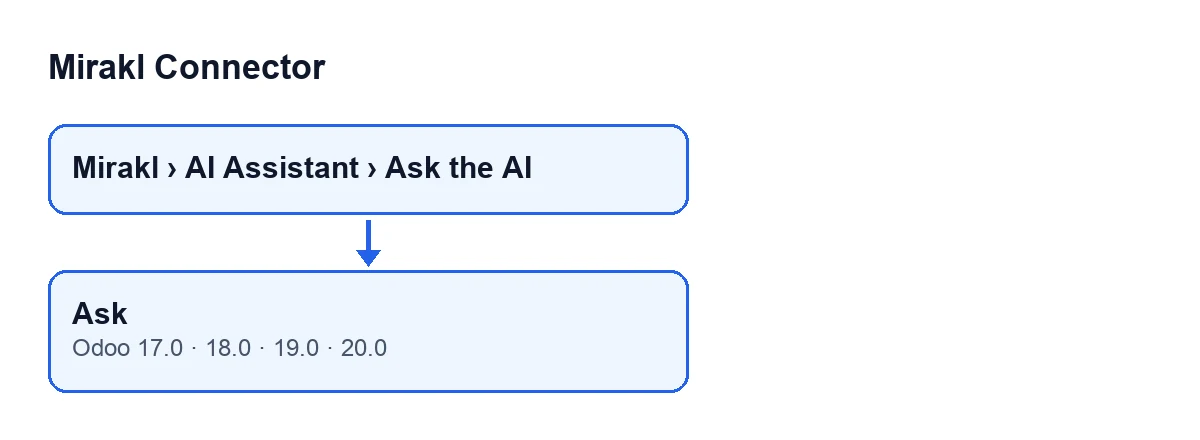
Przy Odoo po polsku przycisk też nazywa się Ask, bo moduł nie ma tłumaczenia na ten język. Poniższy schemat pokazuje, jak nazywa się w innych językach.
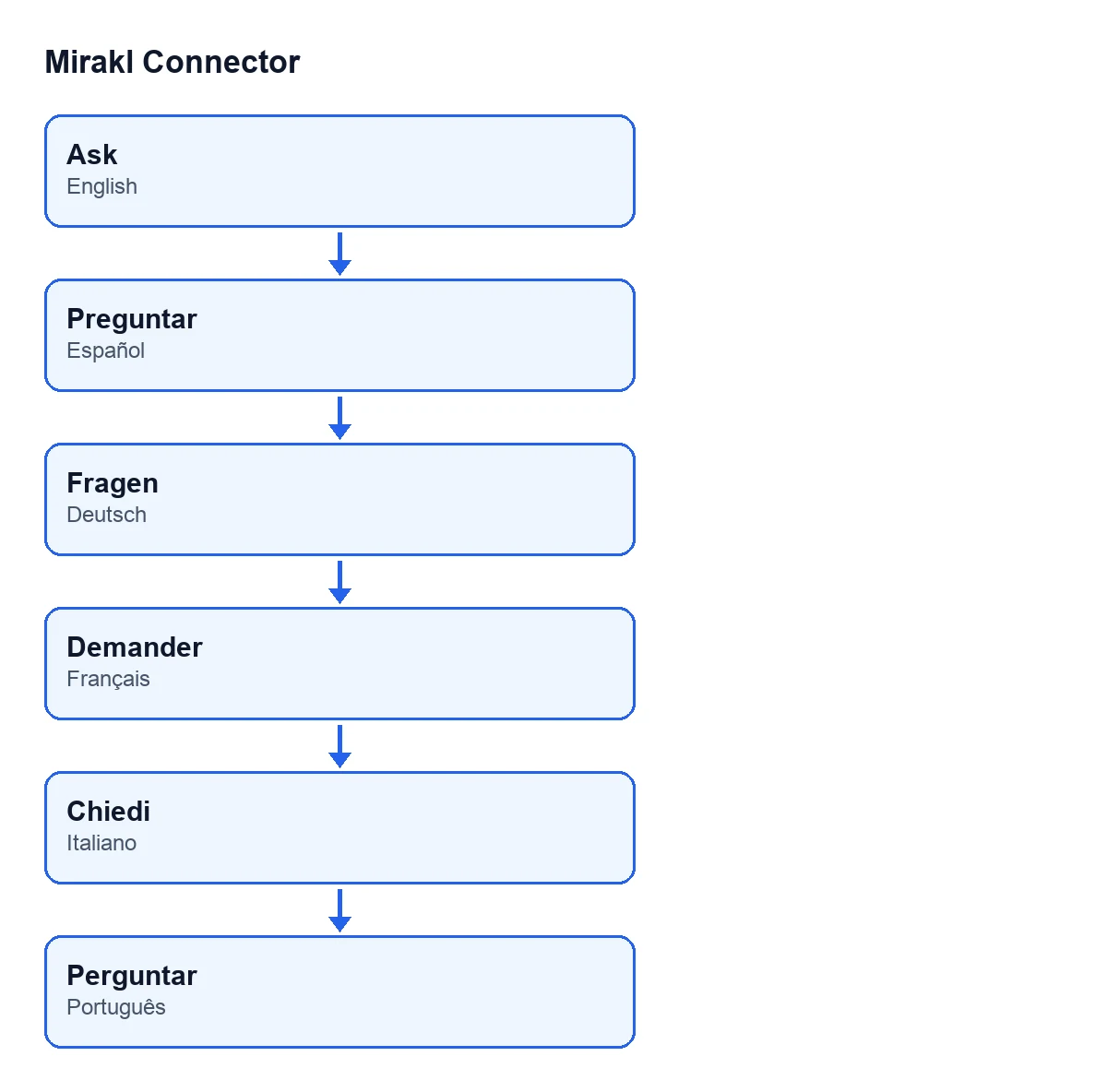
Ask po polsku, Fragen po niemiecku, Demander po francusku, Chiedi po włosku i Perguntar po portugalsku.
Przykład do śledzenia: Hogar Norte
Przykład Przypadek poglądowy: firma i jej dane są zmyślone, żeby pokazać przebieg.
Hogar Norte to wymyślona firma, która sprzedaje na marketplace Mirakl i ma konektor w ramach subskrypcji. Elena z administracji otwiera formularz, wpisuje w Question, jaką prowizję kosztuje ją marketplace, i klika Ask. Oto, co dzieje się po kolei, w takiej kolejności, w jakiej sprawdza to kod.
Pierwsze kliknięcie: AI jest wyłączone
Najpierw przycisk sprawdza, czy instancja ma włączone AI. Jeśli nie, zostawia zapytanie w statusie wyłączonego AI, wpisuje do Note ten tekst i ponownie otwiera formularz, bez niczego więcej:
AI is disabled on this marketplace. Enable it on the instance (Configuration ▸ Instances ▸ AI).
Pole wyboru znajduje się w formularzu Mirakl Instances, na zakładce AI (optional), i nazywa się Enable AI insights. Domyślnie jest odznaczone. Jego pomoc mówi: «Optional. The connector works fully without AI. If you don't enable this / don't set a key, no AI call is ever made and nothing changes.» Hogar Norte je zaznacza. Pozostałe pola tego formularza omawia ten przewodnik.
Drugie kliknięcie: hostowane AI i to, co jest wysyłane
Instancja Hogar Norte działa przez FlexigoTech Cloud, a w takim przypadku moduł używa wyłącznie hostowanego AI. Przycisk robi wtedy dwa sprawdzenia, zanim cokolwiek zbuduje:
- Czy usługa subskrypcji jest aktywna. Jeśli nie, przycisk zatrzymuje się z komunikatem o konieczności wykupienia subskrypcji i nic nie jest wysyłane.
- Czy firma zaakceptowała to, co jest wysyłane. Do tego czasu nic nie jest budowane ani wysyłane.
Jeśli brakuje akceptacji, są dwie ścieżki, zależnie od tego, kto klika. Osoba z profilem menedżera Mirakl, pracująca w tej firmie, widzi okno AI analysis in FlexigoTech Cloud: what is sent; po kliknięciu Accept zapytanie jest kontynuowane. Każda inna osoba dostaje status niedostępne i taką notatkę:
Nothing was sent. Before the AI analysis sends anything to FlexigoTech Cloud, a Mirakl manager of … has to accept what it sends: What is sent, on the AI (optional) tab of the marketplace (Mirakl ▸ Configuration ▸ Marketplaces).
Elena nie jest menedżerem Mirakl, więc widzi tę notatkę. Menedżer akceptuje to w What is sent, a ona pyta ponownie. W statusie niedostępne przycisk nie zostawia żadnego zapisu zapytania.
Jeśli instancja używa własnego klucza
Gdy instancja nie działa przez FlexigoTech Cloud, przycisk nie sprawdza ani subskrypcji, ani akceptacji. Sprawdza klucz AI. Jeśli jest pusty, ustawia status braku klucza, wpisuje poniższy tekst i ponownie otwiera formularz bez wywoływania AI:
No AI API key configured. Add one on the instance (Configuration ▸ Instances ▸ AI).
Co przygotowuje i co wysyła
Po przejściu sprawdzeń przycisk przygotowuje arkusz liczb marketplace. Szuka panelu sterowania tej instancji (jeśli go nie ma, tworzy go) i przelicza jego wskaźniki; jeśli to przeliczenie się nie powiedzie, zapisuje to w logu serwera i kontynuuje z tym, co jest. Arkusz zawiera:
- Nazwę marketplace i walutę firmy.
- Zamówienia, wolumen sprzedaży, średnią wartość zamówienia oraz prowizję łączną i procentową.
- Płatność netto, rozliczenia i te oczekujące na przegląd.
- Oferty i te z błędem oraz zwroty.
Sam kod opisuje go jako bez kluczy API i bez danych osobowych. Pytanie jest dołączane do tych liczb. Przy hostowanym AI wysyłka ogranicza się do nazwy, waluty, liczb i pytania (przyciętego do maksymalnej długości), bez żadnego innego tekstu z Twojej bazy danych. Przy własnym kluczu zapytanie trafia do dostawcy skonfigurowanego w instancji, z pytaniem i arkuszem liczb.
Co widzisz na końcu i co zostaje zapisane
Jeśli AI odpowie poprawnie, Answer pokazuje tekst, a Note zostaje pusta. Jeśli wywołanie się nie powiedzie (sieć, format odpowiedzi lub nieznany dostawca), status zmienia się na błąd, a Note pokazuje tekst błędu, przycięty i z kluczem zastąpionym gwiazdkami, jeśli się w nim pojawił.
Komunikaty o wyłączonym AI i braku klucza zostają w Note i nie tworzą żadnego raportu. Gdy zapytanie dociera do wywołania AI, a wynik nie jest statusem niedostępne, jest rejestrowane do audytu jako raport AI o nazwie Ask the AI z nazwą marketplace. Zapisuje odpowiedź, dostawcę, model, tokeny wejściowe i wyjściowe, status oraz notatkę o błędzie. Potem okno otwiera się ponownie z wynikiem.
Podsumowanie komunikatów
Co widzisz w Note | Kiedy się pojawia | Co zrobić |
|---|---|---|
AI is disabled on this marketplace. Enable it on the instance (Configuration ▸ Instances ▸ AI). | Pole Enable AI insights w instancji jest odznaczone | Zaznaczyć je na zakładce AI (optional) |
No AI API key configured. Add one on the instance (Configuration ▸ Instances ▸ AI). | Instancja nie działa przez FlexigoTech Cloud i nie ma klucza | Dodać klucz w instancji |
Nothing was sent. Before the AI analysis sends anything to FlexigoTech Cloud, a Mirakl manager of … has to accept what it sends: What is sent, on the AI (optional) tab of the marketplace (Mirakl ▸ Configuration ▸ Marketplaces). | Instancja przez FlexigoTech Cloud, firma bez akceptacji, a Twój użytkownik nie może zaakceptować | Menedżer Mirakl z firmy akceptuje What is sent |
| Zmienny tekst błędu | Wywołanie AI się nie powiodło | Przeczytać tekst w Note |
Droga bez klikania przycisku
Przycisk Ask służy do zadania konkretnego pytania. Niezależnie od niego zaplanowane zadanie Mirakl - AI Weekly Digest uruchamia się co tydzień i jest aktywne po instalacji. Używa tego samego arkusza liczb i tego samego wywołania AI, które z kolei sprawdza dostawcę i akceptację. Jego wynikiem jest inny raport, o nazwie Weekly digest z nazwą marketplace, a jeśli hostowane AI nie odpowie, żaden raport nie powstaje. Pole Enable AI insights, domyślnie wyłączone, steruje całą tą ścieżką.
Cena i pomoc
Moduł wymaga subskrypcji FlexigoTech Cloud, plan Konektor: 49 €/mies. lub 490 €/rok netto (bez VAT). To połączenie przechowuje dane uwierzytelniające w postaci zaszyfrowanej, pilnuje synchronizacji i wysyła e-mail, jeśli się nie powiedzie. Bez subskrypcji lub przy zawieszonej usłudze zatrzymuje się to, co daje subskrypcja, a dane zostają w Twoim Odoo. Jest opublikowany w Odoo Apps dla 17, 18, 19 i 20 (karta, strona modułu). FlexigoTech wdraża Odoo 17, 18, 19 i 20 oraz tworzy konektory i integracje na zamówienie.
Czytaj dalej
Sprawdzone w kodzie źródłowym konektora (wersja 20.0) i w podlinkowanych źródłach
Źródła
- Kod modułu: flexigobe_mirakl_connector 20.0 (aa05e537): views/mirakl_ai_views.xml
- Kod modułu: flexigobe_mirakl_connector 20.0 (aa05e537): models/mirakl_ai.py
- apps.odoo.com/apps/modules/20.0/flexigobe_mirakl_connector
- flexigotech.com/precios.html
- flexigotech.com/en/services.html