

 Español
 English
 Català
 Deutsch
 Français
 Português
 Italiano
 Polski
Waar de knop staat en wanneer je hem ziet
Het formulier open je via het menu Mirakl › AI-assistent › Vraag het de AI (Mirakl › AI Assistant › Ask the AI). Op het formulier vind je het veld Marktplaats, het veld Vraag (Question) en de knop Vraag (Ask). De knop hangt niet van een status af: hij is altijd zichtbaar en bestaat in Odoo 17, 18, 19 en 20.
De velden Antwoord (Answer) en Notitie (Note) zijn in het begin verborgen en worden door de code ingevuld, niet door jou. Antwoord verschijnt alleen wanneer de vraag goed is verlopen. Notitie verschijnt wanneer de vraag eindigt zonder sleutel, met de AI uitgeschakeld, als niet beschikbaar of met een fout, en wordt zonder label getoond, alleen de tekst.
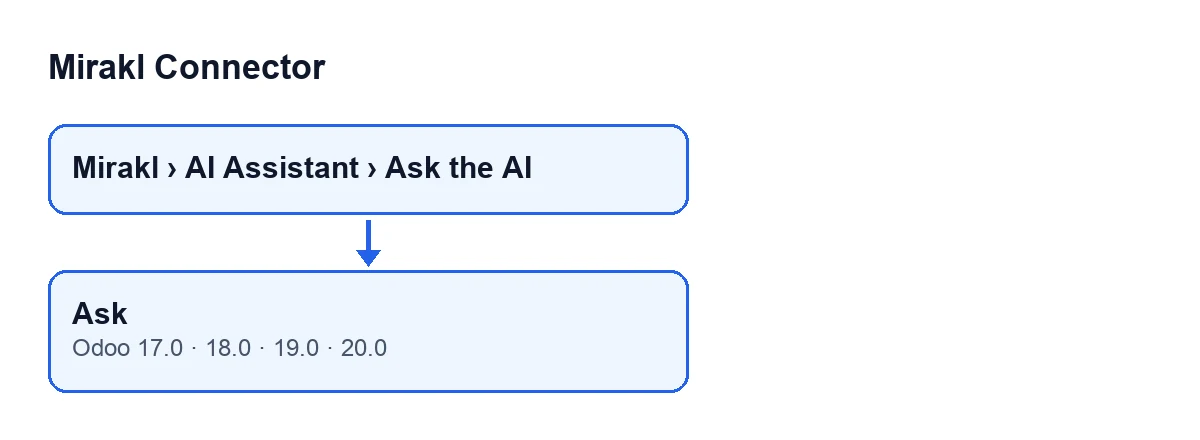
Met Odoo in het Nederlands heet de knop Vraag. Het volgende schema toont hoe hij in andere talen heet.
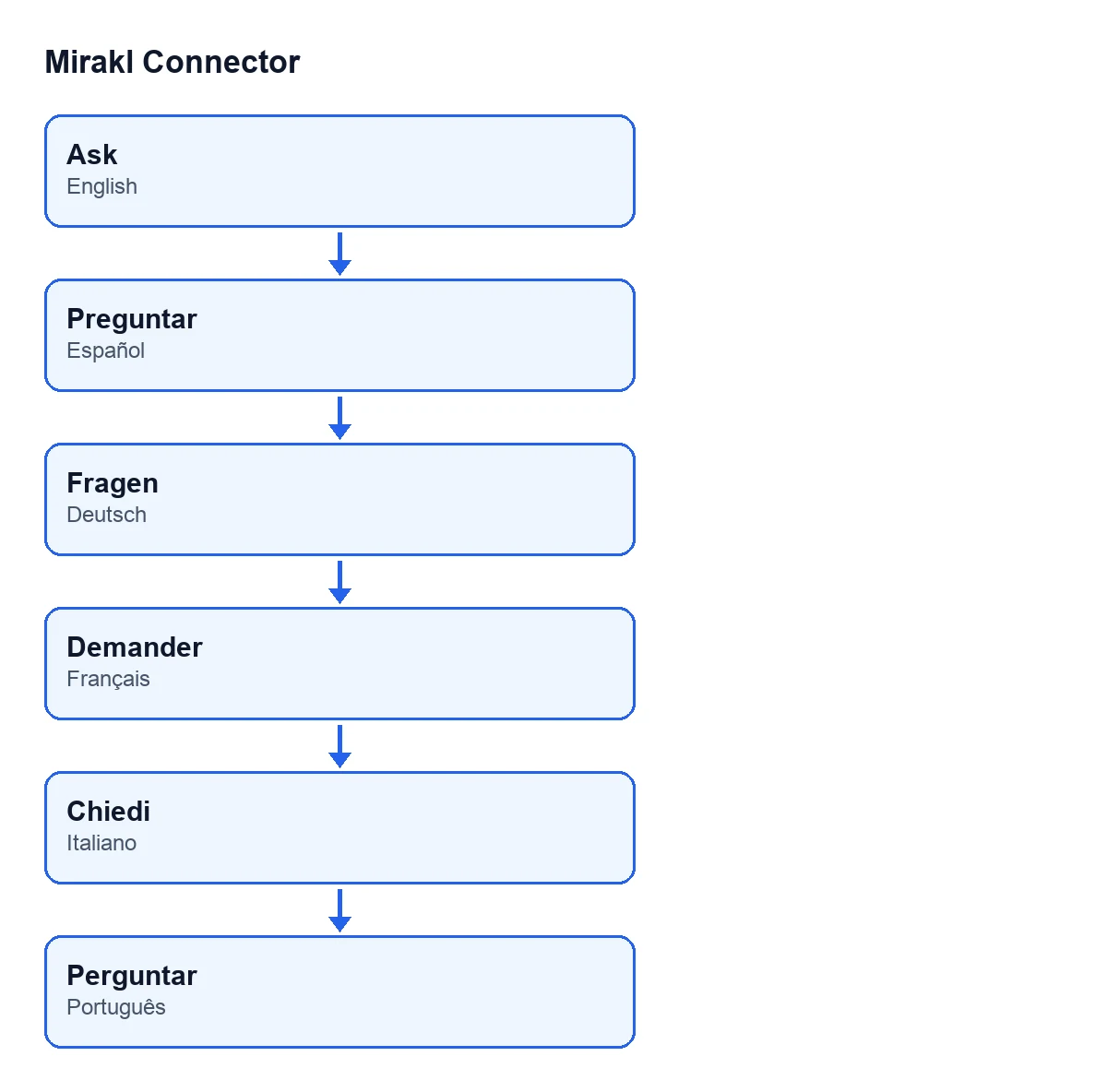
Vraag in het Nederlands, Pregunta in het Spaans, Fragen in het Duits, Demander in het Frans, Chiedi in het Italiaans en Perguntar in het Portugees.
Een voorbeeld om te volgen: Hogar Norte
Voorbeeld Fictief geval: het bedrijf en de cijfers zijn verzonnen om de werkwijze uit te leggen.
Hogar Norte is een fictief bedrijf dat verkoopt op een Mirakl-marktplaats en de connector met zijn abonnement heeft. Elena van administratie opent het formulier, typt bij Vraag welke commissie de marktplaats haar kost en klikt op Vraag. Dit is wat er gebeurt, in de volgorde waarin de code het controleert.
Eerste klik: de AI staat uit
Het eerste wat de knop bekijkt, is of de instantie de AI heeft ingeschakeld. Zo niet, dan zet hij de vraag op de status AI uitgeschakeld, schrijft hij deze tekst in Notitie en opent hij het formulier gewoon opnieuw:
AI is uitgeschakeld op deze marktplaats. Schakel het in op de instantie (Configuratie ▸ Instanties ▸ AI).
Het selectievakje staat op het formulier van Mirakl instanties (Mirakl Instances), tabblad AI (optioneel) (AI (optional)), en heet AI-inzichten inschakelen (Enable AI insights). Het staat standaard uit. De hulptekst zegt: «Optioneel. De connector werkt volledig zonder AI. Als je dit niet inschakelt / geen sleutel instelt, wordt er nooit een AI-aanroep gedaan en verandert er niets.» Hogar Norte vinkt het aan. De overige velden van dat formulier worden behandeld in deze gids.
Tweede klik: de gehoste AI en wat er wordt verzonden
De instantie van Hogar Norte werkt via FlexigoTech Cloud, en in dat geval gebruikt de module alleen de gehoste AI. De knop doet dan twee controles voordat hij iets opbouwt:
- Of de dienst van het abonnement actief is. Zo niet, dan stopt de knop met de melding om je te abonneren en wordt er niets verzonden.
- Of het bedrijf heeft geaccepteerd wat er wordt verzonden. Tot dan wordt er niets opgebouwd of verzonden.
Als de acceptatie ontbreekt, zijn er twee wegen, afhankelijk van wie klikt. Iemand met het profiel van Mirakl-beheerder die voor dat bedrijf werkt, ziet het venster AI-analyse in FlexigoTech Cloud: wat wordt verzonden (AI analysis in FlexigoTech Cloud: what is sent); na een klik op Accepteren (Accept) gaat de vraag verder. Iedere andere persoon krijgt de status niet beschikbaar en deze notitie:
Er is niets verzonden. Voordat de AI-analyse iets naar FlexigoTech Cloud verzendt, moet een Mirakl-beheerder van … accepteren wat ze verzendt: Wat wordt verzonden, op het tabblad AI (optioneel) van de marktplaats (Mirakl ▸ Configuratie ▸ Marktplaatsen).
Elena is geen Mirakl-beheerder, dus ze ziet die notitie. Een beheerder accepteert het bij Wat wordt verzonden en zij stelt de vraag opnieuw. In de status niet beschikbaar laat de knop geen registratie van de vraag achter.
Als de instantie een eigen sleutel gebruikt
Wanneer de instantie niet via FlexigoTech Cloud werkt, is er in de knop geen controle van abonnement of acceptatie. Wat hij bekijkt, is de sleutel van de AI. Is die leeg, dan zet hij de status op zonder sleutel, schrijft hij het volgende en opent hij het formulier opnieuw zonder de AI aan te roepen:
Geen AI-API-sleutel geconfigureerd. Voeg er een toe op de instantie (Configuratie ▸ Instanties ▸ AI).
Wat hij voorbereidt en wat hij verzendt
Na de controles bereidt de knop een cijferblad van de marktplaats voor. Hij zoekt het dashboard van die instantie (bestaat het niet, dan maakt hij het aan) en herberekent de indicatoren; mislukt die berekening, dan noteert hij dat in het serverlogboek en gaat hij verder met wat er is. Het blad bevat:
- De naam van de marktplaats en de valuta van het bedrijf.
- Bestellingen, verkoopvolume, gemiddelde orderwaarde en totale en procentuele commissie.
- Nettobetaling, afrekeningen en de nog te beoordelen afrekeningen.
- Aanbiedingen en de aanbiedingen met een fout, en retouren.
De code zelf beschrijft het blad als zonder API-sleutels en zonder persoonsgegevens. De vraag wordt aan die cijfers toegevoegd. Met de gehoste AI beperkt de verzending zich tot de naam, de valuta, de cijfers en de vraag (ingekort tot een maximum), zonder verdere tekst uit je database. Met een eigen sleutel gaat de vraag naar de provider die in de instantie is ingesteld, met de vraag en het cijferblad.
Wat je aan het einde ziet en wat er wordt opgeslagen
Als de AI goed antwoordt, toont Antwoord de tekst en blijft Notitie leeg. Mislukt de aanroep (netwerk, formaat van het antwoord of onbekende provider), dan gaat de status naar fout en toont Notitie de tekst van de fout, ingekort en met de sleutel vervangen door sterretjes als die erin stond.
De meldingen over uitgeschakelde AI en ontbrekende sleutel blijven in Notitie staan en maken geen rapport aan. Wanneer de vraag bij de aanroep van de AI aankomt en het resultaat niet niet beschikbaar is, wordt hij voor audit vastgelegd als een AI-rapport met de naam Vraag het de AI gevolgd door de naam van de marktplaats. Het slaat het antwoord, de provider, het model, de invoer- en uitvoertokens, de status en de foutnotitie op. Daarna wordt het venster opnieuw geopend met het resultaat.
Overzicht van meldingen
Wat je ziet in Notitie | Wanneer het verschijnt | Wat te doen |
|---|---|---|
AI is uitgeschakeld op deze marktplaats. Schakel het in op de instantie (Configuratie ▸ Instanties ▸ AI). | Het selectievakje AI-inzichten inschakelen van de instantie staat uit | Aanvinken op het tabblad AI (optioneel) |
Geen AI-API-sleutel geconfigureerd. Voeg er een toe op de instantie (Configuratie ▸ Instanties ▸ AI). | De instantie werkt niet via FlexigoTech Cloud en heeft geen sleutel | De sleutel toevoegen op de instantie |
Er is niets verzonden. Voordat de AI-analyse iets naar FlexigoTech Cloud verzendt, moet een Mirakl-beheerder van … accepteren wat ze verzendt: Wat wordt verzonden, op het tabblad AI (optioneel) van de marktplaats (Mirakl ▸ Configuratie ▸ Marktplaatsen). | Instantie via FlexigoTech Cloud, bedrijf heeft niet geaccepteerd en jouw gebruiker kan niet accepteren | Een Mirakl-beheerder van het bedrijf laten accepteren: Wat wordt verzonden |
| Wisselende foutmelding | De aanroep van de AI is mislukt | De tekst van Notitie lezen |
De weg zonder op de knop te klikken
De knop dient om één concrete vraag te stellen. Daarnaast draait de geplande taak Mirakl - AI wekelijkse samenvatting (Mirakl - AI Weekly Digest) elke week en is hij bij installatie actief. Hij hergebruikt hetzelfde cijferblad en dezelfde aanroep van de AI, die op zijn beurt de provider en de acceptatie controleert. Het resultaat is een ander rapport, genaamd Wekelijks overzicht gevolgd door de marktplaats, en als de gehoste AI niet antwoordt, wordt er geen rapport aangemaakt. Het selectievakje AI-inzichten inschakelen, standaard uitgeschakeld, bepaalt dit hele traject.
Prijs en hulp
De module vereist het abonnement op FlexigoTech Cloud, plan Connector: € 49 per maand of € 490 per jaar excl. btw. Die verbinding bewaart de inloggegevens versleuteld, bewaakt de synchronisatie en waarschuwt per e-mail als het misgaat. Zonder abonnement, of met de dienst opgeschort, stopt wat het abonnement levert, en de gegevens blijven in jouw Odoo. De module is gepubliceerd in Odoo Apps voor 17, 18, 19 en 20 (ficha, modulepagina). FlexigoTech implementeert Odoo 17, 18, 19 en 20 en ontwikkelt connectoren en integraties op maat.
Lees verder
Gecontroleerd in de broncode van de connector (versie 20.0) en in de gelinkte bronnen
Bronnen
- Broncode van de module: flexigobe_mirakl_connector 20.0 (aa05e537): views/mirakl_ai_views.xml
- Broncode van de module: flexigobe_mirakl_connector 20.0 (aa05e537): models/mirakl_ai.py
- apps.odoo.com/apps/modules/20.0/flexigobe_mirakl_connector
- flexigotech.com/precios.html
- flexigotech.com/en/services.html