

 Español
 English
 Català
 Deutsch
 Français
 Italiano
 Nederlands
 Polski
Onde está o botão e quando se vê
A ficha abre-se a partir do menu Mirakl › Assistente de IA › Perguntar à IA (Mirakl › AI Assistant › Ask the AI). Na ficha tem o campo Marketplace, o campo Pergunta (Question) e o botão Perguntar (Ask). O botão não depende de nenhum estado: vê-se sempre e existe no Odoo 17, 18, 19 e 20.
Os campos Resposta (Answer) e Nota (Note) começam ocultos e são preenchidos pelo código, não por si. Resposta só aparece quando a consulta correu bem. Nota aparece quando a consulta termina sem chave, com a IA desativada, como indisponível ou com erro, e mostra-se sem rótulo, apenas o seu texto.
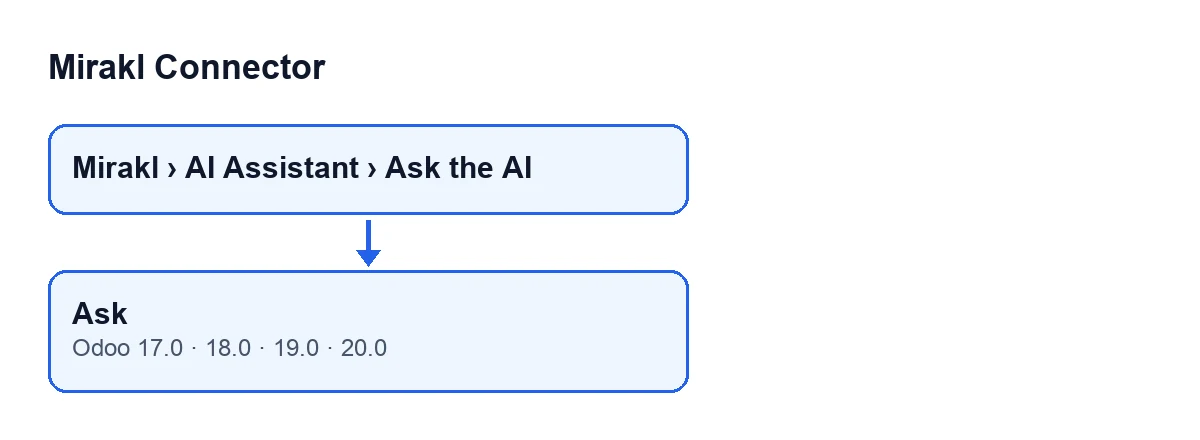
Com o Odoo em português de Portugal o botão chama-se Perguntar. O esquema seguinte mostra como se chama noutros idiomas.
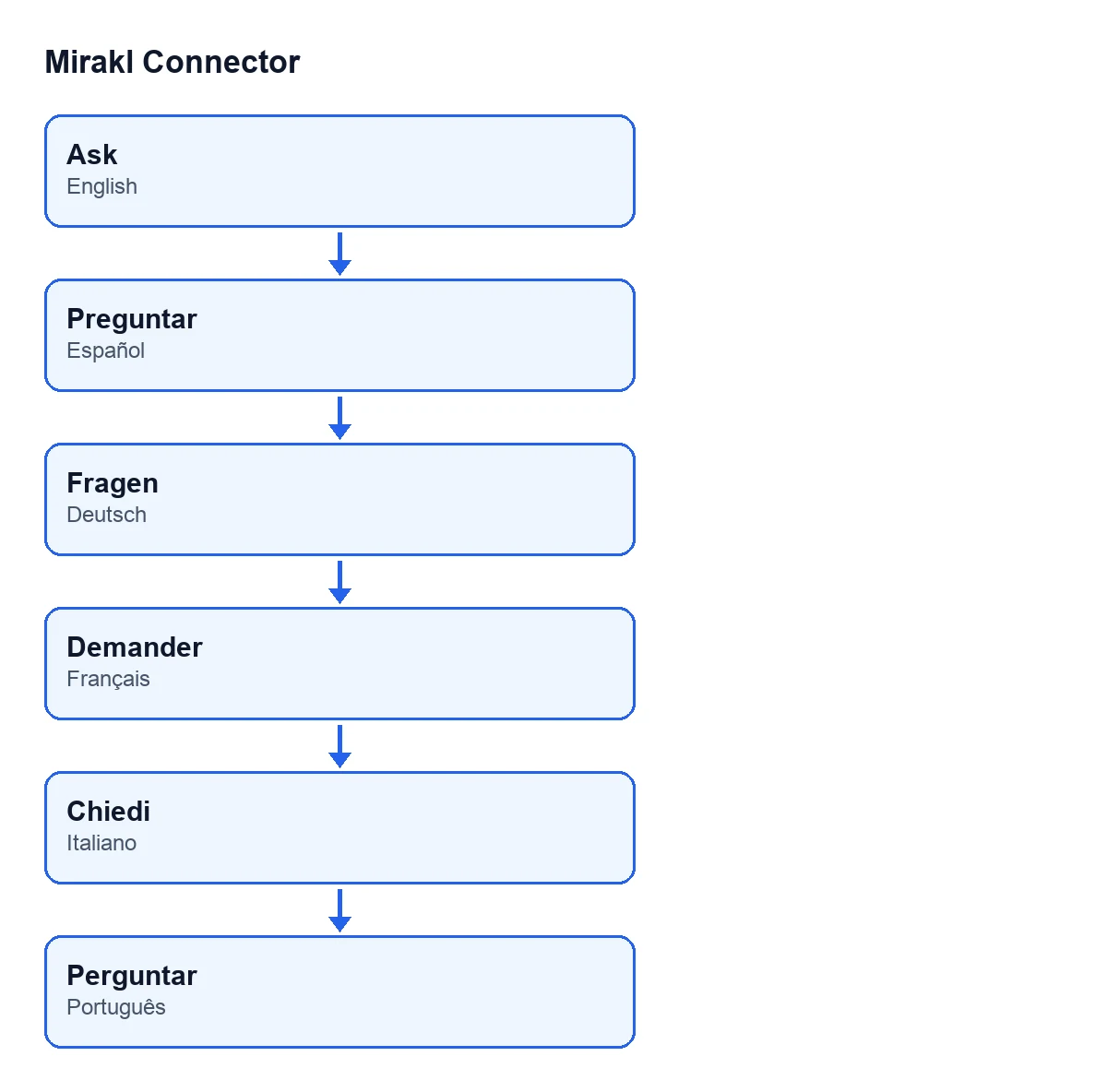
Perguntar vê-se como Perguntar em português, Fragen em alemão, Demander em francês, Chiedi em italiano e Perguntar em português do Brasil.
Um caso para o acompanhar: Hogar Norte
Exemplo Caso ilustrativo: a empresa e os seus dados são inventados para explicar o fluxo.
A Hogar Norte é uma empresa inventada que vende num marketplace Mirakl e tem o conector com a sua subscrição. A Elena, da administração, abre a ficha, escreve em Pergunta que comissão lhe está a custar o marketplace e carrega em Perguntar. Isto é o que vai acontecendo, pela ordem em que o código o verifica.
Primeiro clique: a IA está desligada
A primeira coisa que o botão verifica é se a instância tem a IA ativada. Se não tiver, deixa a consulta no estado de IA desativada, escreve em Nota este texto e volta a abrir a ficha, sem mais:
A IA está desativada neste marketplace. Ative-a na instância (Configuração ▸ Instâncias ▸ IA).
A caixa está na ficha de Instâncias Mirakl (Mirakl Instances), separador IA (opcional) (AI (optional)), e chama-se Ativar insights de IA (Enable AI insights). Vem desmarcada. A sua ajuda diz: «Opcional. O conector funciona totalmente sem IA. Se não ativar isto / não definir uma chave, nunca é feita qualquer chamada de IA e nada muda.» A Hogar Norte marca-a. Os restantes campos dessa ficha são revistos neste guia.
Segundo clique: a IA alojada e o que é enviado
A instância da Hogar Norte trabalha através da FlexigoTech Cloud e, nesse caso, o módulo só usa a IA alojada. O botão faz então duas verificações antes de construir seja o que for:
- Que o serviço da subscrição está ativo. Se não estiver, o botão para com o aviso para subscrever e não é enviado nada.
- Que a empresa aceitou o que é enviado. Até lá não se constrói nem se envia nada.
Se falta a aceitação, há dois caminhos consoante quem carrega. Uma pessoa com perfil de gestor Mirakl que trabalhe nessa empresa vê a janela Análise com IA na FlexigoTech Cloud: o que é enviado (AI analysis in FlexigoTech Cloud: what is sent); ao carregar em Aceitar (Accept) a consulta continua. Qualquer outra pessoa recebe o estado de indisponível e esta nota:
Não foi enviado nada. Antes de a análise com IA enviar algo para a FlexigoTech Cloud, um gestor Mirakl de … tem de aceitar o que ela envia: O que é enviado, no separador IA (opcional) do marketplace (Mirakl ▸ Configuração ▸ Marketplaces).
A Elena não é gestora Mirakl, por isso vê essa nota. Um gestor aceita-o em O que é enviado e ela volta a perguntar. No estado de indisponível o botão não deixa nenhum registo da consulta.
Se a instância usa a sua própria chave
Quando a instância não trabalha através da FlexigoTech Cloud, o botão não faz verificação de subscrição nem de aceitação. O que verifica é a chave da IA. Se estiver vazia, deixa o estado de sem chave, escreve o seguinte e volta a abrir a ficha sem chamar a IA:
Nenhuma chave de API de IA configurada. Adicione uma na instância (Configuração ▸ Instâncias ▸ IA).
O que prepara e o que envia
Superadas as verificações, o botão prepara uma folha de números do marketplace. Procura o painel de controlo dessa instância (se não existir, cria-o) e recalcula os seus indicadores; se esse cálculo falhar, regista-o no registo do servidor e continua com o que houver. A folha leva:
- O nome do marketplace e a moeda da empresa.
- Encomendas, volume de vendas, valor médio da encomenda e comissão total e percentual.
- Pagamento líquido, liquidações e as que estão por rever.
- Ofertas e as que estão em erro, e devoluções.
O próprio código descreve-a sem chaves de API e sem dados pessoais. A pergunta é acrescentada a esses números. Com a IA alojada o envio reduz-se ao nome, à moeda, aos números e à pergunta (cortada a um máximo), sem mais texto da sua base de dados. Com chave própria, a consulta vai para o fornecedor configurado na instância com a pergunta e a folha de números.
O que vê no fim e o que fica guardado
Se a IA responder bem, Resposta mostra o texto e Nota fica vazia. Se a chamada falhar (rede, formato da resposta ou fornecedor desconhecido), o estado passa a erro e Nota mostra o texto da falha, cortado e com a chave substituída por asteriscos se aparecesse.
Os avisos de IA desativada e de falta de chave ficam em Nota e não criam nenhum relatório. Quando a consulta chega à chamada à IA e o resultado não é o de indisponível, fica registada para auditoria como um relatório de IA com o nome Perguntar à IA seguido do nome do marketplace. Guarda a resposta, o fornecedor, o modelo, os tokens de entrada e saída, o estado e a nota de erro. Depois a janela volta a abrir-se com o resultado.
Resumo de avisos
O que vê em Nota | Quando aparece | O que fazer |
|---|---|---|
A IA está desativada neste marketplace. Ative-a na instância (Configuração ▸ Instâncias ▸ IA). | A caixa Ativar insights de IA da instância está desmarcada | Marcá-la no separador IA (opcional) |
Nenhuma chave de API de IA configurada. Adicione uma na instância (Configuração ▸ Instâncias ▸ IA). | A instância não trabalha através da FlexigoTech Cloud e não tem chave | Adicionar a chave na instância |
Não foi enviado nada. Antes de a análise com IA enviar algo para a FlexigoTech Cloud, um gestor Mirakl de … tem de aceitar o que ela envia: O que é enviado, no separador IA (opcional) do marketplace (Mirakl ▸ Configuração ▸ Marketplaces). | Instância através da FlexigoTech Cloud, empresa sem aceitar e o seu utilizador não pode aceitar | Que um gestor Mirakl da empresa aceite O que é enviado |
| Texto de erro variável | A chamada à IA falhou | Ler o texto de Nota |
O caminho sem carregar no botão
O botão serve para fazer uma pergunta concreta. À parte, a tarefa agendada Mirakl - Resumo Semanal de IA (Mirakl - AI Weekly Digest) executa-se todas as semanas e está ativa ao instalar. Reutiliza a mesma folha de números e a mesma chamada à IA, que por sua vez verifica o fornecedor e a aceitação. O seu resultado é outro relatório, chamado Resumo semanal seguido do marketplace, e se a IA alojada não responder não se cria nenhum relatório. A caixa Ativar insights de IA, desativada por defeito, é a que controla todo este caminho.
Preço e ajuda
O módulo precisa da subscrição da FlexigoTech Cloud, plano Conector: 49 €/mês ou 490 €/ano sem IVA. Essa ligação guarda as credenciais cifradas, vigia a sincronização e avisa por e-mail se falhar. Sem subscrição, ou com o serviço suspenso, pára o que a subscrição dá, e os dados ficam no seu Odoo. Está publicado no Odoo Apps para 17, 18, 19 e 20 (ficha, página do módulo). A FlexigoTech implementa Odoo 17, 18, 19 e 20 e desenvolve conectores e integrações à medida.
Continue a ler
Verificado no código do conector (versão 20.0) e nas fontes indicadas
Fontes
- Código do módulo: flexigobe_mirakl_connector 20.0 (aa05e537): views/mirakl_ai_views.xml
- Código do módulo: flexigobe_mirakl_connector 20.0 (aa05e537): models/mirakl_ai.py
- apps.odoo.com/apps/modules/20.0/flexigobe_mirakl_connector
- flexigotech.com/precios.html
- flexigotech.com/en/services.html