

 Español
 English
 Català
 Français
 Português
 Italiano
 Nederlands
 Polski
Wo die Schaltfläche ist und wann Sie sie sehen
Das Formular öffnen Sie über das Menü Mirakl › KI-Assistent › Die KI fragen (Mirakl › AI Assistant › Ask the AI). Im Formular finden Sie das Feld Marktplatz, das Feld Frage (Question) und die Schaltfläche Fragen (Ask). Die Schaltfläche hängt von keinem Status ab: Sie ist jederzeit sichtbar und existiert in Odoo 17, 18, 19 und 20.
Die Felder Antwort (Answer) und Notiz (Note) sind anfangs ausgeblendet und werden vom Code gefüllt, nicht von Ihnen. Antwort erscheint nur, wenn die Abfrage erfolgreich war. Notiz erscheint, wenn die Abfrage ohne Schlüssel, bei deaktivierter KI, als nicht verfügbar oder mit Fehler endet, und wird ohne Beschriftung angezeigt, nur mit ihrem Text.
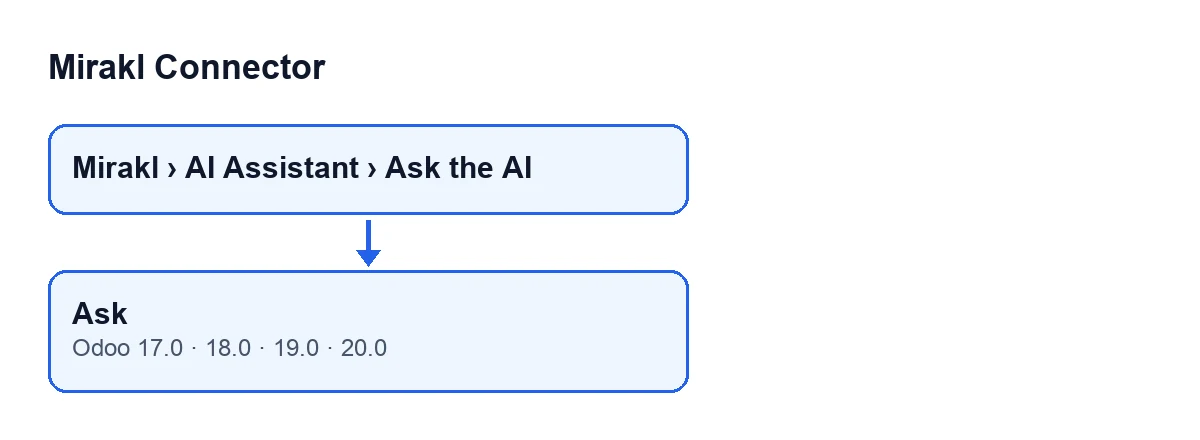
Mit Odoo auf Deutsch heißt die Schaltfläche Fragen. Das folgende Schema zeigt, wie sie in anderen Sprachen heißt.
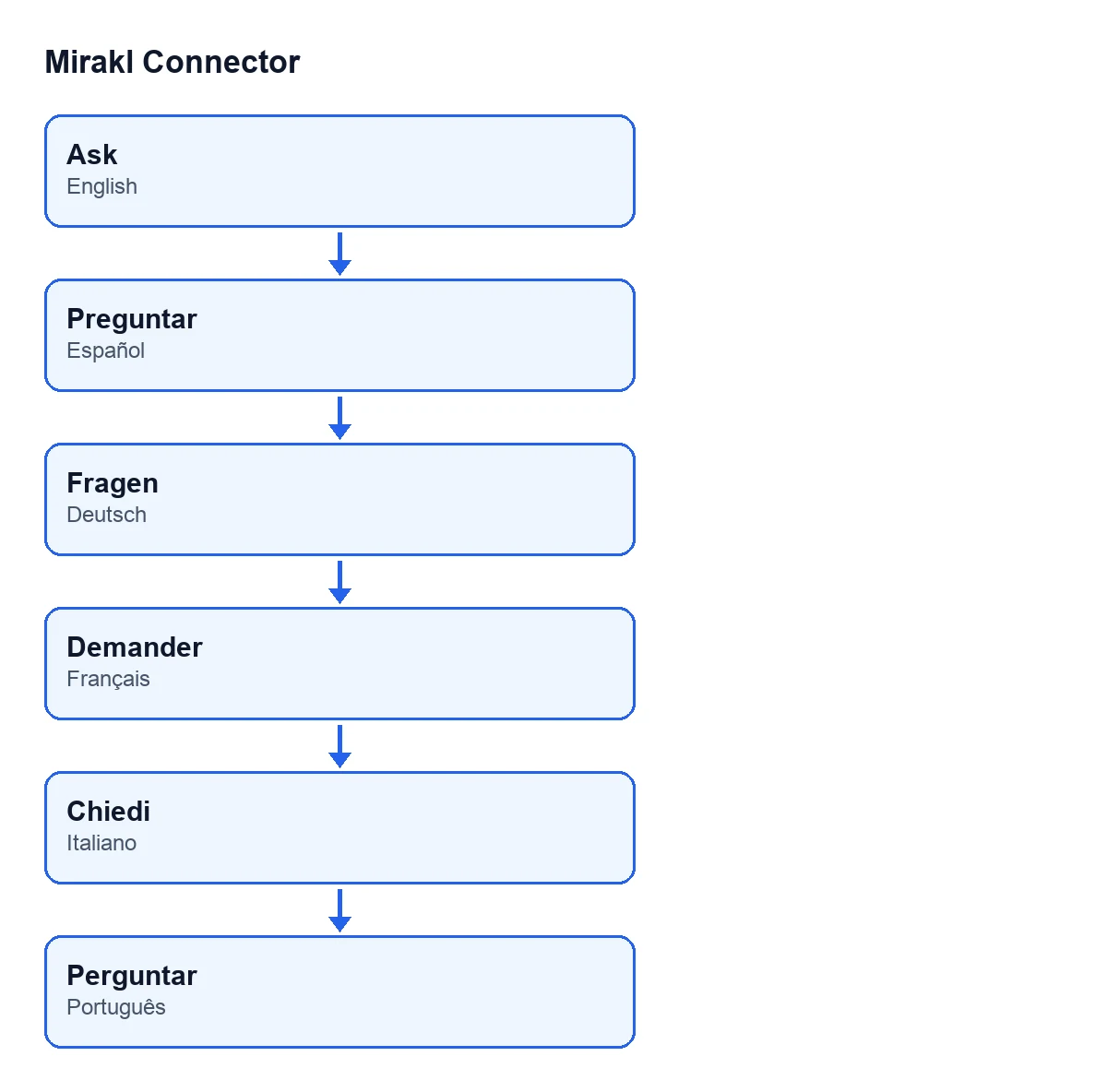
Fragen heißt auf Deutsch Fragen, auf Französisch Demander, auf Italienisch Chiedi und auf Portugiesisch Perguntar.
Ein Beispiel zum Mitverfolgen: Hogar Norte
Beispiel Fiktiver Fall: Firma und Zahlen sind erfunden, um den Ablauf zu zeigen.
Hogar Norte ist ein erfundenes Unternehmen, das auf einem Mirakl-Marktplatz verkauft und den Connector mit seinem Abonnement nutzt. Elena aus der Verwaltung öffnet das Formular, schreibt in Frage, welche Provision der Marktplatz sie kostet, und klickt auf Fragen. Das geschieht nun, in der Reihenfolge, in der der Code es prüft.
Erster Klick: Die KI ist ausgeschaltet
Zuerst prüft die Schaltfläche, ob die Instanz die KI aktiviert hat. Wenn nicht, setzt sie die Abfrage auf den Status KI deaktiviert, schreibt diesen Text in Notiz und öffnet das Formular einfach erneut:
KI ist auf diesem Marktplatz deaktiviert. Aktivieren Sie sie auf der Instanz (Konfiguration ▸ Instanzen ▸ KI).
Das Kontrollkästchen befindet sich im Formular Mirakl Instanzen (Mirakl Instances), Reiter KI (optional) (AI (optional)), und heißt KI-Insights aktivieren (Enable AI insights). Es ist standardmäßig nicht gesetzt. Seine Hilfe lautet: «Optional. Der Connector funktioniert vollständig ohne KI. Wenn Sie dies nicht aktivieren / keinen Schlüssel setzen, wird niemals ein KI-Aufruf gemacht und nichts ändert sich.» Hogar Norte setzt den Haken. Die übrigen Felder dieses Formulars geht diese Anleitung durch.
Zweiter Klick: Die gehostete KI und was gesendet wird
Die Instanz von Hogar Norte arbeitet über FlexigoTech Cloud, und in diesem Fall nutzt das Modul ausschließlich die gehostete KI. Die Schaltfläche führt dann zwei Prüfungen durch, bevor sie irgendetwas aufbaut:
- Dass der Dienst des Abonnements aktiv ist. Ist er es nicht, stoppt die Schaltfläche mit dem Hinweis zum Abonnieren, und es wird nichts gesendet.
- Dass das Unternehmen akzeptiert hat, was gesendet wird. Bis dahin wird nichts aufgebaut oder gesendet.
Fehlt die Zustimmung, gibt es zwei Wege, je nachdem, wer klickt. Eine Person mit dem Profil eines Mirakl-Managers, die in diesem Unternehmen arbeitet, sieht das Fenster KI-Analyse in FlexigoTech Cloud: was gesendet wird (AI analysis in FlexigoTech Cloud: what is sent); mit einem Klick auf Akzeptieren (Accept) wird die Abfrage fortgesetzt. Jede andere Person erhält den Status nicht verfügbar und diese Notiz:
Es wurde nichts gesendet. Bevor die KI-Analyse etwas an FlexigoTech Cloud sendet, muss ein Mirakl-Manager von … akzeptieren, was sie sendet: Was gesendet wird, im Reiter KI (optional) des Marktplatzes (Mirakl ▸ Konfiguration ▸ Marktplätze).
Elena ist kein Mirakl-Manager und sieht daher diese Notiz. Ein Manager akzeptiert unter Was gesendet wird, und sie fragt erneut. Im Status nicht verfügbar hinterlässt die Schaltfläche keinen Eintrag zur Abfrage.
Wenn die Instanz einen eigenen Schlüssel nutzt
Arbeitet die Instanz nicht über FlexigoTech Cloud, gibt es in der Schaltfläche weder eine Abonnement- noch eine Zustimmungsprüfung. Sie prüft den KI-Schlüssel. Ist er leer, setzt sie den Status ohne Schlüssel, schreibt Folgendes und öffnet das Formular erneut, ohne die KI aufzurufen:
Kein AI-API-Schlüssel konfiguriert. Fügen Sie einen auf der Instanz hinzu (Konfiguration ▸ Instanzen ▸ AI).
Was vorbereitet und was gesendet wird
Sind die Prüfungen bestanden, bereitet die Schaltfläche ein Kennzahlenblatt des Marktplatzes vor. Sie sucht das Dashboard dieser Instanz (existiert keines, legt sie es an) und berechnet dessen Kennzahlen neu; schlägt diese Berechnung fehl, vermerkt sie das im Serverprotokoll und macht mit dem weiter, was vorhanden ist. Das Blatt enthält:
- Den Namen des Marktplatzes und die Währung des Unternehmens.
- Bestellungen, Verkaufsvolumen, durchschnittlichen Bestellwert sowie Gesamtprovision und prozentuale Provision.
- Nettozahlung, Abrechnungen und die noch zu prüfenden.
- Angebote und die fehlerhaften sowie Rücksendungen.
Der Code selbst beschreibt es als frei von API-Schlüsseln und ohne personenbezogene Daten. Die Frage wird diesen Kennzahlen hinzugefügt. Bei der gehosteten KI beschränkt sich das Gesendete auf Namen, Währung, Kennzahlen und die Frage (auf eine Höchstlänge gekürzt), ohne weiteren Text aus Ihrer Datenbank. Bei eigenem Schlüssel geht die Abfrage mit der Frage und dem Kennzahlenblatt an den in der Instanz konfigurierten Anbieter.
Was Sie am Ende sehen und was gespeichert bleibt
Antwortet die KI erfolgreich, zeigt Antwort den Text, und Notiz bleibt leer. Schlägt der Aufruf fehl (Netzwerk, Format der Antwort oder unbekannter Anbieter), wechselt der Status auf Fehler, und Notiz zeigt den Text des Fehlers, gekürzt und mit durch Sternchen ersetztem Schlüssel, falls dieser darin vorkam.
Die Hinweise zu deaktivierter KI und fehlendem Schlüssel bleiben in Notiz und erzeugen keinen Bericht. Erreicht die Abfrage den KI-Aufruf und ist das Ergebnis nicht «nicht verfügbar», wird sie zur Revision als KI-Bericht mit dem Namen Die KI fragen gefolgt vom Namen des Marktplatzes erfasst. Er speichert die Antwort, den Anbieter, das Modell, die Eingabe- und Ausgabe-Tokens, den Status und die Fehlernotiz. Danach öffnet sich das Fenster erneut mit dem Ergebnis.
Übersicht der Hinweise
Was Sie in Notiz sehen | Wann es erscheint | Was zu tun ist |
|---|---|---|
KI ist auf diesem Marktplatz deaktiviert. Aktivieren Sie sie auf der Instanz (Konfiguration ▸ Instanzen ▸ KI). | Das Kontrollkästchen KI-Insights aktivieren der Instanz ist nicht gesetzt | Es im Reiter KI (optional) setzen |
Kein AI-API-Schlüssel konfiguriert. Fügen Sie einen auf der Instanz hinzu (Konfiguration ▸ Instanzen ▸ AI). | Die Instanz arbeitet nicht über FlexigoTech Cloud und hat keinen Schlüssel | Den Schlüssel in der Instanz hinzufügen |
Es wurde nichts gesendet. Bevor die KI-Analyse etwas an FlexigoTech Cloud sendet, muss ein Mirakl-Manager von … akzeptieren, was sie sendet: Was gesendet wird, im Reiter KI (optional) des Marktplatzes (Mirakl ▸ Konfiguration ▸ Marktplätze). | Instanz über FlexigoTech Cloud, Unternehmen ohne Zustimmung, und Ihr Benutzer darf nicht akzeptieren | Ein Mirakl-Manager des Unternehmens akzeptiert Was gesendet wird |
| Variabler Fehlertext | Der KI-Aufruf ist fehlgeschlagen | Den Text in Notiz lesen |
Der Weg ohne Klick auf die Schaltfläche
Die Schaltfläche dient dazu, eine konkrete Frage zu stellen. Davon getrennt läuft die geplante Aktion Mirakl - Wöchentliche KI-Zusammenfassung (Mirakl - AI Weekly Digest) jede Woche und ist nach der Installation aktiv. Sie verwendet dasselbe Kennzahlenblatt und denselben KI-Aufruf, der seinerseits Anbieter und Zustimmung prüft. Ihr Ergebnis ist ein weiterer Bericht mit dem Namen Wöchentliche Zusammenfassung gefolgt vom Marktplatz, und antwortet die gehostete KI nicht, wird kein Bericht erstellt. Das standardmäßig deaktivierte Kontrollkästchen KI-Insights aktivieren steuert diesen gesamten Weg.
Preis und Hilfe
Das Modul benötigt das Abonnement für FlexigoTech Cloud, Tarif Connector: 49 €/Monat oder 490 €/Jahr zzgl. MwSt. Diese Verbindung speichert die Zugangsdaten verschlüsselt, überwacht die Synchronisierung und warnt per E-Mail, wenn sie fehlschlägt. Ohne Abonnement oder bei ausgesetztem Dienst stoppt, was das Abonnement bereitstellt, und die Daten bleiben in Ihrem Odoo. Es ist in Odoo Apps für 17, 18, 19 und 20 veröffentlicht (Eintrag, Modulseite). FlexigoTech führt Odoo 17, 18, 19 und 20 ein und entwickelt Connectoren und individuelle Integrationen.
Weiterlesen
Geprüft im Quellcode des Connectors (Version 20.0) und in den verlinkten Quellen
Quellen
- Quellcode des Moduls: flexigobe_mirakl_connector 20.0 (aa05e537): views/mirakl_ai_views.xml
- Quellcode des Moduls: flexigobe_mirakl_connector 20.0 (aa05e537): models/mirakl_ai.py
- apps.odoo.com/apps/modules/20.0/flexigobe_mirakl_connector
- flexigotech.com/precios.html
- flexigotech.com/en/services.html