

 English
 Català
 Deutsch
 Français
 Português
 Italiano
 Nederlands
 Polski
Dónde está el botón y cuándo se ve
La ficha se abre desde el menú Mirakl › Asistente de IA › Preguntar a la IA (Mirakl › AI Assistant › Ask the AI). En la ficha tienes el campo Marketplace, el campo Pregunta (Question) y el botón Preguntar (Ask). El botón no depende de ningún estado: se ve en todo momento y existe en Odoo 17, 18, 19 y 20.
Los campos Respuesta (Answer) y Nota (Note) arrancan ocultos y los rellena el código, no tú. Respuesta solo aparece cuando la consulta ha ido bien. Nota aparece cuando la consulta termina sin clave, con la IA desactivada, como no disponible o con error, y se muestra sin rótulo, solo su texto.
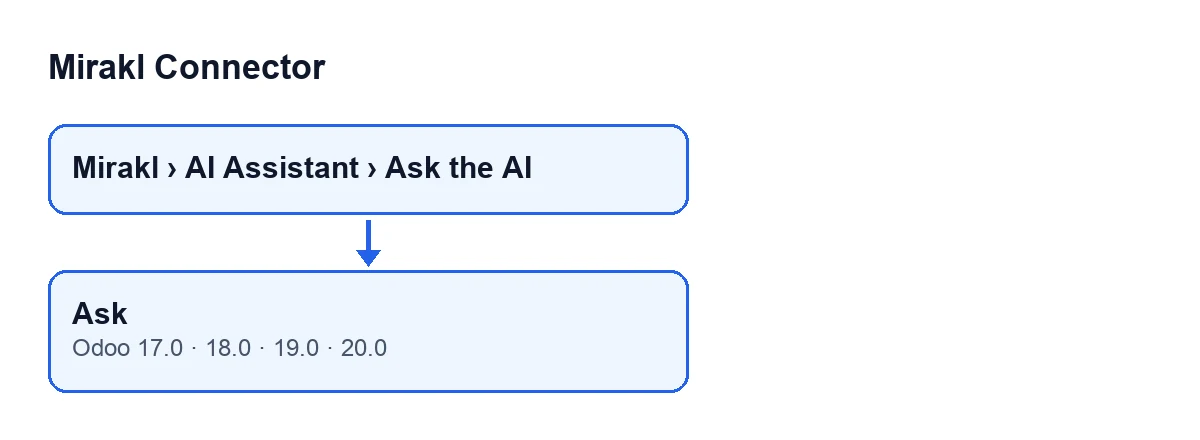
Con Odoo en castellano el botón se llama Preguntar. El esquema siguiente recoge cómo se llama en otros idiomas.
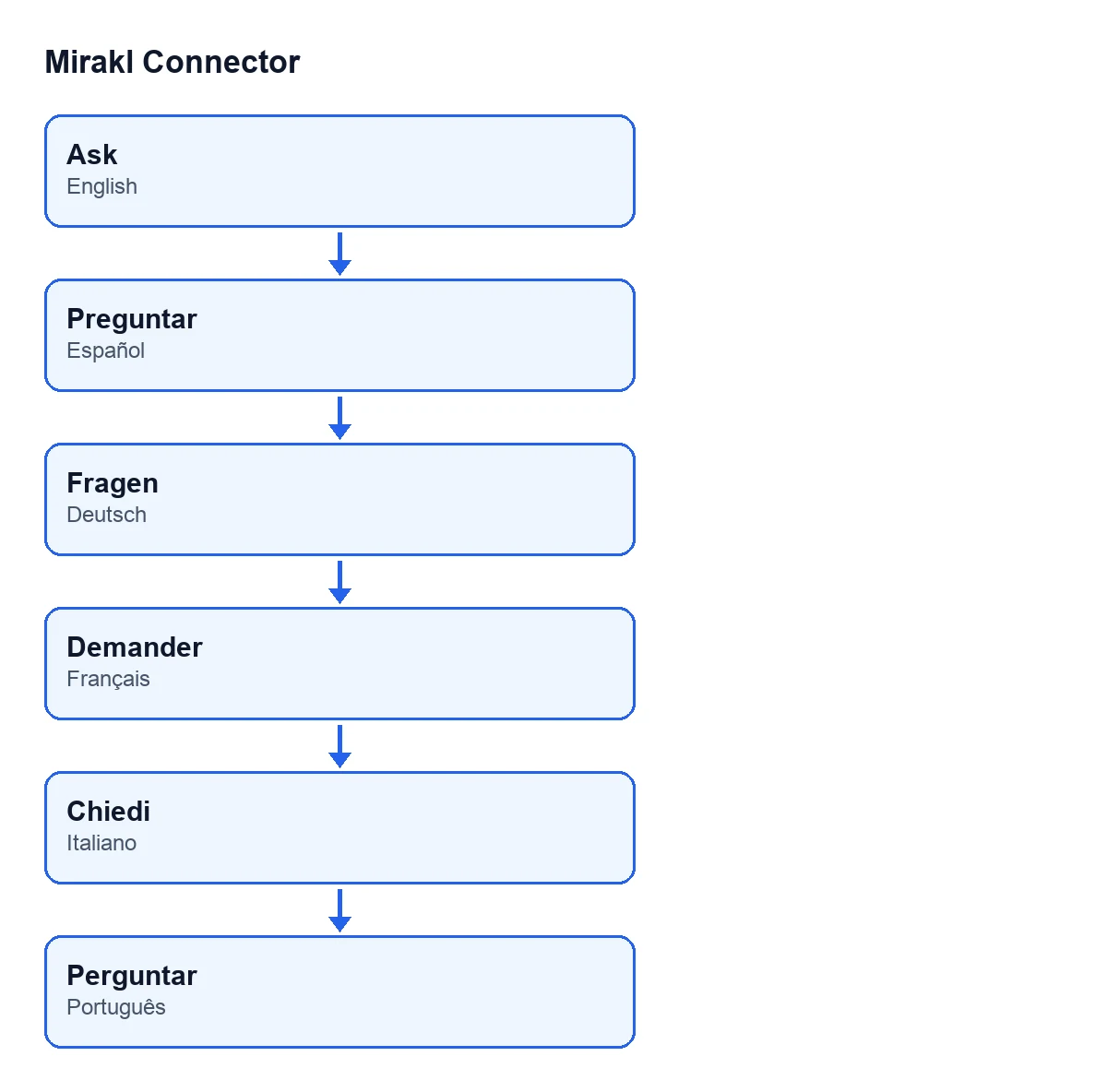
Preguntar se ve como Preguntar en castellano, Fragen en alemán, Demander en francés, Chiedi en italiano y Perguntar en portugués.
Un caso para seguirlo: Hogar Norte
Ejemplo Caso ilustrativo: la empresa y sus datos son inventados para explicar el flujo.
Hogar Norte es una empresa inventada que vende en un marketplace Mirakl y tiene el conector con su suscripción. Elena, de administración, abre la ficha, escribe en Pregunta qué comisión le está costando el marketplace y pulsa Preguntar. Esto es lo que va pasando, en el orden en que lo comprueba el código.
Primera pulsación: la IA está apagada
Lo primero que mira el botón es si la instancia tiene la IA activada. Si no, deja la consulta en estado de IA desactivada, escribe en Nota este texto y vuelve a abrir la ficha, sin más:
La IA está desactivada en este marketplace. Actívala en la instancia (Configuración ▸ Instancias ▸ IA).
La casilla está en la ficha de Instancias de Mirakl (Mirakl Instances), pestaña IA (opcional) (AI (optional)), y se llama Habilitar análisis de IA (Enable AI insights). Viene sin marcar. Su ayuda dice: «Opcional. El conector funciona completamente sin IA. Si no activas esto / no configuras una clave, nunca se realiza ninguna llamada de IA y nada cambia.» Hogar Norte la marca. Los demás campos de esa ficha los repasa esta guía.
Segunda pulsación: la IA alojada y lo que se envía
La instancia de Hogar Norte trabaja por FlexigoTech Cloud, y en ese caso el módulo solo usa la IA alojada. El botón hace entonces dos comprobaciones antes de construir nada:
- Que el servicio de la suscripción está activo. Si no lo está, el botón se detiene con el aviso para suscribirse y no se envía nada.
- Que la empresa ha aceptado lo que se envía. Hasta entonces no se construye ni se envía nada.
Si falta la aceptación, hay dos caminos según quién pulsa. Una persona con perfil de responsable de Mirakl que trabaja en esa empresa ve la ventana Análisis con IA en FlexigoTech Cloud: qué se envía (AI analysis in FlexigoTech Cloud: what is sent); al pulsar Aceptar (Accept) la consulta continúa. Cualquier otra persona recibe el estado de no disponible y esta nota:
No se ha enviado nada. Antes de que el análisis con IA envíe algo a FlexigoTech Cloud, un responsable de Mirakl de … tiene que aceptar lo que envía: Qué se envía, en la pestaña IA (opcional) del marketplace (Mirakl ▸ Configuración ▸ Marketplaces).
Elena no es responsable de Mirakl, así que ve esa nota. Un responsable lo acepta en Qué se envía y ella vuelve a preguntar. En el estado de no disponible el botón no deja ningún registro de la consulta.
Si la instancia usa su propia clave
Cuando la instancia no trabaja por FlexigoTech Cloud, no hay comprobación de suscripción ni de aceptación en el botón. Lo que mira es la clave de la IA. Si está vacía, deja el estado de sin clave, escribe lo siguiente y vuelve a abrir la ficha sin llamar a la IA:
No hay ninguna clave API de IA configurada. Añade una en la instancia (Configuración ▸ Instancias ▸ IA).
Qué prepara y qué envía
Superadas las comprobaciones, el botón prepara una hoja de cifras del marketplace. Busca el panel de control de esa instancia (si no existe, lo crea) y recalcula sus indicadores; si ese cálculo falla, lo anota en el registro del servidor y sigue con lo que haya. La hoja lleva:
- El nombre del marketplace y la moneda de la empresa.
- Pedidos, volumen de ventas, valor medio del pedido y comisión total y porcentual.
- Pago neto, liquidaciones y las pendientes de revisar.
- Ofertas y las que están en error, y devoluciones.
El propio código la describe sin claves de API y sin datos personales. La pregunta se añade a esas cifras. Con la IA alojada el envío se reduce al nombre, la moneda, las cifras y la pregunta (recortada a un máximo), sin más texto de tu base de datos. Con clave propia, la consulta va al proveedor configurado en la instancia con la pregunta y la hoja de cifras.
Qué ves al terminar y qué queda guardado
Si la IA contesta bien, Respuesta muestra el texto y Nota queda vacía. Si falla la llamada (red, formato de la respuesta o proveedor desconocido), el estado pasa a error y Nota muestra el texto del fallo, recortado y con la clave sustituida por asteriscos si aparecía.
Los avisos de IA desactivada y de falta de clave se quedan en Nota y no crean ningún informe. Cuando la consulta llega a la llamada a la IA y el resultado no es el de no disponible, se registra para auditoría como un informe de IA con el nombre Preguntar a la IA seguido del nombre del marketplace. Guarda la respuesta, el proveedor, el modelo, los tokens de entrada y salida, el estado y la nota de error. Después la ventana se vuelve a abrir con el resultado.
Resumen de avisos
Lo que ves en Nota | Cuándo sale | Qué hacer |
|---|---|---|
La IA está desactivada en este marketplace. Actívala en la instancia (Configuración ▸ Instancias ▸ IA). | La casilla Habilitar análisis de IA de la instancia está sin marcar | Marcarla en la pestaña IA (opcional) |
No hay ninguna clave API de IA configurada. Añade una en la instancia (Configuración ▸ Instancias ▸ IA). | La instancia no trabaja por FlexigoTech Cloud y no tiene clave | Añadir la clave en la instancia |
No se ha enviado nada. Antes de que el análisis con IA envíe algo a FlexigoTech Cloud, un responsable de Mirakl de … tiene que aceptar lo que envía: Qué se envía, en la pestaña IA (opcional) del marketplace (Mirakl ▸ Configuración ▸ Marketplaces). | Instancia por FlexigoTech Cloud, empresa sin aceptar y tu usuario no puede aceptar | Que un responsable de Mirakl de la empresa acepte Qué se envía |
| Texto de error variable | La llamada a la IA ha fallado | Leer el texto de Nota |
El camino sin pulsar el botón
El botón sirve para hacer una pregunta concreta. Aparte, la tarea programada Mirakl - Resumen semanal de IA (Mirakl - AI Weekly Digest) se ejecuta cada semana y está activa al instalar. Reutiliza la misma hoja de cifras y la misma llamada a la IA, que a su vez comprueba el proveedor y la aceptación. Su resultado es otro informe, llamado Resumen semanal seguido del marketplace, y si la IA alojada no contesta no se crea ningún informe. La casilla Habilitar análisis de IA, desactivada por defecto, es la que marca todo este camino.
Precio y ayuda
El módulo necesita la suscripción a FlexigoTech Cloud, plan Conector: 49 € al mes o 490 € al año sin IVA. Esa conexión guarda cifradas las credenciales, vigila la sincronización y avisa por correo si falla. Sin suscripción, o con el servicio suspendido, se para lo que da la suscripción, y los datos se quedan en tu Odoo. Está publicado en Odoo Apps para 17, 18, 19 y 20 (ficha, página del módulo). FlexigoTech implanta Odoo 17, 18, 19 y 20 y desarrolla conectores e integraciones a medida.
Sigue leyendo
Comprobado en el código del conector (versión 20.0) y en las fuentes enlazadas
Fuentes
- Código del módulo: flexigobe_mirakl_connector 20.0 (aa05e537): views/mirakl_ai_views.xml
- Código del módulo: flexigobe_mirakl_connector 20.0 (aa05e537): models/mirakl_ai.py
- apps.odoo.com/apps/modules/20.0/flexigobe_mirakl_connector
- flexigotech.com/precios.html
- flexigotech.com/en/services.html