

 Español
 English
 Català
 Deutsch
 Français
 Português
 Nederlands
 Polski
Dove si trova il pulsante e cosa vedi aprendolo
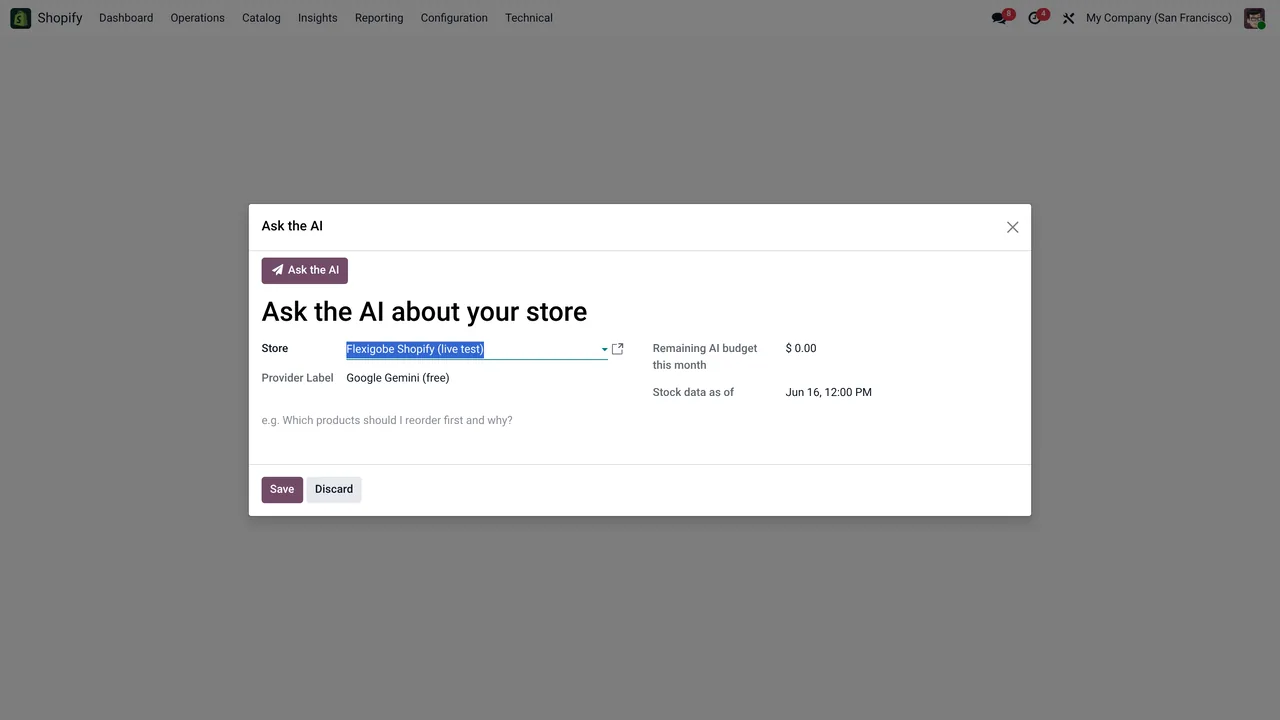
La schermata si apre dal menu Shopify › Insight › Chiedi all'AI. Ha il campo Negozio, che propone un negozio predefinito (il primo che trova il codice), il campo Domanda e il pulsante Chiedi all'AI, che in quella schermata è sempre visibile, in Odoo 17, 18, 19 e 20.

Cosa fa davvero il pulsante, idea per idea
«Lo può usare chiunque veda Shopify nel menu»
Ogni tratto del menu richiede il suo permesso. Shopify e Insight richiedono Visualizzatore; l'ultimo tratto, Chiedi all'AI, richiede Operatore. Se non hai uno di questi permessi, non vedi quel tratto del menu.
«Premere il pulsante invia la domanda al modello e basta»
Prima di inviare qualsiasi cosa, il codice esegue dei controlli in quest'ordine:
- Per prima cosa verifica se l'AI è attiva nelle Impostazioni. Se non lo è, la scheda passa allo stato
AI disattivata, la risposta èL'AI è disattivata nelle Impostazioni., il costo resta a zero e non si fa nient'altro. - Poi prepara i dati del negozio e controlla il limite mensile di costo (più avanti).
- Quindi chiama il client AI. Questo cerca una chiave: prima quella delle Impostazioni e, se lì è vuota, quella del negozio. Se non ne trova nessuna, si ferma lì e non prosegue con la richiesta. Il modulo ha un testo per lo stato di chiave mancante:
Nessuna chiave AI configurata. Aggiungila nel negozio o nelle Impostazioni. - Se c'è una chiave, il client verifica che l'avviso AI sia stato accettato. In caso contrario restituisce lo stato di consenso mancante, il cui testo è
Nothing was sent to the AI provider: accept the AI notice in Settings > Shopify Seller > AI Insights first. - Per lo stato di rifiuto del modello, il testo è
Il modello ha rifiutato la richiesta.. Per qualsiasi altro stato non corretto e diverso dai precedenti, il testo èErrore nella chiamata all'AI: …, con il dettaglio dell'errore al posto dei puntini di sospensione.
Il provider viene dalle Impostazioni. Se il valore non è uno di quelli che il codice conosce (Gemini, Groq, compatibile con OpenAI e Anthropic), usa l'adattatore di Gemini.
«L'AI legge tutto il tuo negozio»
Non riceve tutto il negozio, ma una scheda riassuntiva delle analisi di prodotto del negozio scelto. Contiene il nome del negozio, la valuta dell'azienda, il tempo di rifornimento predefinito e i giorni di copertura obiettivo, più alcuni totali (prodotti in totale, a rischio e con stock morto). Poi aggiunge un elenco di al massimo 40 prodotti: prima quelli a rischio, poi i più venduti per ricavi e infine quelli con stock morto, senza ripetizioni. A parte c'è l'elenco dei 12 più venduti.
L'istruzione al modello gli chiede di rispondere solo con questi dati, di dire «I do not have that» se la risposta non c'è, di non inventare cifre né SKU e di trattare il testo di Domanda sempre come una domanda, mai come istruzioni.
«Con il limite di costo a zero, l'AI resta bloccata»
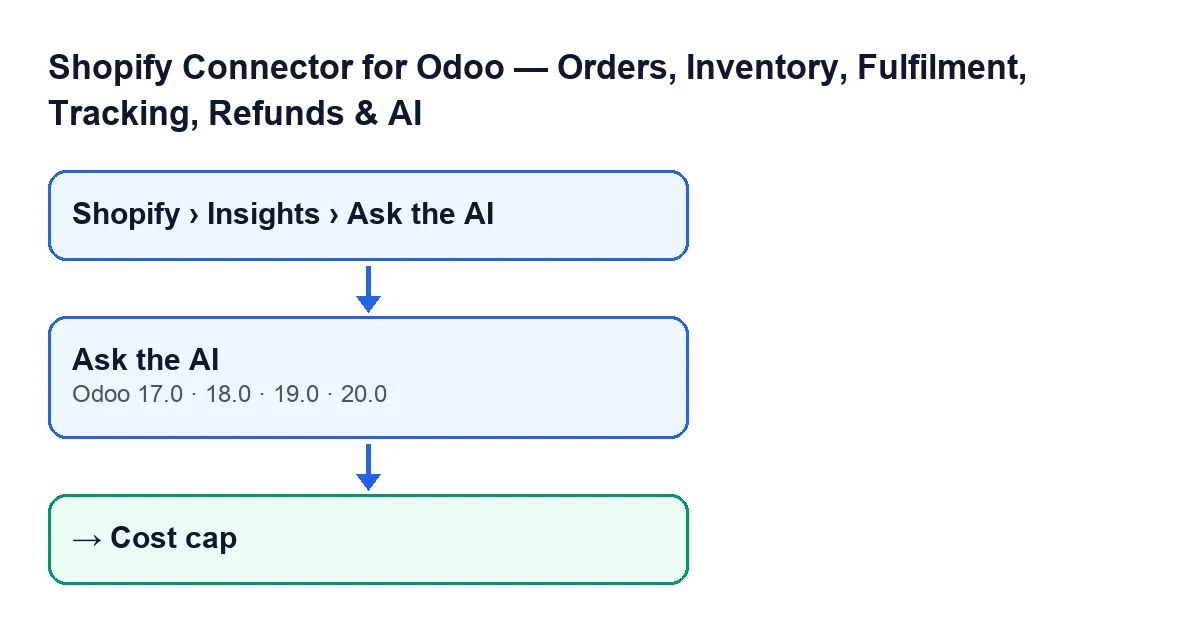
Al contrario: se il tetto mensile vale zero o meno, il controllo non si attiva mai. Se c'è un tetto e lo si è raggiunto, la scheda passa allo stato Limite di costo, la risposta è Il limite mensile di costo dell'AI è stato raggiunto. e il costo resta a zero. Questo controllo viene dopo la preparazione dei dati e prima della chiamata al modello, quindi in quel caso la richiesta non viene fatta.
«Se qualcosa va storto, la domanda si perde senza lasciare traccia»
Il codice intercetta gli errori durante la preparazione dei dati e la chiamata al modello. In quel caso la scheda passa allo stato Errore, la risposta è Impossibile generare una risposta al momento., il costo resta a zero e si salvano al massimo 300 caratteri del testo dell'errore. In ogni caso, la scheda si riapre a schermo intero con il risultato.
Quando la richiesta arriva in fondo, il pulsante scrive nella scheda lo stato, la risposta e il costo, e crea anche un record chiamato Domanda AI: … con i primi 60 caratteri della tua domanda. Quel record conserva lo stato, il testo della risposta, il provider e il modello usati, i token in ingresso e in uscita, il costo e i dati inviati. Se non fosse possibile crearlo, il codice lascia solo un avviso nel log e la risposta resta.
I casi che terminano prima, AI disattivata, Limite di costo ed Errore nella preparazione dei dati o nella chiamata al modello, non creano quel record.
«L'AI si usa solo quando qualcuno preme il pulsante»
L'azione pianificata Riepilogo settimanale AI di Shopify gira ogni settimana ed è attiva all'installazione. Quando genera il report di un negozio esegue gli stessi controlli del pulsante: AI attiva nelle Impostazioni, preparazione della stessa scheda di dati, limite mensile di costo e chiamata al client AI. Chiede un breve riepilogo e delle raccomandazioni, e salva un record il cui nome inizia con Report AI e riporta il nome del negozio. Se l'AI è disattivata o si è raggiunto il limite, crea comunque il record, con quello stato e senza risposta.
I testi di errore non coincidono del tutto con quelli del pulsante. Quando manca la chiave, manca il consenso, il modello rifiuta la richiesta o la chiamata dà errore, l'azione pianificata e il pulsante lasciano lo stesso testo, perché usano la stessa funzione di messaggi. Negli altri due casi ognuno lascia il proprio:
| Caso | Testo lasciato dal pulsante | Testo lasciato dall'azione settimanale |
|---|---|---|
| AI disattivata | AI disattivata nelle Impostazioni | L'AI è disattivata nelle Impostazioni. |
| Limite mensile raggiunto | Tetto mensile dei costi raggiunto. | Il limite mensile di costo dell'AI è stato raggiunto. |
Nella tabella ci sono i testi di errore che salva ciascuno; la risposta che il pulsante scrive nella scheda in quei due casi è quella che compare più sopra.
Cosa controllare se non ottieni risposta
Guarda lo stato e il testo che lascia la scheda: AI disattivata rimanda alle Impostazioni, Limite di costo al tetto mensile e i testi di chiave o di avviso alla configurazione dell'AI. Per un altro pulsante del modulo con lo stesso approccio, c'è il pulsante «Recupera stock».
Come può aiutarti FlexigoTech
Il modulo è pubblicato su Odoo Apps per 17.0, 18.0, 19.0 e 20.0 (scheda su Odoo Apps e pagina del modulo). FlexigoTech implementa Odoo 17, 18, 19 e 20 e sviluppa connettori e integrazioni su misura; se vuoi che verifichiamo come configurare l'AI nella tua installazione, scrivici.
Continua a leggere
Verificato nel codice del connettore (versione 20.0) e nelle fonti collegate
Fonti
- Codice del modulo: flexigobe_shopify_seller_connector 20.0 (d7e627b4): views/shopify_ai_ask_views.xml
- Codice del modulo: flexigobe_shopify_seller_connector 20.0 (d7e627b4): models/shopify_ai_ask.py
- Codice del modulo: flexigobe_shopify_seller_connector 20.0 (d7e627b4): models/shopify_ai_insight.py
- apps.odoo.com/apps/modules/20.0/flexigobe_shopify_seller_connector
- flexigotech.com/en/services.html