

 Español
 English
 Català
 Deutsch
 Português
 Italiano
 Nederlands
 Polski
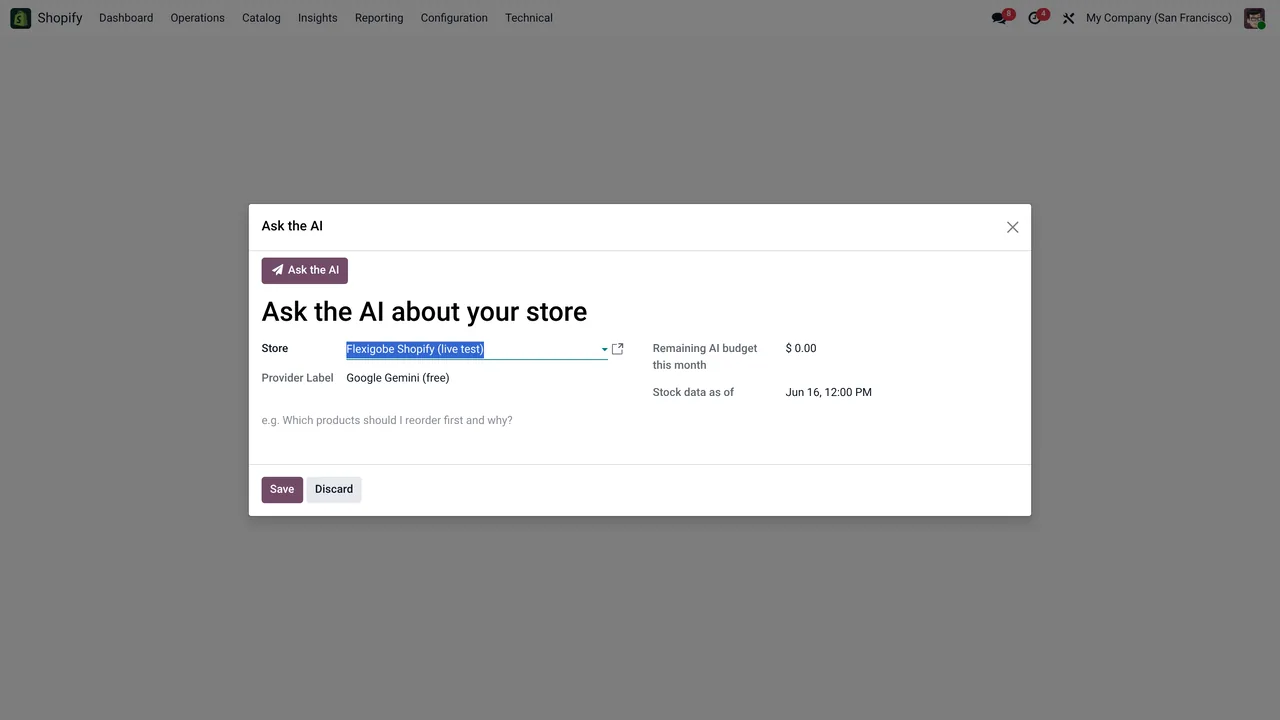
Où se trouve le bouton et ce que vous voyez à l'ouverture
L'écran s'ouvre depuis le menu Shopify › Analyses › Demander à l'AI (Shopify › Insights › Ask the AI). Il comporte le champ Boutique (Store), qui propose une boutique par défaut (la première que trouve le code), le champ Question et le bouton Demander à l'AI, qui est toujours visible sur cet écran, dans Odoo 17, 18, 19 et 20.

Ce que fait vraiment le bouton, idée par idée
« Toute personne qui voit Shopify dans le menu peut l'utiliser »
Chaque niveau du menu demande son propre droit. Shopify et Analyses (Insights) demandent Lecteur (Viewer) ; le dernier niveau, Demander à l'AI, demande Opérateur (Operator). Si vous n'avez pas l'un d'eux, vous ne voyez pas ce niveau du menu.
« Cliquer sur le bouton envoie la question au modèle, et c'est tout »
Avant d'envoyer quoi que ce soit, le code effectue des vérifications dans cet ordre :
- Il regarde d'abord si l'AI est activée dans les Paramètres. Si ce n'est pas le cas, la fiche passe à l'état
AI désactivée(AI disabled), la réponse estL'AI est désactivée dans les Paramètres.(AI is disabled in Settings.), le coût reste à zéro et rien d'autre n'est fait. - Il prépare ensuite les données de la boutique et contrôle le plafond de coût mensuel (plus bas).
- Puis il appelle le client AI. Celui-ci cherche une clé : d'abord celle des Paramètres et, si elle y est vide, celle de la boutique. S'il n'en trouve aucune, il s'arrête là et ne poursuit pas la consultation. Le module a un texte pour l'état d'absence de clé :
Aucune clé AI configurée. Ajoutez-la sur la boutique ou dans les Paramètres.(No AI key configured. Add it on the store or in Settings.) - S'il y a une clé, le client vérifie que l'avis AI a été accepté. Sinon, il renvoie l'état d'absence de consentement, dont le texte est
Nothing was sent to the AI provider: accept the AI notice in Settings > Shopify Seller > AI Insights first. - Pour l'état de refus du modèle, le texte est
Le modèle a refusé la requête.(The model refused the request.). Pour tout autre état qui n'est pas correct et n'est pas l'un des précédents, le texte estErreur lors de l'appel à l'AI : …(Error calling the AI: …), avec le détail de l'erreur à la place des points de suspension.
Le fournisseur vient des Paramètres. Si la valeur n'est pas l'une de celles que connaît le code (Gemini, Groq, compatible OpenAI et Anthropic), il utilise l'adaptateur Gemini.
« L'AI lit toute votre boutique »
Elle ne reçoit pas toute la boutique, mais une fiche résumée des analyses de produits de la boutique choisie. Elle contient le nom de la boutique, la devise de la société, le délai de réapprovisionnement par défaut et les jours de couverture cibles, ainsi que des totaux (produits au total, à risque et en stock mort). Elle ajoute ensuite une liste d'au plus 40 produits : d'abord ceux à risque, puis les plus vendus par chiffre d'affaires et enfin ceux en stock mort, sans en répéter aucun. La liste des 12 plus vendus figure à part.
L'instruction donnée au modèle lui demande de répondre uniquement avec ces données, de dire « I do not have that » si la réponse n'y est pas, de ne pas inventer de chiffres ni de SKU et de toujours traiter le texte de Question comme une question, jamais comme des instructions.
« Avec le plafond de coût à zéro, l'AI est bloquée »
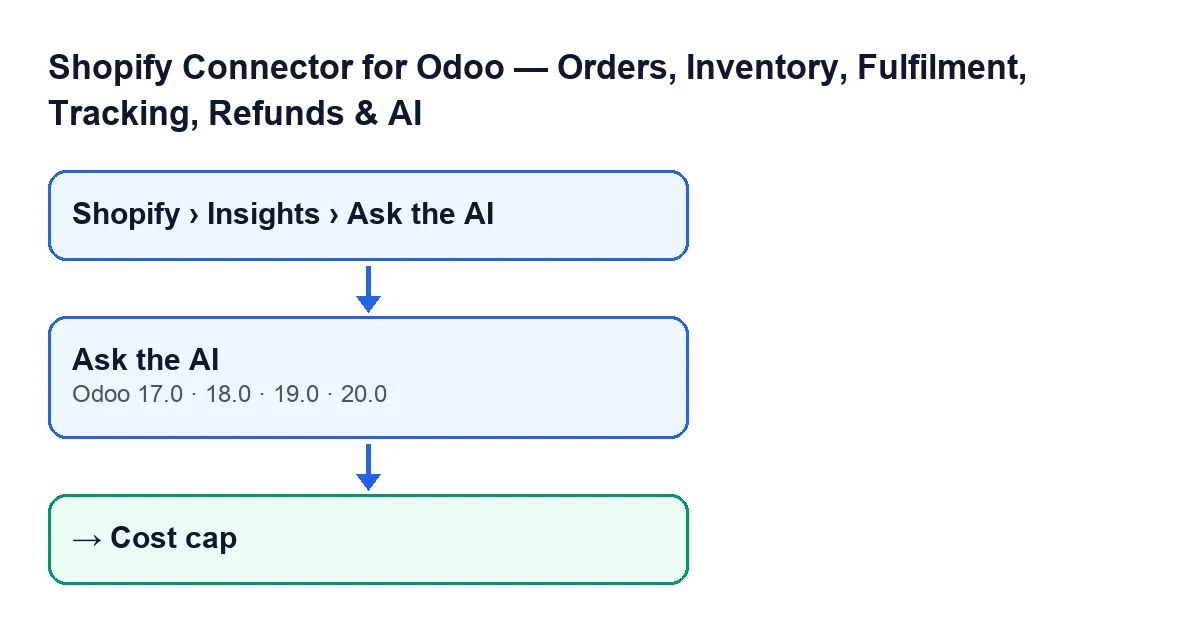
C'est l'inverse : si le plafond mensuel vaut zéro ou moins, le contrôle ne s'active jamais. S'il y a un plafond et qu'il est atteint, la fiche passe à l'état Plafond de coût (Cost cap), la réponse est Le plafond de coût mensuel de l'AI a été atteint. (The monthly AI cost cap has been reached.) et le coût reste à zéro. Ce contrôle intervient après la préparation des données et avant l'appel au modèle ; dans ce cas, la consultation n'est donc pas effectuée.
« Si quelque chose échoue, la question se perd sans laisser de trace »
Le code intercepte les erreurs lors de la préparation des données et de l'appel au modèle. Dans ce cas, la fiche passe à l'état Erreur, la réponse est Impossible de générer une réponse pour le moment. (Could not generate an answer right now.), le coût reste à zéro et 300 caractères au maximum du texte de l'erreur sont conservés. Dans tous les cas, la fiche se rouvre en plein écran avec le résultat.
Lorsque la consultation va jusqu'au bout, le bouton écrit dans la fiche l'état, la réponse et le coût, et crée en plus un enregistrement nommé Question AI : … (AI question: …) avec les 60 premiers caractères de votre question. Cet enregistrement conserve l'état, le texte de la réponse, le fournisseur et le modèle utilisés, les tokens d'entrée et de sortie, le coût et les données envoyées. S'il ne pouvait pas être créé, le code se contente de laisser un avertissement dans le log et la réponse est conservée.
Les cas qui s'arrêtent plus tôt, AI désactivée, Plafond de coût et Erreur lors de la préparation des données ou de l'appel au modèle, ne créent pas cet enregistrement.
« L'AI n'est utilisée que lorsque quelqu'un clique sur le bouton »
La tâche planifiée Résumé hebdomadaire AI Shopify (Shopify AI Weekly Digest) s'exécute chaque semaine et est active dès l'installation. En générant le rapport d'une boutique, elle effectue les mêmes vérifications que le bouton : AI activée dans les Paramètres, préparation de la même fiche de données, plafond de coût mensuel et appel au client AI. Elle demande un bref résumé et des recommandations, et enregistre un enregistrement dont le nom commence par Rapport AI (AI report) et comporte le nom de la boutique. Si l'AI est désactivée ou si le plafond est atteint, elle crée aussi l'enregistrement, avec cet état et sans réponse.
Les textes d'erreur ne coïncident pas tout à fait avec ceux du bouton. Quand la clé manque, que le consentement manque, que le modèle refuse la requête ou que l'appel renvoie une erreur, la tâche et le bouton laissent le même texte, car tous deux utilisent la même fonction de messages. Dans les deux autres cas, chacun laisse le sien :
| Cas | Texte laissé par le bouton | Texte laissé par la tâche hebdomadaire |
|---|---|---|
| AI désactivée | AI désactivée dans les Paramètres | L'AI est désactivée dans les Paramètres. |
| Plafond mensuel atteint | Plafond de coût mensuel atteint. | Le plafond de coût mensuel de l'AI a été atteint. |
Dans le tableau figurent les textes d'erreur que conserve chacun ; la réponse que le bouton écrit dans la fiche dans ces deux cas est celle qui apparaît plus haut.
Que vérifier si vous n'obtenez pas de réponse
Regardez l'état et le texte que laisse la fiche : AI désactivée renvoie aux Paramètres, Plafond de coût au plafond mensuel, et les textes de clé ou d'avis à la configuration de l'AI. Pour un autre bouton du module avec la même approche, vous avez le bouton « Récupérer le stock ».
Comment FlexigoTech peut vous aider
Le module est publié sur Odoo Apps pour 17.0, 18.0, 19.0 et 20.0 (fiche sur Odoo Apps et page du module). FlexigoTech déploie Odoo 17, 18, 19 et 20 et développe des connecteurs et des intégrations sur mesure ; si vous souhaitez que nous examinions comment configurer l'AI dans votre installation, écrivez-nous.
À lire aussi
Vérifié dans le code du connecteur (version 20.0) et dans les sources citées
Sources
- Code du module : flexigobe_shopify_seller_connector 20.0 (d7e627b4): views/shopify_ai_ask_views.xml
- Code du module : flexigobe_shopify_seller_connector 20.0 (d7e627b4): models/shopify_ai_ask.py
- Code du module : flexigobe_shopify_seller_connector 20.0 (d7e627b4): models/shopify_ai_insight.py
- apps.odoo.com/apps/modules/20.0/flexigobe_shopify_seller_connector
- flexigotech.com/en/services.html