

 Español
 English
 Català
 Deutsch
 Français
 Português
 Italiano
 Polski
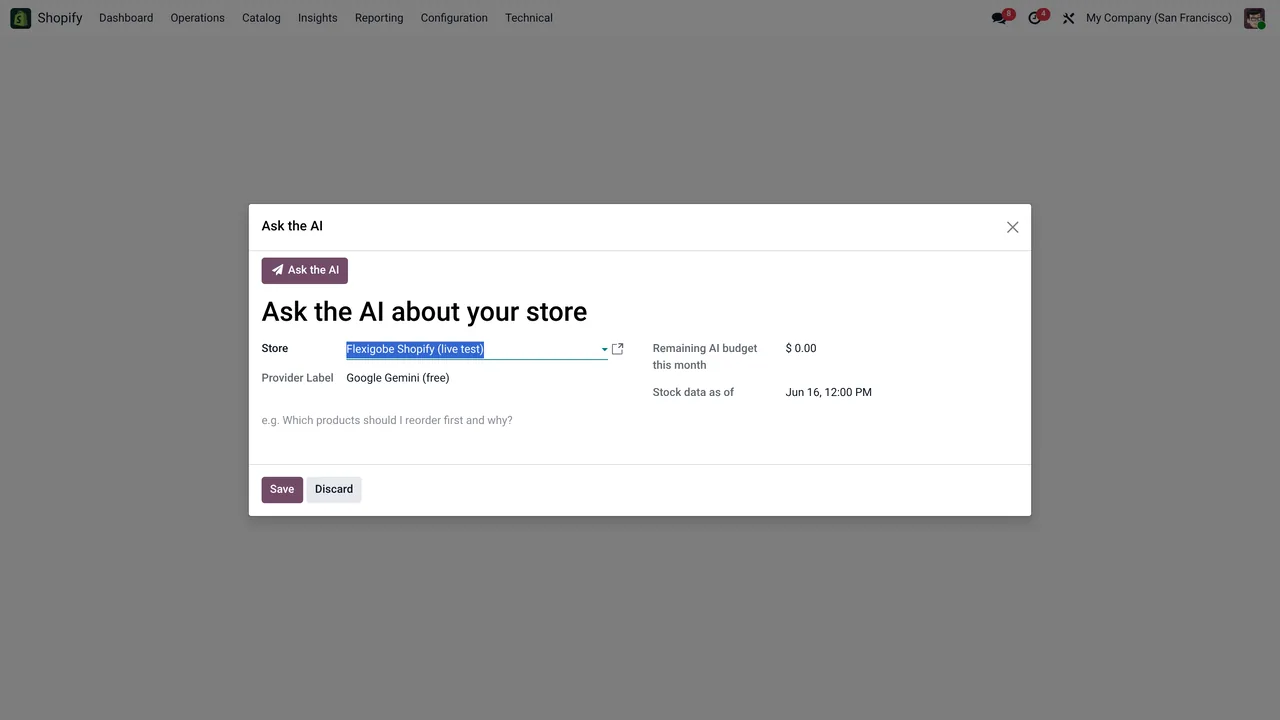
Waar de knop staat en wat je ziet als je hem opent
Het scherm open je via het menu Shopify › Inzichten › Vraag de AI. Het heeft het veld Winkel, dat een standaardwinkel meebrengt (de eerste die de code vindt), het veld Vraag en de knop Vraag de AI, die op dat scherm altijd zichtbaar is, in Odoo 17, 18, 19 en 20.

Wat de knop echt doet, punt voor punt
«Iedereen die Shopify in het menu ziet, kan het gebruiken»
Elk deel van het menu vraagt zijn eigen recht. Shopify en Inzichten vragen Lezer; het laatste deel, Vraag de AI, vraagt Operator. Als je een van die rechten niet hebt, zie je dat deel van het menu niet.
«Als je op de knop drukt, gaat de vraag naar het model en dat is alles»
Voordat er iets wordt verstuurd, controleert de code dingen in deze volgorde:
- Eerst kijkt hij of de AI is ingeschakeld in Instellingen. Zo niet, dan gaat het record naar de status
AI uitgeschakeld, is het antwoordAI is uitgeschakeld in Instellingen., blijven de kosten op nul en gebeurt er verder niets. - Daarna stelt hij de winkelgegevens samen en kijkt hij naar het maandelijkse kostenplafond (zie hieronder).
- Vervolgens roept hij de AI-client aan. Die zoekt een sleutel: eerst die uit Instellingen en, als die leeg is, die van de winkel. Als hij er geen vindt, stopt hij daar en gaat hij niet verder met de aanvraag. De module heeft een tekst voor de status 'sleutel ontbreekt':
Geen AI-sleutel geconfigureerd. Voeg deze toe in de winkel of in Instellingen. - Als er een sleutel is, controleert de client of de AI-melding is geaccepteerd. Zo niet, dan geeft hij de status 'toestemming ontbreekt' terug, met de tekst
Nothing was sent to the AI provider: accept the AI notice in Settings > Shopify Seller > AI Insights first. - Voor de status 'model weigert' is de tekst
Het model heeft het verzoek geweigerd.. Voor elke andere status die niet correct is en niet een van de bovenstaande, is de tekstFout bij het aanroepen van de AI: …, met de details van de fout op de plaats van de beletselteken.
De provider komt uit Instellingen. Als de waarde niet een van de waarden is die de code kent (Gemini, Groq, OpenAI-compatibel en Anthropic), gebruikt hij de Gemini-adapter.
«De AI leest je hele winkel»
Hij krijgt niet de hele winkel, maar een samengevat overzicht van de productanalyses van de gekozen winkel. Dat bevat de naam van de winkel, de valuta van het bedrijf, de standaard aanvultermijn en de doeldekking in dagen, en een paar totalen (producten in totaal, in gevaar en met dode voorraad). Daarna volgt een lijst van maximaal 40 producten: eerst die in gevaar, dan de best verkopende op omzet en ten slotte die met dode voorraad, zonder dubbelingen. Apart staat de lijst van de 12 best verkopende.
De instructie aan het model vraagt alleen met die gegevens te antwoorden, «I do not have that» te zeggen als het antwoord er niet in staat, geen cijfers of SKU's te verzinnen en de tekst van Vraag altijd als vraag te behandelen, nooit als instructies.
«Met het kostenplafond op nul is de AI geblokkeerd»
Juist andersom: als het maandelijkse plafond nul of lager is, wordt de controle nooit geactiveerd. Als er een plafond is en dat is bereikt, gaat het record naar de status Kostenplafond, is het antwoord Het maandelijkse AI-kostenplafond is bereikt. en blijven de kosten op nul. Deze controle volgt na het samenstellen van de gegevens en vóór de aanroep van het model, dus in dat geval wordt de aanvraag niet gedaan.
«Als er iets misgaat, raakt de vraag spoorloos kwijt»
De code vangt de fouten op bij het samenstellen van de gegevens en bij het aanroepen van het model. In dat geval gaat het record naar de status Fout, is het antwoord Kon op dit moment geen antwoord genereren., blijven de kosten op nul en worden maximaal 300 tekens van de foutmelding bewaard. In elk geval wordt het record opnieuw op volledig scherm geopend met het resultaat.
Als de aanvraag het einde haalt, schrijft de knop de status, het antwoord en de kosten in het record en maakt daarnaast een record aan met de naam AI-vraag: … met de eerste 60 tekens van je vraag. Dat record bewaart de status, de tekst van het antwoord, de gebruikte provider en het gebruikte model, de invoer- en uitvoertokens, de kosten en de verzonden gegevens. Als het niet kan worden aangemaakt, laat de code alleen een waarschuwing in het log achter en blijft het antwoord behouden.
De gevallen die eerder eindigen, AI uitgeschakeld, Kostenplafond en Fout bij het samenstellen van de gegevens of het aanroepen van het model, maken dat record niet aan.
«De AI wordt alleen gebruikt als iemand op de knop drukt»
De geplande actie Wekelijkse Shopify AI-samenvatting draait elke week en is actief na installatie. Bij het genereren van het rapport van een winkel voert zij dezelfde controles uit als de knop: AI ingeschakeld in Instellingen, samenstellen van hetzelfde gegevensoverzicht, maandelijks kostenplafond en aanroep van de AI-client. Zij vraagt om een korte samenvatting en aanbevelingen, en bewaart een record waarvan de naam begint met AI-rapport en de naam van de winkel bevat. Als de AI is uitgeschakeld of het plafond is bereikt, maakt zij het record ook aan, met die status en zonder antwoord.
De foutteksten komen niet helemaal overeen met die van de knop. Als de sleutel ontbreekt, de toestemming ontbreekt, het model het verzoek weigert of de aanroep een fout geeft, laten de taak en de knop dezelfde tekst achter, omdat ze dezelfde berichtenfunctie gebruiken. In de andere twee gevallen laat elk zijn eigen tekst achter:
| Geval | Tekst die de knop achterlaat | Tekst die de wekelijkse taak achterlaat |
|---|---|---|
| AI uitgeschakeld | AI uitgeschakeld in Instellingen | AI is uitgeschakeld in Instellingen. |
| Maandelijks plafond bereikt | Maandelijks kostenplafond bereikt. | Het maandelijkse AI-kostenplafond is bereikt. |
In de tabel staan de foutteksten die elk bewaart; het antwoord dat de knop in die twee gevallen in het record schrijft, is het antwoord dat hierboven staat.
Wat je kunt controleren als je geen antwoord krijgt
Kijk naar de status en de tekst die het record achterlaat: AI uitgeschakeld wijst naar Instellingen, Kostenplafond naar het maandelijkse plafond en de teksten over sleutel of melding naar de configuratie van de AI. Voor een andere knop van de module met dezelfde aanpak heb je de knop «Voorraad ophalen».
Hoe FlexigoTech je kan helpen
De module is gepubliceerd in Odoo Apps voor 17.0, 18.0, 19.0 en 20.0 (vermelding in Odoo Apps en pagina van de module). FlexigoTech implementeert Odoo 17, 18, 19 en 20 en ontwikkelt connectoren en integraties op maat; als je wilt dat we bekijken hoe je de AI in jouw installatie het best configureert, stuur ons dan een bericht.
Lees verder
Gecontroleerd in de broncode van de connector (versie 20.0) en in de gelinkte bronnen
Bronnen
- Broncode van de module: flexigobe_shopify_seller_connector 20.0 (d7e627b4): views/shopify_ai_ask_views.xml
- Broncode van de module: flexigobe_shopify_seller_connector 20.0 (d7e627b4): models/shopify_ai_ask.py
- Broncode van de module: flexigobe_shopify_seller_connector 20.0 (d7e627b4): models/shopify_ai_insight.py
- apps.odoo.com/apps/modules/20.0/flexigobe_shopify_seller_connector
- flexigotech.com/en/services.html