

 Español
 English
 Català
 Français
 Português
 Italiano
 Nederlands
 Polski
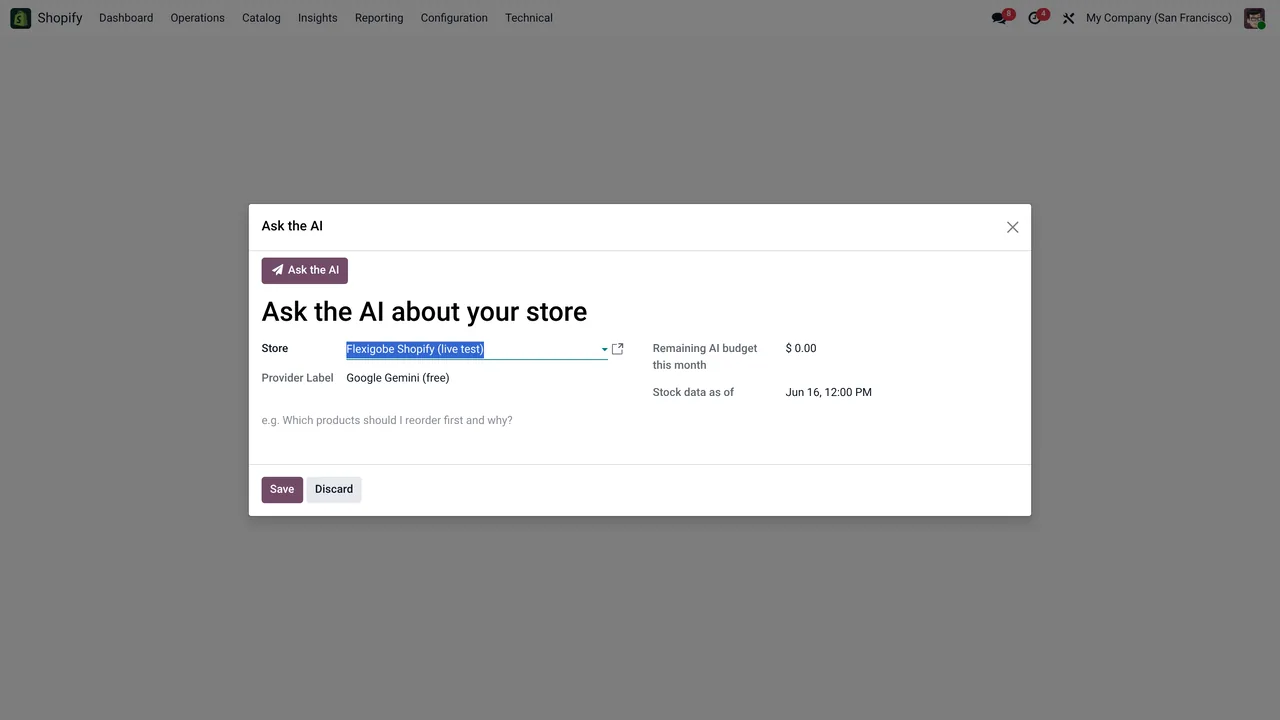
Wo der Button ist und was Sie beim Öffnen sehen
Der Dialog öffnet sich über das Menü Shopify › Insights › Die AI fragen. Er enthält das Feld Shop (Store), das einen Standard-Shop vorbelegt (den ersten, den der Code findet), das Feld Frage (Question) und den Button Die AI fragen, der in diesem Dialog immer sichtbar ist, in Odoo 17, 18, 19 und 20.

Was der Button wirklich tut, Punkt für Punkt
«Jeder, der Shopify im Menü sieht, kann ihn nutzen»
Jeder Menüabschnitt verlangt seine eigene Berechtigung. Shopify und Insights verlangen Betrachter (Viewer); der letzte Abschnitt, Die AI fragen, verlangt Operator. Fehlt Ihnen eine davon, sehen Sie diesen Menüabschnitt nicht.
«Ein Klick auf den Button schickt die Frage ans Modell, das war's»
Bevor irgendetwas gesendet wird, prüft der Code in dieser Reihenfolge:
- Zuerst prüft er, ob die AI in den Einstellungen aktiviert ist. Ist sie es nicht, wechselt der Datensatz in den Status
AI deaktiviert(AI disabled), die Antwort lautetAI ist in den Einstellungen deaktiviert.(AI is disabled in Settings.), die Kosten bleiben bei null und es passiert nichts weiter. - Danach bereitet er die Shop-Daten vor und prüft das monatliche Kostenlimit (siehe unten).
- Dann ruft er den AI-Client auf. Dieser sucht einen Schlüssel: zuerst den aus den Einstellungen und, falls der dort leer ist, den des Shops. Findet er keinen, bricht er an dieser Stelle ab und führt die Abfrage nicht aus. Das Modul hat für den Status »Schlüssel fehlt« einen Text:
Kein AI-Schlüssel konfiguriert. Fügen Sie ihn im Shop oder in den Einstellungen hinzu.(No AI key configured. Add it on the store or in Settings.) - Ist ein Schlüssel vorhanden, prüft der Client, ob der AI-Hinweis akzeptiert wurde. Wenn nicht, liefert er den Status »Einwilligung fehlt«, dessen Text
Nothing was sent to the AI provider: accept the AI notice in Settings > Shopify Seller > AI Insights first.lautet. - Für den Status »Modell lehnt ab« lautet der Text
Das Modell hat die Anfrage abgelehnt.(The model refused the request.). Für jeden anderen Status, der weder erfolgreich noch einer der oben genannten ist, lautet der TextFehler beim Aufruf der AI: …(Error calling the AI: …), wobei anstelle der Auslassungspunkte die Fehlerdetails stehen.
Der Anbieter stammt aus den Einstellungen. Ist der Wert keiner der dem Code bekannten (Gemini, Groq, OpenAI-kompatibel und Anthropic), verwendet er den Gemini-Adapter.
«Die AI liest Ihren gesamten Shop»
Sie erhält nicht den ganzen Shop, sondern einen zusammengefassten Datensatz der Produktanalysen des gewählten Shops. Er enthält den Namen des Shops, die Währung des Unternehmens, die Standard-Wiederbeschaffungszeit und die Ziel-Reichweite in Tagen sowie einige Summen (Produkte insgesamt, gefährdete und solche mit totem Bestand). Danach folgt eine Liste mit bis zu 40 Produkten: zuerst die gefährdeten, dann die umsatzstärksten und am Ende die mit totem Bestand, ohne Dopplungen. Separat folgt die Liste der 12 meistverkauften.
Die Anweisung an das Modell verlangt, nur mit diesen Daten zu antworten, »I do not have that« zu sagen, wenn die Antwort fehlt, keine Zahlen und keine SKU zu erfinden und den Text von Frage immer als Frage zu behandeln, nie als Anweisung.
«Mit Kostenlimit null ist die AI gesperrt»
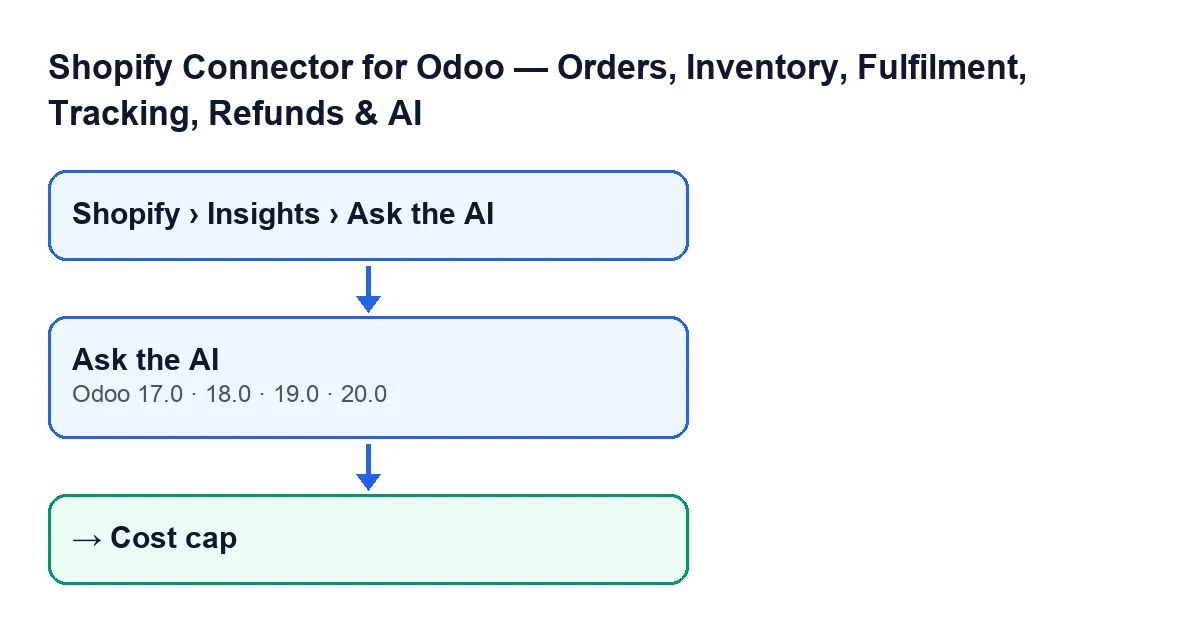
Im Gegenteil: Ist die monatliche Obergrenze null oder kleiner, wird die Kontrolle nie aktiv. Gibt es eine Obergrenze und ist sie erreicht, wechselt der Datensatz in den Status Kostenobergrenze (Cost cap), die Antwort lautet Die monatliche AI-Kostenobergrenze wurde erreicht. (The monthly AI cost cap has been reached.) und die Kosten bleiben bei null. Diese Kontrolle erfolgt nach der Datenvorbereitung und vor dem Aufruf des Modells, daher findet in diesem Fall keine Abfrage statt.
«Wenn etwas schiefgeht, verschwindet die Frage spurlos»
Der Code fängt Fehler bei der Datenvorbereitung und beim Aufruf des Modells ab. In diesem Fall wechselt der Datensatz in den Status Fehler, die Antwort lautet Es konnte gerade keine Antwort generiert werden. (Could not generate an answer right now.), die Kosten bleiben bei null und es werden höchstens 300 Zeichen des Fehlertextes gespeichert. In jedem Fall wird der Datensatz im Vollbild mit dem Ergebnis erneut geöffnet.
Gelangt die Abfrage bis zum Ende, schreibt der Button Status, Antwort und Kosten in den Datensatz und legt zusätzlich einen Eintrag namens AI-Frage: … (AI question: …) mit den ersten 60 Zeichen Ihrer Frage an. Dieser Eintrag speichert den Status, den Antworttext, den verwendeten Anbieter und das Modell, die Eingabe- und Ausgabe-Tokens, die Kosten und die gesendeten Daten. Könnte er nicht angelegt werden, hinterlässt der Code nur einen Hinweis im Log und die Antwort bleibt erhalten.
Die Fälle, die früher enden, AI deaktiviert, Kostenobergrenze und Fehler bei der Datenvorbereitung oder beim Aufruf des Modells, legen diesen Eintrag nicht an.
«Die AI wird nur verwendet, wenn jemand den Button drückt»
Die geplante Aktion Wöchentliche Shopify-AI-Zusammenfassung (Shopify AI Weekly Digest) läuft jede Woche und ist bei der Installation aktiv. Beim Erstellen des Berichts für einen Shop führt sie dieselben Prüfungen wie der Button durch: AI in den Einstellungen aktiviert, Vorbereitung desselben Datensatzes, monatliches Kostenlimit und Aufruf des AI-Clients. Sie fordert eine kurze Zusammenfassung und Empfehlungen an und speichert einen Eintrag, dessen Name mit AI-Bericht (AI report) beginnt und den Namen des Shops enthält. Ist die AI deaktiviert oder das Limit erreicht, legt sie den Eintrag ebenfalls an, mit diesem Status und ohne Antwort.
Die Fehlertexte stimmen nicht ganz mit denen des Buttons überein. Wenn der Schlüssel fehlt, die Einwilligung fehlt, das Modell die Anfrage ablehnt oder der Aufruf fehlschlägt, hinterlassen die Aktion und der Button denselben Text, weil beide dieselbe Meldungsfunktion verwenden. In den beiden anderen Fällen hinterlässt jeder seinen eigenen:
| Fall | Text, den der Button hinterlässt | Text, den die wöchentliche Aktion hinterlässt |
|---|---|---|
| AI deaktiviert | AI in den Einstellungen deaktiviert | AI ist in den Einstellungen deaktiviert. |
| Monatliches Limit erreicht | Monatliches Kostenlimit erreicht. | Die monatliche AI-Kostenobergrenze wurde erreicht. |
In der Tabelle stehen die Fehlertexte, die jeder speichert; die Antwort, die der Button in diesen beiden Fällen in den Datensatz schreibt, ist die weiter oben genannte.
Was Sie prüfen sollten, wenn keine Antwort kommt
Sehen Sie sich den Status und den Text an, die der Datensatz hinterlässt: AI deaktiviert verweist auf die Einstellungen, Kostenobergrenze auf die monatliche Obergrenze und die Texte zu Schlüssel oder Hinweis auf die Konfiguration der AI. Für einen weiteren Button des Moduls mit demselben Ansatz gibt es den Button «Bestand abrufen».
Wie FlexigoTech Ihnen helfen kann
Das Modul ist in Odoo Apps für 17.0, 18.0, 19.0 und 20.0 veröffentlicht (Eintrag in Odoo Apps und Modulseite). FlexigoTech führt Odoo 17, 18, 19 und 20 ein und entwickelt individuelle Konnektoren und Integrationen; wenn wir prüfen sollen, wie die AI in Ihrer Installation konfiguriert wird, schreiben Sie uns.
Weiterlesen
Geprüft im Quellcode des Connectors (Version 20.0) und in den verlinkten Quellen
Quellen
- Quellcode des Moduls: flexigobe_shopify_seller_connector 20.0 (d7e627b4): views/shopify_ai_ask_views.xml
- Quellcode des Moduls: flexigobe_shopify_seller_connector 20.0 (d7e627b4): models/shopify_ai_ask.py
- Quellcode des Moduls: flexigobe_shopify_seller_connector 20.0 (d7e627b4): models/shopify_ai_insight.py
- apps.odoo.com/apps/modules/20.0/flexigobe_shopify_seller_connector
- flexigotech.com/en/services.html