

 Español
 English
 Català
 Deutsch
 Français
 Português
 Italiano
 Nederlands
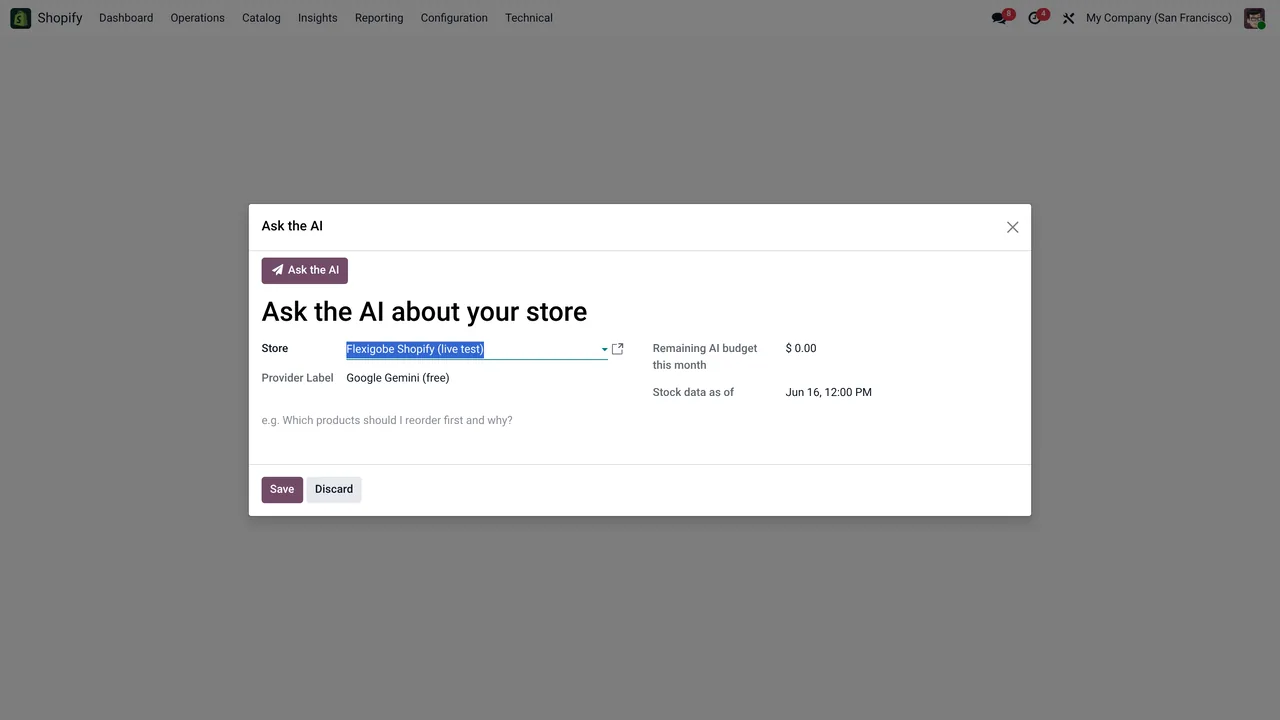
Gdzie jest przycisk i co widzisz po otwarciu
Ekran otwiera się z menu Shopify › Insights › Ask the AI. Zawiera pole Store, które podpowiada domyślny sklep (pierwszy, jaki znajdzie kod), pole Question oraz przycisk Ask the AI, widoczny zawsze na tym ekranie, w Odoo 17, 18, 19 i 20.

Co przycisk robi naprawdę, krok po kroku
„Użyje go każdy, kto widzi Shopify w menu”
Każdy poziom menu wymaga własnego uprawnienia. Shopify i Insights wymagają Viewer; ostatni poziom, Ask the AI, wymaga Operator. Jeśli nie masz któregoś z nich, nie widzisz tego poziomu menu.
„Kliknięcie przycisku wysyła pytanie do modelu i koniec”
Zanim cokolwiek zostanie wysłane, kod sprawdza kilka rzeczy w tej kolejności:
- Najpierw sprawdza, czy AI jest włączone w Ustawieniach. Jeśli nie, karta przechodzi w stan
AI disabled, odpowiedź toAI is disabled in Settings., koszt wynosi zero i nic więcej się nie dzieje. - Potem przygotowuje dane sklepu i sprawdza miesięczny limit kosztów (niżej).
- Następnie wywołuje klienta AI. Szuka on klucza: najpierw tego z Ustawień, a jeśli tam jest pusty, tego ze sklepu. Jeśli nie znajdzie żadnego, kończy w tym miejscu i nie wysyła zapytania. Moduł ma tekst dla stanu braku klucza:
No AI key configured. Add it on the store or in Settings. - Jeśli klucz jest, klient sprawdza, czy zaakceptowano informację o AI. Jeśli nie, zwraca stan braku zgody, którego tekst to
Nothing was sent to the AI provider: accept the AI notice in Settings > Shopify Seller > AI Insights first. - Dla stanu odmowy modelu tekst to
The model refused the request.. Dla każdego innego stanu, który nie jest poprawny i nie jest żadnym z powyższych, tekst toError calling the AI: …, ze szczegółami błędu w miejscu wielokropka.
Dostawca pochodzi z Ustawień. Jeśli wartość nie jest jedną z tych, które zna kod (Gemini, Groq, zgodny z OpenAI i Anthropic), używany jest adapter Gemini.
„AI czyta cały twój sklep”
Nie otrzymuje całego sklepu, tylko skróconą kartę z analiz produktów wybranego sklepu. Zawiera nazwę sklepu, walutę firmy, domyślny czas uzupełnienia zapasów i docelowe dni pokrycia oraz sumy (produkty łącznie, zagrożone i z martwym zapasem). Następnie dodaje listę do 40 produktów: najpierw zagrożone, potem najlepiej sprzedające się wg przychodów, a na końcu z martwym zapasem, bez powtórzeń. Osobno idzie lista 12 najlepiej sprzedających się.
Instrukcja dla modelu każe odpowiadać wyłącznie na podstawie tych danych, napisać „I do not have that”, jeśli odpowiedzi brak, nie wymyślać liczb ani SKU i traktować tekst z Question zawsze jako pytanie, nigdy jako instrukcje.
„Przy limicie kosztów równym zero AI jest zablokowane”
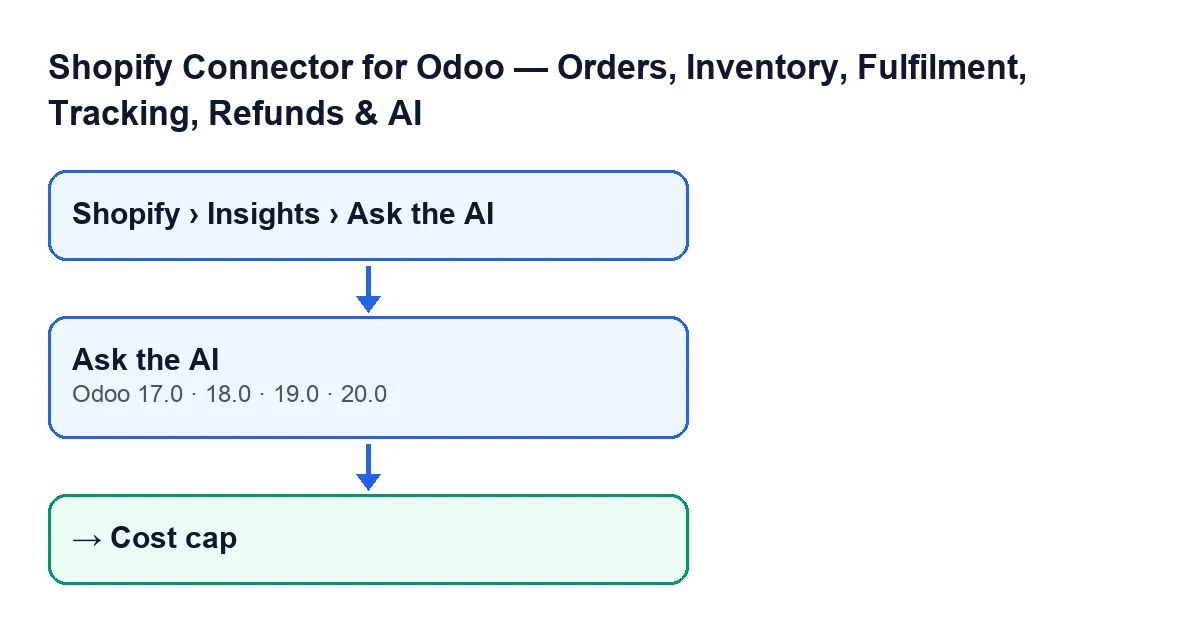
Przeciwnie: jeśli miesięczny limit wynosi zero lub mniej, kontrola nigdy się nie włącza. Jeśli limit jest ustawiony i został osiągnięty, karta przechodzi w stan Cost cap, odpowiedź to The monthly AI cost cap has been reached., a koszt wynosi zero. Ta kontrola następuje po przygotowaniu danych i przed wywołaniem modelu, więc w takim przypadku zapytanie nie jest wykonywane.
„Jeśli coś zawiedzie, pytanie ginie bez śladu”
Kod przechwytuje błędy przy przygotowaniu danych i przy wywołaniu modelu. W takim przypadku karta przechodzi w stan Error, odpowiedź to Could not generate an answer right now., koszt wynosi zero i zapisuje się co najwyżej 300 znaków tekstu błędu. W każdym razie karta otwiera się ponownie na pełnym ekranie z wynikiem.
Gdy zapytanie dojdzie do końca, przycisk zapisuje na karcie stan, odpowiedź i koszt, a ponadto tworzy rekord o nazwie AI question: … z pierwszymi 60 znakami twojego pytania. Ten rekord przechowuje stan, tekst odpowiedzi, użytego dostawcę i model, tokeny wejściowe i wyjściowe, koszt oraz wysłane dane. Jeśli nie dałoby się go utworzyć, kod tylko zostawia ostrzeżenie w logu, a odpowiedź pozostaje.
Przypadki kończące się wcześniej, AI disabled, Cost cap i Error przy przygotowaniu danych lub wywołaniu modelu, nie tworzą tego rekordu.
„AI jest używane tylko wtedy, gdy ktoś kliknie przycisk”
Zaplanowane zadanie Shopify AI Weekly Digest działa co tydzień i jest aktywne po instalacji. Przy generowaniu raportu dla sklepu wykonuje te same kontrole co przycisk: AI włączone w Ustawieniach, przygotowanie tej samej karty danych, miesięczny limit kosztów i wywołanie klienta AI. Prosi o krótkie podsumowanie i rekomendacje oraz zapisuje rekord, którego nazwa zaczyna się od AI report i zawiera nazwę sklepu. Jeśli AI jest wyłączone lub limit został osiągnięty, rekord również powstaje, z tym stanem i bez odpowiedzi.
Teksty błędów nie całkiem pokrywają się z tymi z przycisku. Gdy brakuje klucza, brakuje zgody, model odrzuca zapytanie lub wywołanie kończy się błędem, zadanie i przycisk zostawiają ten sam tekst, bo oba używają tej samej funkcji komunikatów. W dwóch pozostałych przypadkach każde zostawia własny:
| Przypadek | Tekst zostawiany przez przycisk | Tekst zostawiany przez zadanie tygodniowe |
|---|---|---|
| AI wyłączone | AI disabled in Settings | AI is disabled in Settings. |
| Osiągnięty limit miesięczny | Monthly cost cap reached. | The monthly AI cost cap has been reached. |
W tabeli są teksty błędów zapisywane przez każde z nich; odpowiedź, którą przycisk zapisuje na karcie w tych dwóch przypadkach, to ta podana wyżej.
Co sprawdzić, gdy nie ma odpowiedzi
Spójrz na stan i tekst zostawiony na karcie: AI disabled wskazuje na Ustawienia, Cost cap na miesięczny limit, a teksty o kluczu lub zgodzie na konfigurację AI. Inny przycisk modułu o podobnym działaniu opisujemy w przycisku „Pull Stock”.
Jak może pomóc FlexigoTech
Moduł jest opublikowany w Odoo Apps dla wersji 17.0, 18.0, 19.0 i 20.0 (karta w Odoo Apps i strona modułu). FlexigoTech wdraża Odoo 17, 18, 19 i 20 oraz tworzy konektory i integracje na zamówienie; jeśli chcesz, abyśmy sprawdzili, jak skonfigurować AI w twojej instalacji, napisz do nas.
Czytaj dalej
Sprawdzone w kodzie źródłowym konektora (wersja 20.0) i w podlinkowanych źródłach
Źródła
- Kod modułu: flexigobe_shopify_seller_connector 20.0 (d7e627b4): views/shopify_ai_ask_views.xml
- Kod modułu: flexigobe_shopify_seller_connector 20.0 (d7e627b4): models/shopify_ai_ask.py
- Kod modułu: flexigobe_shopify_seller_connector 20.0 (d7e627b4): models/shopify_ai_insight.py
- apps.odoo.com/apps/modules/20.0/flexigobe_shopify_seller_connector
- flexigotech.com/en/services.html