

 Español
 English
 Deutsch
 Français
 Português
 Italiano
 Nederlands
 Polski
On és el botó i què veus en obrir-lo
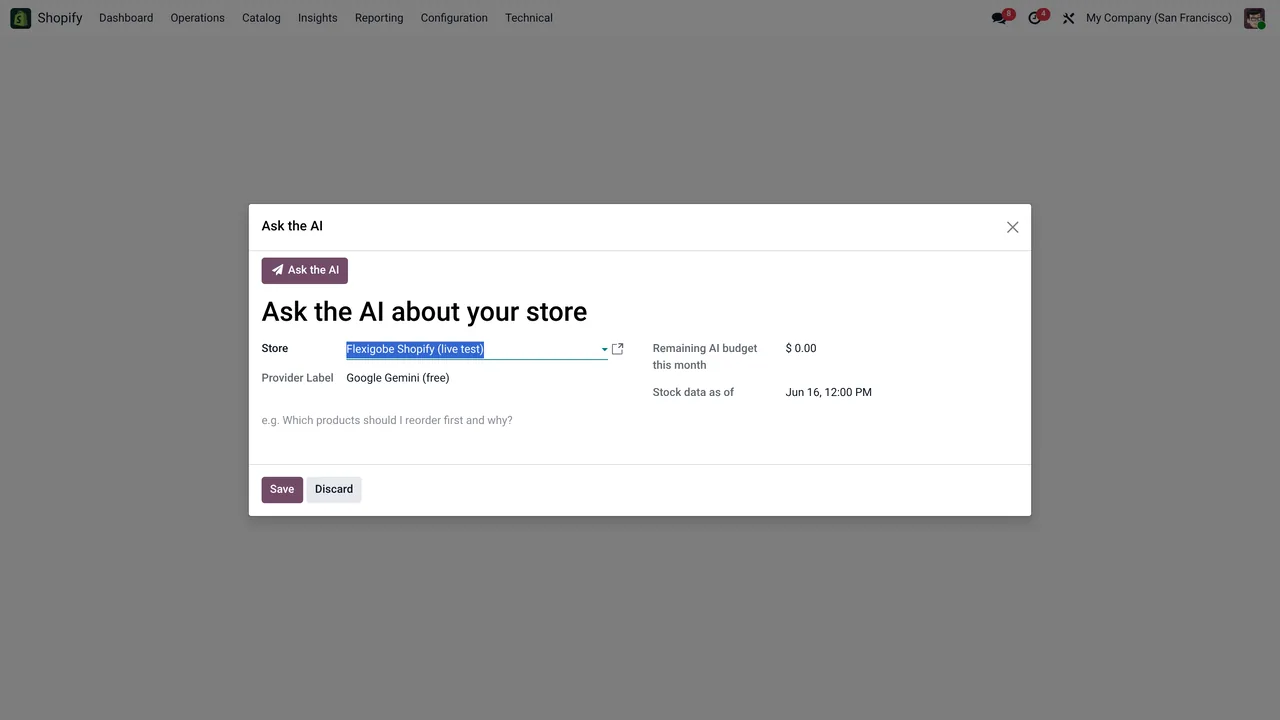
La pantalla s'obre des del menú Shopify › Insights › Ask the AI. Té el camp Store, que porta una botiga per defecte (la primera que troba el codi), el camp Question i el botó Ask the AI, que es veu sempre en aquesta pantalla, a Odoo 17, 18, 19 i 20.

El que el botó fa de debò, idea a idea
«Qualsevol que vegi Shopify al menú el pot fer servir»
Cada tram del menú demana el seu permís. Shopify i Insights demanen Viewer; l'últim tram, Ask the AI, demana Operator. Si no en tens algun, no veus aquest tram del menú.
«Prémer el botó envia la pregunta al model i ja està»
Abans d'enviar res, el codi comprova coses en aquest ordre:
- Primer mira si l'AI està activada a la Configuració. Si no ho està, la fitxa passa a l'estat
AI disabled, la resposta ésAI is disabled in Settings., el cost queda a zero i no es fa res més. - Després prepara les dades de la botiga i mira el límit mensual de cost (més avall).
- Després crida el client d'AI. Aquest busca una clau: primer la de la Configuració i, si hi és buida, la de la botiga. Si no en troba cap, talla aquí i no continua amb la consulta. El mòdul té un text per a l'estat de manca de clau:
No AI key configured. Add it on the store or in Settings. - Si hi ha clau, el client comprova que s'hagi acceptat l'avís d'AI. Si no, retorna l'estat de manca de consentiment, el text del qual és
Nothing was sent to the AI provider: accept the AI notice in Settings > Shopify Seller > AI Insights first. - Per a l'estat de rebuig del model, el text és
The model refused the request.. Per a qualsevol altre estat que no sigui correcte i no sigui un dels anteriors, el text ésError calling the AI: …, amb el detall de l'error allà on van els punts suspensius.
El proveïdor surt de la Configuració. Si el valor no és un dels que el codi coneix (Gemini, Groq, compatible amb OpenAI i Anthropic), fa servir l'adaptador de Gemini.
«L'AI llegeix tota la teva botiga»
No rep tota la botiga, sinó una fitxa resumida de les anàlisis de producte de la botiga triada. Porta el nom de la botiga, la moneda de la companyia, el termini de reposició per defecte i els dies de cobertura objectiu, i uns totals (productes en total, en risc i amb estoc mort). Després afegeix una llista de fins a 40 productes: primer els que són en risc, després els més venuts per ingressos i al final els d'estoc mort, sense repetir-ne cap. A part va la llista dels 12 més venuts.
La instrucció al model li demana respondre només amb aquestes dades, dir «I do not have that» si la resposta no hi és, no inventar xifres ni SKU i tractar el text de Question sempre com una pregunta, mai com a instruccions.
«Amb el límit de cost a zero, l'AI queda bloquejada»
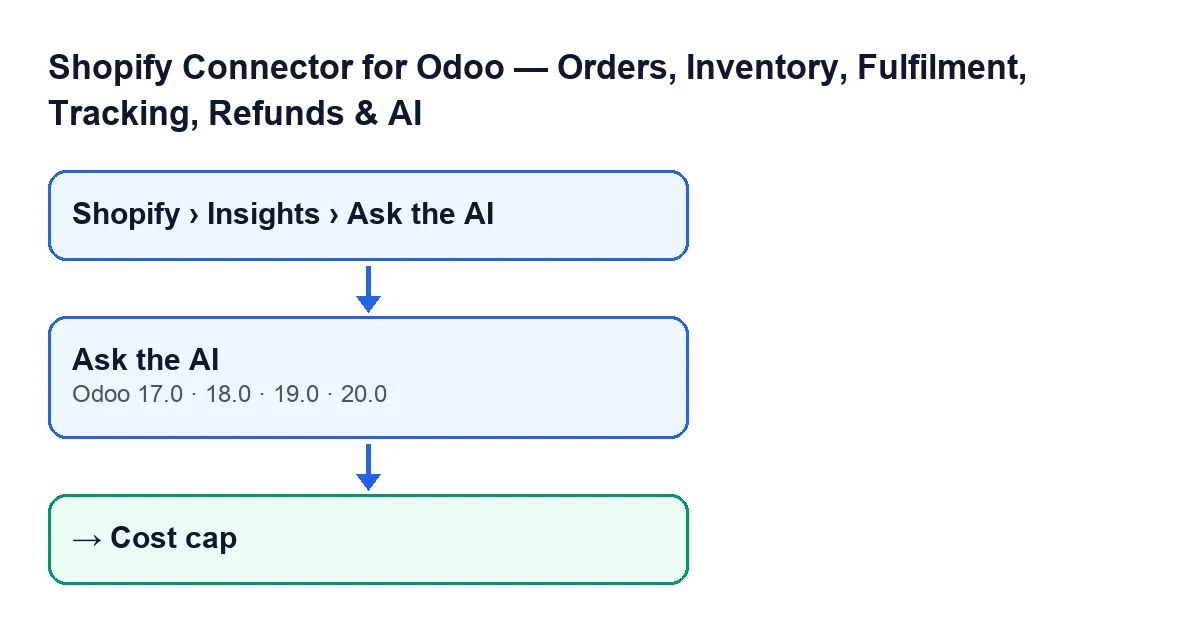
Al contrari: si el topall mensual val zero o menys, el control no s'activa mai. Si hi ha topall i s'ha assolit, la fitxa passa a l'estat Cost cap, la resposta és The monthly AI cost cap has been reached. i el cost queda a zero. Aquest control va després de preparar les dades i abans de cridar el model, de manera que en aquest cas no es fa la consulta.
«Si alguna cosa falla, la pregunta es perd sense rastre»
El codi atrapa els errors en preparar les dades i en cridar el model. En aquest cas la fitxa passa a l'estat Error, la resposta és Could not generate an answer right now., el cost queda a zero i es guarden com a màxim 300 caràcters del text de l'error. En qualsevol cas, la fitxa es torna a obrir a pantalla completa amb el resultat.
Quan la consulta arriba al final, el botó escriu a la fitxa l'estat, la resposta i el cost, i crea a més un registre anomenat AI question: … amb els primers 60 caràcters de la teva pregunta. Aquest registre guarda l'estat, el text de la resposta, el proveïdor i el model utilitzats, els tokens d'entrada i de sortida, el cost i les dades enviades. Si no es pogués crear, el codi només deixa un avís al log i la resposta es manté.
Els casos que acaben abans, AI disabled, Cost cap i Error en preparar les dades o cridar el model, no creen aquest registre.
«L'AI només s'usa quan algú prem el botó»
La tasca programada Shopify AI Weekly Digest corre cada setmana i està activa en instal·lar. En generar l'informe d'una botiga fa les mateixes comprovacions que el botó: AI activada a la Configuració, preparació de la mateixa fitxa de dades, límit mensual de cost i crida al client d'AI. Demana un resum breu i recomanacions, i guarda un registre el nom del qual comença per AI report i porta el nom de la botiga. Si l'AI està desactivada o s'ha assolit el límit, també crea el registre, amb aquest estat i sense resposta.
Els textos d'error no coincideixen del tot amb els del botó. Quan falta la clau, falta el consentiment, el model rebutja la sol·licitud o la crida dona error, la tasca i el botó deixen el mateix text, perquè tots dos fan servir la mateixa funció de missatges. En els altres dos casos cadascun deixa el seu:
| Cas | Text que deixa el botó | Text que deixa la tasca setmanal |
|---|---|---|
| AI desactivada | AI disabled in Settings | AI is disabled in Settings. |
| Límit mensual assolit | Monthly cost cap reached. | The monthly AI cost cap has been reached. |
A la taula són els textos d'error que guarda cadascun; la resposta que el botó escriu a la fitxa en aquests dos casos és la que apareix més amunt.
Què comprovar si no obtens resposta
Mira l'estat i el text que deixa la fitxa: AI disabled apunta a la Configuració, Cost cap al topall mensual i els textos de clau o d'avís a la configuració de l'AI. Per a un altre botó del mòdul amb el mateix enfocament, tens el botó «Pull Stock».
Com et pot ajudar FlexigoTech
El mòdul està publicat a Odoo Apps per a 17.0, 18.0, 19.0 i 20.0 (fitxa a Odoo Apps i pàgina del mòdul). FlexigoTech implanta Odoo 17, 18, 19 i 20 i desenvolupa connectors i integracions a mida; si vols que revisem com deixar l'AI configurada a la teva instal·lació, escriu-nos.
Continua llegint
Comprovat al codi del connector (versió 20.0) i a les fonts enllaçades
Fonts
- Codi del mòdul: flexigobe_shopify_seller_connector 20.0 (d7e627b4): views/shopify_ai_ask_views.xml
- Codi del mòdul: flexigobe_shopify_seller_connector 20.0 (d7e627b4): models/shopify_ai_ask.py
- Codi del mòdul: flexigobe_shopify_seller_connector 20.0 (d7e627b4): models/shopify_ai_insight.py
- apps.odoo.com/apps/modules/20.0/flexigobe_shopify_seller_connector
- flexigotech.com/en/services.html