

 Español
 English
 Català
 Français
 Português
 Italiano
 Nederlands
 Polski
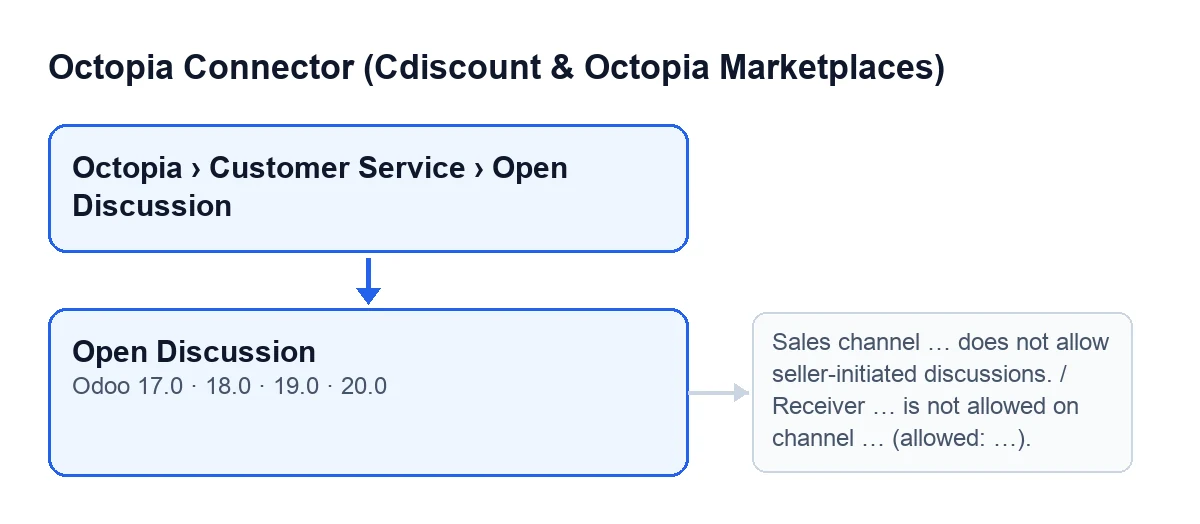
Die Schaltfläche Diskussion öffnen befindet sich im gleichnamigen Fenster in Odoo 17, 18, 19 und 20.
Wo sie liegt und wer sie erreicht
Das Fenster öffnen Sie über Octopia › Kundenservice › Diskussion öffnen. Jede Ebene des Menüs verlangt eine Berechtigung; fehlt sie Ihnen, sehen Sie diese Ebene nicht: Octopia verlangt Octopia-Benutzer und Diskussion öffnen verlangt Octopia-Manager.
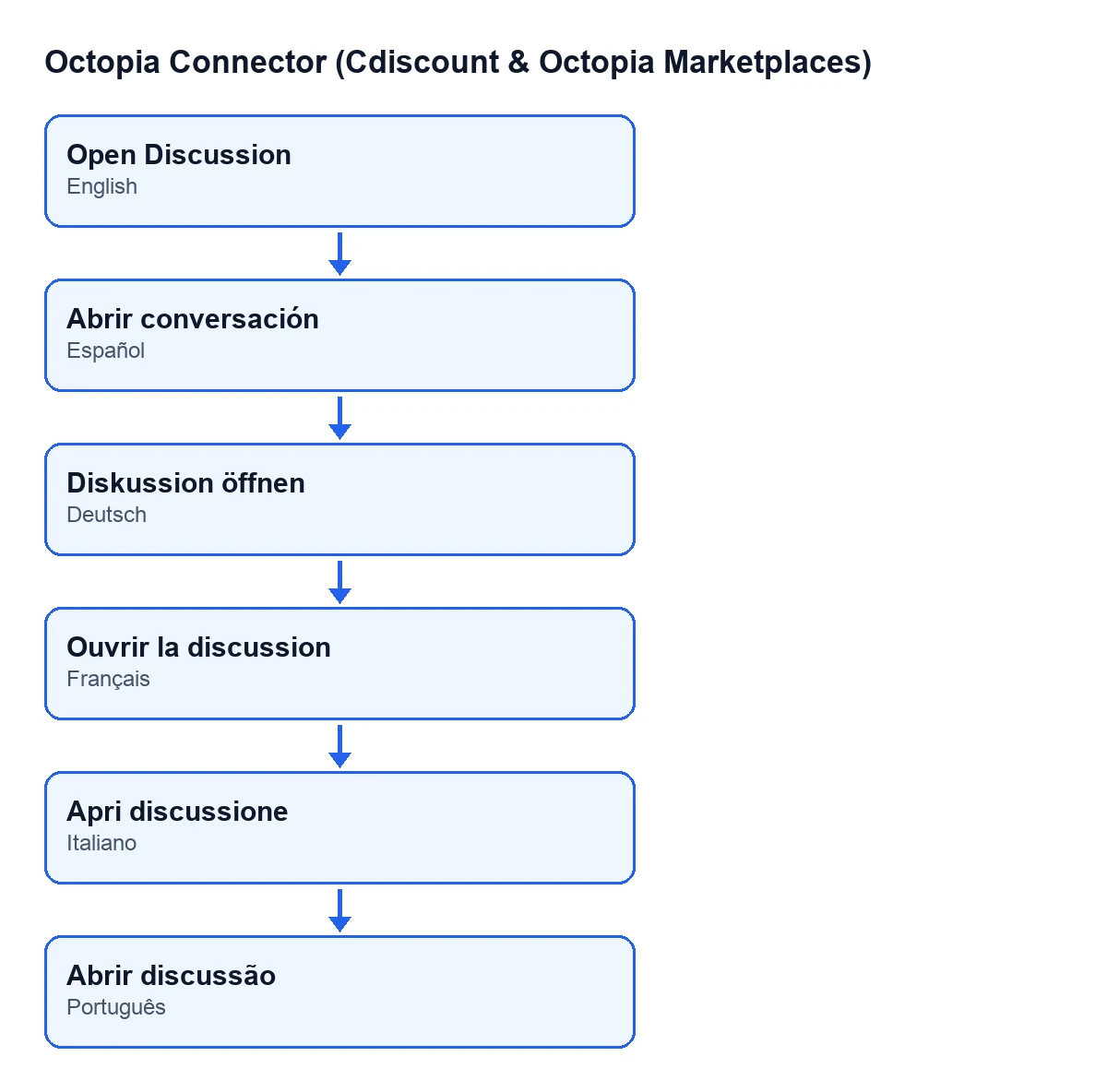
Diskussion öffnen; auf Französisch Ouvrir la discussion; auf Italienisch Apri discussione; auf Portugiesisch Abrir discussão; in der Spanisch-Version des Originals trägt sie den Namen Abrir conversación entsprechend der Zielsprache.
Irrtümer über die Schaltfläche
Mythos: «Die Schaltfläche erscheint oder verschwindet je nach Bestellstatus»
Fakt: Die Sichtbarkeitsbedingung der Schaltfläche blendet nichts aus, in Odoo 17, 18, 19 und 20 ist sie immer sichtbar. Wer sie erreicht, filtert das Menü mit den oben genannten Berechtigungen.
Das Formular enthält die Felder Bestellung, Empfängertyp, Inhalt und Anhang. Empfängertyp hat die Werte Kunde und Kanalbetreiber; der Standardwert im Code ist Kunde.
Mythos: «Ein Klick sendet die Nachricht direkt an Octopia»
Fakt: Bevor das Modul mit Octopia spricht, prüft es in dieser Reihenfolge:
- Dass eine Klassifizierung gewählt ist. Andernfalls stoppt die Aktion mit
Wählen Sie eine Klassifizierung (aktualisieren Sie sie, wenn die Liste leer ist). - Die Länge des Betreffs:
Der Betreff muss zwischen … und … Zeichen lang sein. - Die Länge des Inhalts:
Der Nachrichtentext muss zwischen … und … Zeichen lang sein.
Schlägt eine dieser Prüfungen fehl, stoppt die Aktion und nichts von dem, was sich ändern sollte, wird gespeichert. Danach folgen die Kanalprüfungen (nächster Mythos). Wenn alles passt, baut das Modul die Diskussion mit Betreff, Bestellung, Verkaufskanal, Klassifizierung und einer Nachricht mit Inhalt und Empfänger zusammen, dazu die Anhänge, falls vorhanden, und sendet sie über die Verbindung des Kontos der Bestellung an Octopia.
Mythos: «Jeder Kanal erlaubt Diskussionen mit jedem Empfänger»
Fakt: Das Modul prüft den Verkaufskanal der Bestellung, und jede Prüfung hat ihre eigene Meldung:
- Ist die Konfiguration des Kanals synchronisiert und besagt, dass der Verkäufer keine Diskussionen starten darf, erscheint
Verkaufskanal … erlaubt keine vom Verkäufer initiierten Diskussionen., mit dem Kanalcode anstelle der Punkte. - Hat der Kanal eine gespeicherte Liste zulässiger Empfänger und der gewählte
Empfängertypsteht nicht darin, erscheintEmpfänger … ist auf Kanal … nicht zulässig (zulässig: …).
Ist die Konfiguration des Kanals nicht synchronisiert, blockiert die erste Prüfung nichts: Die Antwort von Octopia entscheidet. Die zweite greift nur, wenn eine Liste gespeichert ist.
Mythos: «Lehnt Octopia die Klassifizierung ab, muss man von vorn beginnen»
Fakt: Lehnt Octopia die Klassifizierung ab, löst das Modul keinen Fehler aus, um nicht rückgängig zu machen, was es gerade neu gelesen hat. Es leert die gewählte Klassifizierung, liest die Bestellung erneut, lädt den Klassifizierungskatalog ihres Kanals herunter und zeigt eine feste Warnmeldung mit dem Titel Wählen Sie die Klassifizierung erneut mit diesem Text: Octopia hat sie abgelehnt: Die Bestellung hat ihren Status geändert. Die Liste zeigt jetzt die Klassifizierungen ihres aktuellen Status. Nur die Klassifizierung wird geleert: Der Rest des Fensters bleibt, wie er war, und wird mit der aktualisierten Liste erneut angezeigt.
Beim erneuten Lesen kann eine andere Meldung erscheinen: Die Bestellung hat noch keinen Verkaufskanal, daher kann ihr Klassifizierungskatalog nicht gelesen werden. Jeder andere Fehler, den Octopia zurückgibt, wird erneut ausgelöst und die Aktion stoppt.
Mythos: «Klassifizierungen und Kanalberechtigungen aktualisieren sich beim Klick von selbst»
Fakt: Die Schaltfläche lädt den Katalog nur im oben beschriebenen Ablehnungsfall neu. Um alles Übrige kümmert sich eine geplante Aufgabe, Octopia: Referenzdaten aktualisieren (Kategorien, Marken, Transporteure, Typologien), die alle 7 Tage läuft und bei der Installation aktiv ist. Ihre Schritte umfassen die Verkaufskanäle, die Konfiguration jedes Kanals (daraus wird gelesen, ob der Verkäufer Diskussionen starten darf und welche Empfänger er zulässt), die Kategorien, die Marken, die Transporteure und die Typologien.
Jeder Schritt läuft für sich: Schlägt einer fehl, laufen die anderen weiter, und im Synchronisierungsprotokoll wird ein Fehler mit den fehlgeschlagenen Schritten vermerkt. Nutzt ein Konto FlexigoTech Cloud ohne gespeicherte Zugangsdaten oder ohne Dienst, überspringt die Aufgabe dieses Konto.
Eine weitere Aufgabe schreibt in dasselbe Protokoll: Octopia: Diskussionen abrufen (ToTreat-Warteschlange), alle 15 Minuten und bei der Installation aktiv.
Mythos: «Nach dem Schließen des Fensters bleibt kein Nachweis»
Fakt: Sobald Octopia die Diskussion annimmt, legt das Modul im Synchronisierungsprotokoll des Kontos einen Eintrag vom Typ Diskussionen mit erfolgreichem Ergebnis an, der die Bestellung und die verwendete Klassifizierung angibt, und schließt dann das Fenster. Dieses Protokoll schreibt das Modul mit Systemrechten. Schlägt vorher etwas fehl, wird dieser Eintrag nicht angelegt.
Was Sie brauchen, um sie zu nutzen
Das Modul wird einmalig pro Odoo-Version bezahlt und benötigt das Abonnement von FlexigoTech Cloud, Tarif Conector: 49 €/Monat oder 490 €/Jahr zzgl. MwSt., bis zu 3 Konten der Plattform. Die Verbindung läuft über FlexigoTech Cloud, das die Zugangsdaten verschlüsselt speichert. Ohne Abonnement oder bei ausgesetztem Dienst stoppt, was das Abonnement liefert; die Daten bleiben in Ihrem Odoo. Das Modul ist in Odoo Apps für 17.0, 18.0, 19.0 und 20.0 veröffentlicht.
Wenn Sie Odoo einführen und Cdiscount anbinden möchten: FlexigoTech führt Odoo 17, 18, 19 und 20 ein und entwickelt individuelle Konnektoren und Integrationen. Wie eine andere Schaltfläche des Moduls funktioniert, lesen Sie in Was «An Octopia melden» tut.
Weiterlesen
Geprüft im Quellcode des Connectors (Version 20.0) und in den verlinkten Quellen
Quellen
- Quellcode des Moduls: flexigobe_octopia_connector 20.0 (4848da6a): views/octopia_discussion_views.xml
- Quellcode des Moduls: flexigobe_octopia_connector 20.0 (4848da6a): wizard/octopia_discussion_wizards.py
- Quellcode des Moduls: flexigobe_octopia_connector 20.0 (4848da6a): models/octopia_referential.py
- apps.odoo.com/apps/modules/20.0/flexigobe_octopia_connector
- flexigotech.com/precios.html
- flexigotech.com/en/services.html