

 English
 Català
 Deutsch
 Français
 Português
 Italiano
 Nederlands
 Polski
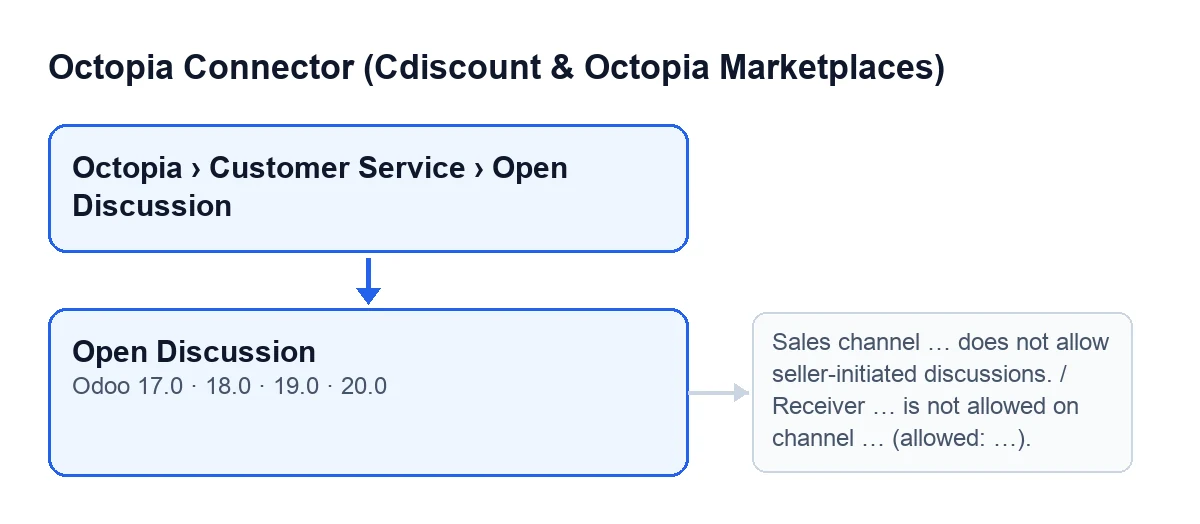
El botón Abrir conversación está en la pantalla del mismo nombre en Odoo 17, 18, 19 y 20.
Dónde está y quién llega hasta él
La pantalla se abre desde Octopia › Atención al cliente › Abrir conversación (Octopia › Customer Service › Open Discussion). Cada tramo del menú pide un permiso y, si no lo tienes, no ves ese tramo: Octopia pide Usuario de Octopia (Octopia User) y Abrir conversación pide Gestor de Octopia (Octopia Manager).
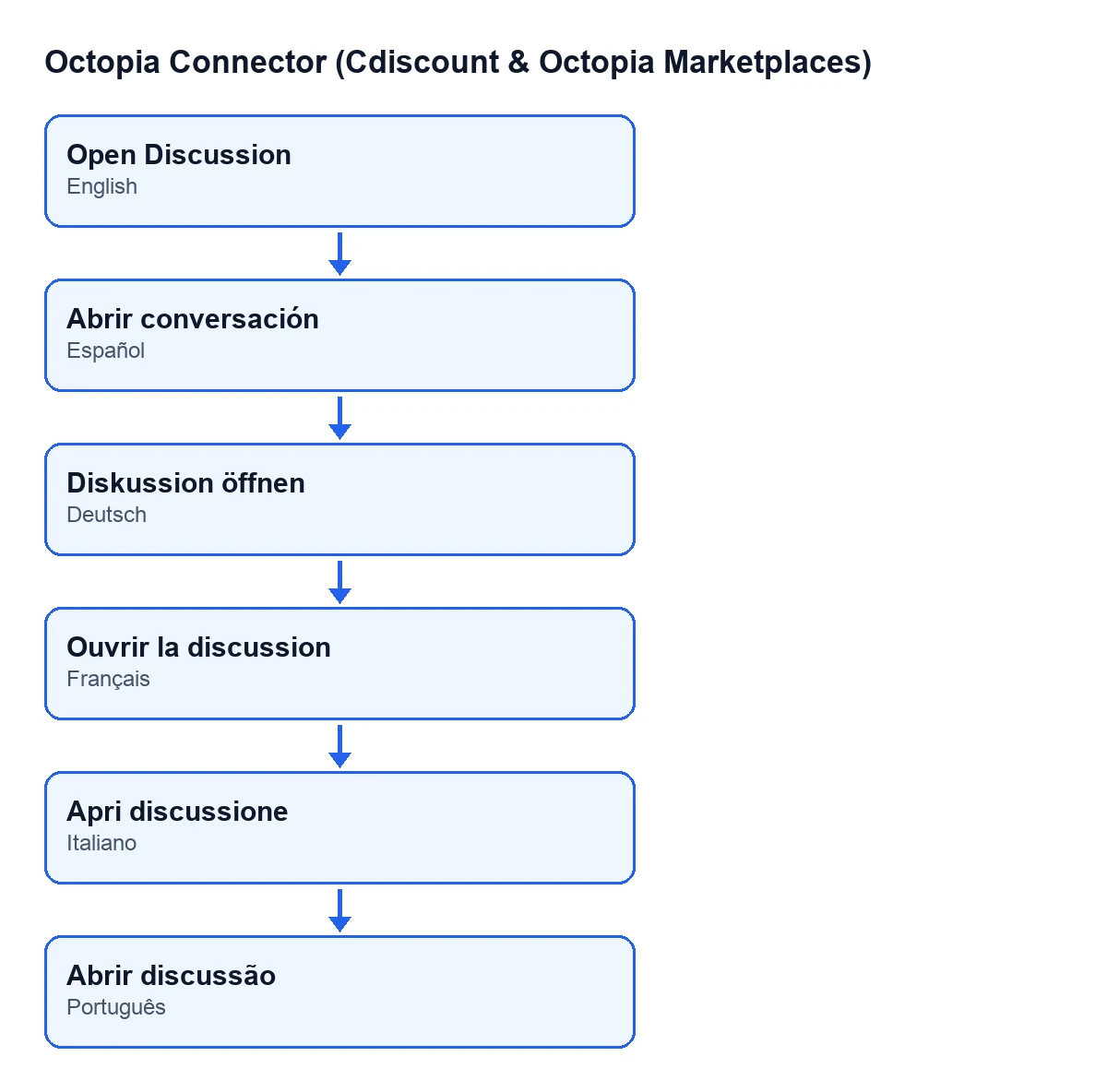
Abrir conversación; en alemán, Diskussion öffnen; en francés, Ouvrir la discussion; en italiano, Apri discussione; en portugués, Abrir discussão.
Ideas equivocadas sobre el botón
Mito: «El botón aparece o desaparece según el estado del pedido»
Realidad: la condición de vista del botón no oculta nada, en Odoo 17, 18, 19 y 20 se ve siempre. Lo que sí filtra quién llega es el menú, con los permisos de arriba.
La ficha trae los campos Pedido (Order), Tipo de destinatario (Receiver Type), Cuerpo (Body) y Adjunto (Attachment). Tipo de destinatario tiene los valores Cliente (Customer) y Operador del canal (Channel Operator), y el valor por defecto en el código es Cliente.
Mito: «Pulsarlo manda el mensaje directamente a Octopia»
Realidad: antes de hablar con Octopia, el módulo comprueba, por este orden:
- Que haya una clasificación elegida. Si no, la acción se detiene con
Elija una clasificación (actualícelas si la lista está vacía). - La longitud del asunto:
El asunto debe tener entre … y … caracteres. - La longitud del cuerpo:
El cuerpo del mensaje debe tener entre … y … caracteres.
Si una de esas comprobaciones falla, la acción se detiene y no se guarda nada de lo que iba a cambiar. Después vienen las comprobaciones del canal (siguiente mito). Si todo pasa, el módulo monta la conversación con el asunto, el pedido, el canal de ventas, la clasificación y un mensaje con el cuerpo y el destinatario, más los adjuntos si los hay, y la envía a Octopia con la conexión de la cuenta del pedido.
Mito: «Cualquier canal deja abrir conversaciones a cualquier destinatario»
Realidad: el módulo comprueba el canal de ventas del pedido y cada comprobación tiene su mensaje:
- Si la configuración del canal está sincronizada y dice que el vendedor no puede iniciar conversaciones, sale
El canal de ventas … no permite conversaciones iniciadas por el vendedor., con el código del canal en lugar de los puntos. - Si el canal tiene guardada una lista de destinatarios permitidos y el
Tipo de destinatarioelegido no está en ella, saleEl destinatario … no está permitido en el canal … (permitidos: …).
Si el canal no tiene la configuración sincronizada, la primera comprobación no bloquea nada: la respuesta de Octopia es la que decide. La segunda solo actúa cuando hay una lista guardada.
Mito: «Si Octopia rechaza la clasificación, hay que empezar de cero»
Realidad: cuando Octopia rechaza la clasificación, el módulo no lanza error, para no deshacer lo que acaba de releer. Vacía la clasificación elegida, vuelve a leer el pedido, descarga el catálogo de clasificaciones de su canal y muestra un aviso fijo de advertencia titulado Elija de nuevo la clasificación (Choose the classification again) con este texto: Octopia la ha rechazado: el pedido ha cambiado de estado. La lista muestra ahora las clasificaciones de su estado actual. Solo se vacía la clasificación: el resto de la ventana queda como estaba y se vuelve a mostrar con la lista actualizada.
En esa relectura puede salir otro mensaje: El pedido aún no tiene canal de venta, así que no se puede leer su catálogo de clasificación. Cualquier otro error que devuelva Octopia se vuelve a lanzar y la acción se detiene.
Mito: «Las clasificaciones y los permisos del canal se actualizan solos al pulsar»
Realidad: el botón solo recarga el catálogo en el caso del rechazo de arriba. De lo demás se ocupa una tarea programada, Octopia: refrescar referenciales (categorías, marcas, transportistas, tipologías) (Octopia: refresh referentials (categories, brands, carriers, typologies)), que corre cada 7 días y está activa al instalar. Sus pasos incluyen los canales de ventas, la configuración de cada canal (donde se leen si el vendedor puede iniciar conversaciones y qué destinatarios admite), las categorías, las marcas, los transportistas y las tipologías.
Cada paso va aparte: si uno falla, los demás siguen y se anota un error en el registro de sincronización con los pasos que fallaron. Si una cuenta usa FlexigoTech Cloud sin credenciales guardadas o sin servicio, la tarea se salta esa cuenta.
Hay otra tarea que escribe en el mismo registro: Octopia: descargar conversaciones (cola ToTreat) (Octopia: pull discussions (ToTreat queue)), cada 15 minutos y activa al instalar.
Mito: «Al cerrarse la ventana no queda constancia»
Realidad: cuando Octopia acepta la conversación, el módulo crea una entrada en el registro de sincronización de la cuenta, de tipo conversaciones y con resultado correcto, que indica el pedido y la clasificación usada, y después cierra la ventana. Ese registro lo escribe el módulo con permisos de sistema. Si algo falla antes, no se crea esa entrada.
Qué necesitas para usarlo
El módulo es de pago único por versión de Odoo y necesita la suscripción a FlexigoTech Cloud, plan Conector: 49 €/mes o 490 €/año sin IVA, hasta 3 cuentas de la plataforma. La conexión pasa por FlexigoTech Cloud, que guarda cifradas las credenciales. Sin suscripción, o con el servicio suspendido, se para lo que da la suscripción; los datos se quedan en tu Odoo. El módulo está publicado en Odoo Apps para 17.0, 18.0, 19.0 y 20.0.
Si estás implantando Odoo y quieres conectar Cdiscount, FlexigoTech implanta Odoo 17, 18, 19 y 20 y desarrolla conectores e integraciones a medida. Para ver cómo funciona otro botón del módulo, tienes qué hace «Declarar a Octopia».
Sigue leyendo
Comprobado en el código del conector (versión 20.0) y en las fuentes enlazadas
Fuentes
- Código del módulo: flexigobe_octopia_connector 20.0 (4848da6a): views/octopia_discussion_views.xml
- Código del módulo: flexigobe_octopia_connector 20.0 (4848da6a): wizard/octopia_discussion_wizards.py
- Código del módulo: flexigobe_octopia_connector 20.0 (4848da6a): models/octopia_referential.py
- apps.odoo.com/apps/modules/20.0/flexigobe_octopia_connector
- flexigotech.com/precios.html
- flexigotech.com/en/services.html