

 Español
 English
 Català
 Deutsch
 Français
 Português
 Nederlands
 Polski
Cosa succede senza premere nulla
Con i valori predefiniti, Odoo rilegge già da solo gli ordini di Shopify. L'azione pianificata Elabora webhook Shopify (Shopify Process Webhooks) viene eseguita ogni minuto ed è attiva dall'installazione. Quando elabora un evento d'ordine e la casella Webhook di sincronizzazione ordini (Webhook Sync Orders) è spuntata, chiede a Shopify quell'ordine con la stessa richiesta usata dal pulsante. Quella casella è spuntata per impostazione predefinita e si trova nella scheda di Istanze Shopify (Shopify Instances), scheda Webhooks.
La stessa attività gestisce anche eventi di prodotto e di giacenza, ma con altre caselle, tutte deselezionate per impostazione predefinita: Webhook di sincronizzazione prodotti (Webhook Sync Products) (scheda Webhooks), e Webhook di sincronizzazione giacenze (Webhook Sync Stock) insieme a Sincronizzazione giacenze attivata (Sync Stock Enabled) (scheda Operazioni (Operations), gruppo Impostazioni sincronizzazione (Sync Settings)). L'aiuto della casella delle giacenze dice: «Ricevere i webhook inventory_levels/update di Shopify per aggiornare lo stock di Odoo quasi in tempo reale (richiede Sync Stock attivo).» Per gli ordini conta solo la casella degli ordini.
Ogni evento che l'attività elabora resta segnato come elaborato o, se qualcosa va storto, come fallito con il testo dell'errore salvato.

Lista di controllo prima di premere
Dove sei e cosa vedi
- Entra da
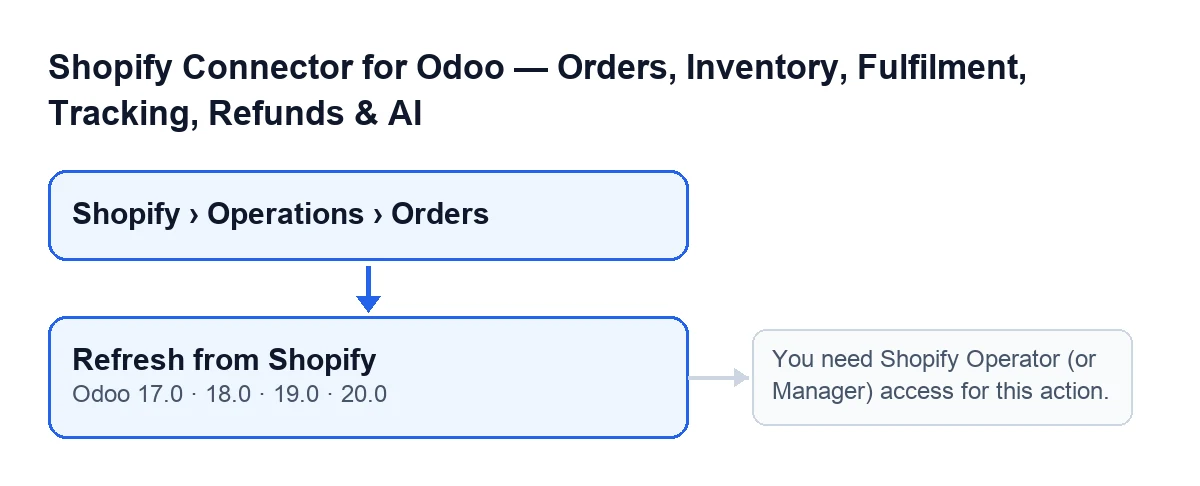
Shopify › Operazioni › Ordini(Shopify › Operations › Orders). Le sezioniShopifyeOperazionidel menu richiedono il permessoVisualizzatore(Viewer); se non ce l'hai, non vedi quella sezione.
- Apri l'ordine: il pulsante
Aggiorna da Shopifysi trova nella schermataImbuto di evasione. La sua condizione di vista dice che si vede sempre, in Odoo 17.0, 18.0, 19.0 e 20.0.
- Individua nella scheda i campi
Ordine Shopify(Shopify Order) eIstanza(Instance), entrambi di sola lettura. Sono i dati con cui il pulsante interroga: l'identificatore dell'ordine per chiedere a Shopify e l'istanza dell'ordine per farlo.
Permessi
- Conferma che il tuo utente abbia l'accesso di Shopify Operator (or Manager). Il menu richiede
Visualizzatore, ma il pulsante controlla quell'accesso prima di fare qualsiasi cosa.
- Se non ce l'hai, premendo compare
You need Shopify Operator (or Manager) access for this action.e l'azione si ferma: non si salva nulla di ciò che stava per cambiare. Chiedi quell'accesso a chi amministra il tuo Odoo e riprova.
Percorso automatico
- Guarda nella scheda di
Istanze Shopify, schedaWebhooks, seWebhook di sincronizzazione ordiniè spuntata. Se lo è, un evento d'ordine lancia già la stessa richiesta senza che tu prema nulla.
Cosa fa il pulsante, in ordine
Questo è il percorso secondo il codice di Odoo 20.0:
- Per prima cosa, il controllo del permesso descritto sopra. Se fallisce, non si arriva a interrogare nulla su Shopify.
- Poi, per ogni ordine su cui viene eseguito, il modulo prende l'istanza di quell'ordine e le chiede di cercare su Shopify l'ordine tramite l'identificatore salvato in
Ordine Shopify. - Se non c'è un identificatore valido o Shopify non restituisce l'ordine, il modulo salta quell'ordine e passa al successivo.
- Se Shopify lo restituisce, il modulo consegna ciò che ha ricevuto al suo processo di importazione e conta quell'ordine come sincronizzato.
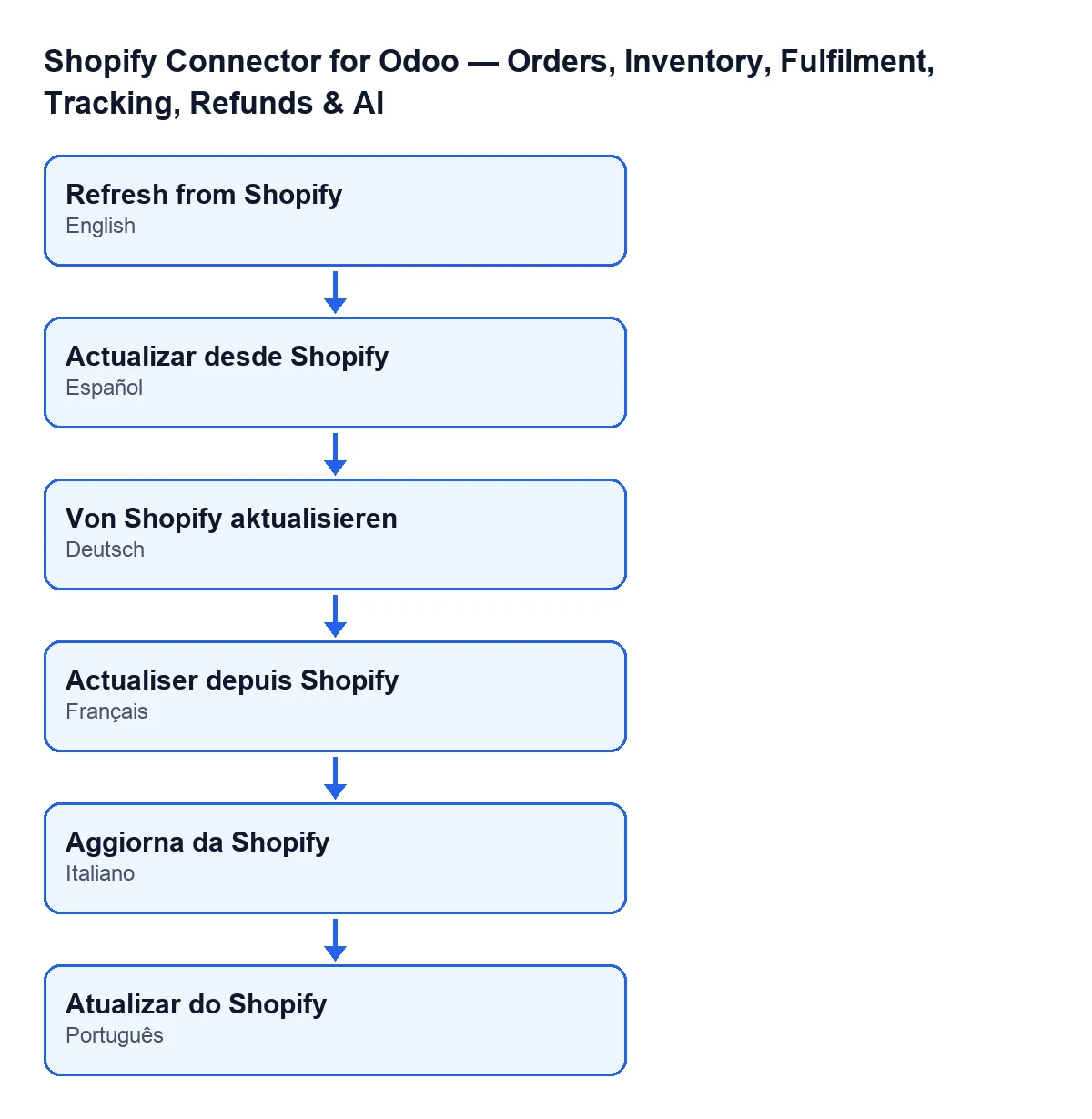
Aggiorna da Shopify; in tedesco, Von Shopify aktualisieren; in francese, Actualiser depuis Shopify; in italiano, Aggiorna da Shopify; in portoghese, Atualizar do Shopify.Dopo aver premuto
- Se con un ordine non succede nulla, tieni presente che il pulsante salta gli ordini che Shopify non restituisce: controlla che
Ordine ShopifyeIstanza, che sono i dati con cui il pulsante interroga, corrispondano al negozio che ti aspetti.
- Se è comparso il messaggio di permesso, annota quale utente lo ha ricevuto e chiedi l'accesso prima di riprovare.
- Se quello che cerchi è che gli ordini si aggiornino da soli, torna alla scheda
Webhooksdell'istanza e controlla la casella degli ordini.
Premerlo a mano o lasciare fare al percorso automatico
Il percorso normale è quello automatico: l'evento d'ordine arriva, l'attività ogni minuto lo elabora e interroga l'ordine. Il pulsante resta per richiedere a mano un ordine concreto. Alcune differenze che si vedono nel codice:
- Il pulsante controlla prima l'accesso Shopify Operator (or Manager).
- Il pulsante non consulta la casella
Webhook di sincronizzazione ordini: lancia la richiesta con quella casella spuntata o meno. - Nel percorso automatico, se la richiesta fallisce, l'errore viene intercettato e resta salvato nell'evento come fallito. Il pulsante chiama direttamente, senza quel contenitore.
- Il percorso automatico parte dall'identificatore che porta l'evento; il pulsante, da quello che l'ordine salva in
Ordine Shopify.
Se ti interessa un altro pulsante del modulo, guarda Annullare su Shopify.
Versioni e abbonamento
Il pulsante esiste nei rami 17.0, 18.0, 19.0 e 20.0, e il modulo è pubblicato su Odoo Apps per quelle quattro versioni.
Il modulo è a pagamento unico per versione e richiede l'abbonamento a FlexigoTech Cloud, piano Connettore: 49 €/mese o 490 €/anno IVA esclusa, fino a 3 account della piattaforma. La connessione passa da FlexigoTech Cloud, che conserva cifrate le credenziali, vigila la sincronizzazione e avvisa via e-mail se fallisce. Puoi vedere il modulo nella scheda di Odoo Apps o nella sua pagina su flexigotech.com.
Se stai implementando Odoo e vuoi rivedere permessi, istanze e caselle dei webhook prima di andare in produzione, FlexigoTech implementa Odoo 17, 18, 19 e 20 e sviluppa connettori e integrazioni su misura.
Continua a leggere
Verificato nel codice del connettore (versione 20.0) e nelle fonti collegate
Fonti
- Codice del modulo: flexigobe_shopify_seller_connector 20.0 (2950bdc0): views/shopify_order_views.xml
- Codice del modulo: flexigobe_shopify_seller_connector 20.0 (2950bdc0): models/shopify_order.py
- Codice del modulo: flexigobe_shopify_seller_connector 20.0 (2950bdc0): models/shopify_instance.py
- apps.odoo.com/apps/modules/20.0/flexigobe_shopify_seller_connector
- flexigotech.com/precios.html
- flexigotech.com/en/services.html