

 Español
 English
 Català
 Deutsch
 Français
 Português
 Italiano
 Polski
Wat er gebeurt zonder iets in te drukken
Met de standaardwaarden leest Odoo de bestellingen van Shopify al uit zichzelf opnieuw in. De geplande taak Shopify-webhooks verwerken (Shopify Process Webhooks) draait elke minuut en is actief vanaf de installatie. Als ze een bestelgebeurtenis verwerkt en het vakje Webhook voor ordersynchronisatie (Webhook Sync Orders) is aangevinkt, vraagt ze die bestelling op bij Shopify met dezelfde opvraag als de knop. Dat vakje staat standaard aangevinkt en zit op het formulier van Shopify-instanties (Shopify Instances), tabblad Webhooks.
Dezelfde taak verwerkt ook product- en voorraadgebeurtenissen, maar met andere vakjes, die standaard allemaal uitgevinkt zijn: Webhook voor productsynchronisatie (Webhook Sync Products) (tabblad Webhooks), en Webhook voor voorraadsynchronisatie (Webhook Sync Stock) samen met Voorraadsynchronisatie ingeschakeld (Sync Stock Enabled) (tabblad Bewerkingen (Operations), groep Synchronisatie-instellingen (Sync Settings)). De hulptekst van het voorraadvakje zegt: «inventory_levels/update-webhooks van Shopify ontvangen om de Odoo-voorraad bijna realtime bij te werken (vereist ingeschakelde Sync Stock).» Voor bestellingen telt alleen het vakje van de bestellingen.
Elke gebeurtenis die de taak verwerkt, wordt gemarkeerd als verwerkt of, als er iets misgaat, als mislukt met de foutmelding opgeslagen.

Checklist voordat je klikt
Waar je bent en wat je ziet
- Ga naar
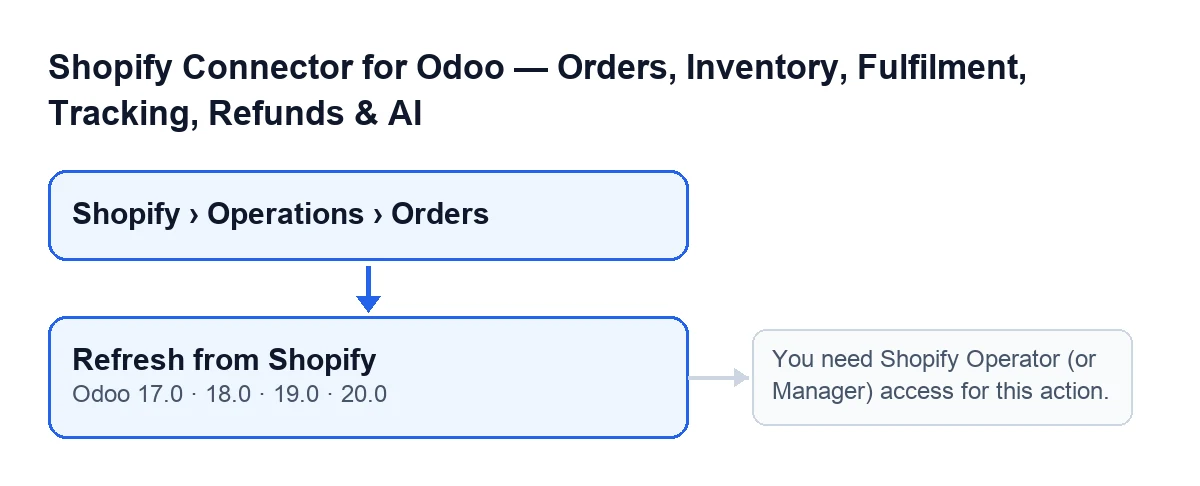
Shopify › Bewerkingen › Bestellingen(Shopify › Operations › Orders). De onderdelenShopifyenBewerkingenvan het menu vragen het rechtLezer(Viewer); heb je dat niet, dan zie je dat onderdeel niet.
- Open de bestelling: de knop
Vernieuwen vanuit Shopifystaat in het schermFulfilmenttrechter. Volgens de weergavevoorwaarde is hij altijd zichtbaar, in Odoo 17.0, 18.0, 19.0 en 20.0.
- Zoek op het formulier de velden
Shopify-bestelling(Shopify Order) enInstantie(Instance), beide alleen-lezen. Daarmee raadpleegt de knop Shopify: de identificatie van de bestelling om bij Shopify op te vragen en de instantie van de bestelling om dat te doen.
Rechten
- Controleer dat je gebruiker toegang heeft als Shopify Operator (or Manager). Het menu vraagt
Lezer, maar de knop controleert die toegang voordat hij iets doet.
- Heb je die niet, dan verschijnt bij het klikken
You need Shopify Operator (or Manager) access for this action.en stopt de actie: er wordt niets opgeslagen van wat zou veranderen. Vraag die toegang aan wie je Odoo beheert en probeer opnieuw.
Automatische weg
- Kijk op het formulier van
Shopify-instanties, tabbladWebhooks, ofWebhook voor ordersynchronisatieis aangevinkt. Zo ja, dan start een bestelgebeurtenis dezelfde opvraag al zonder dat je klikt.
Wat de knop doet, in volgorde
Dit is het verloop volgens de code van Odoo 20.0:
- Eerst de rechtencontrole die hierboven staat beschreven. Mislukt die, dan wordt er niets bij Shopify opgevraagd.
- Daarna neemt de module per bestelling waarop de knop wordt uitgevoerd de instantie van die bestelling en vraagt die de bestelling bij Shopify op via de identificatie die in
Shopify-bestellingis opgeslagen. - Is er geen geldige identificatie of geeft Shopify de bestelling niet terug, dan slaat de module die bestelling over en gaat naar de volgende.
- Geeft Shopify haar terug, dan geeft de module het ontvangen resultaat door aan zijn importproces en telt die bestelling als gesynchroniseerd.
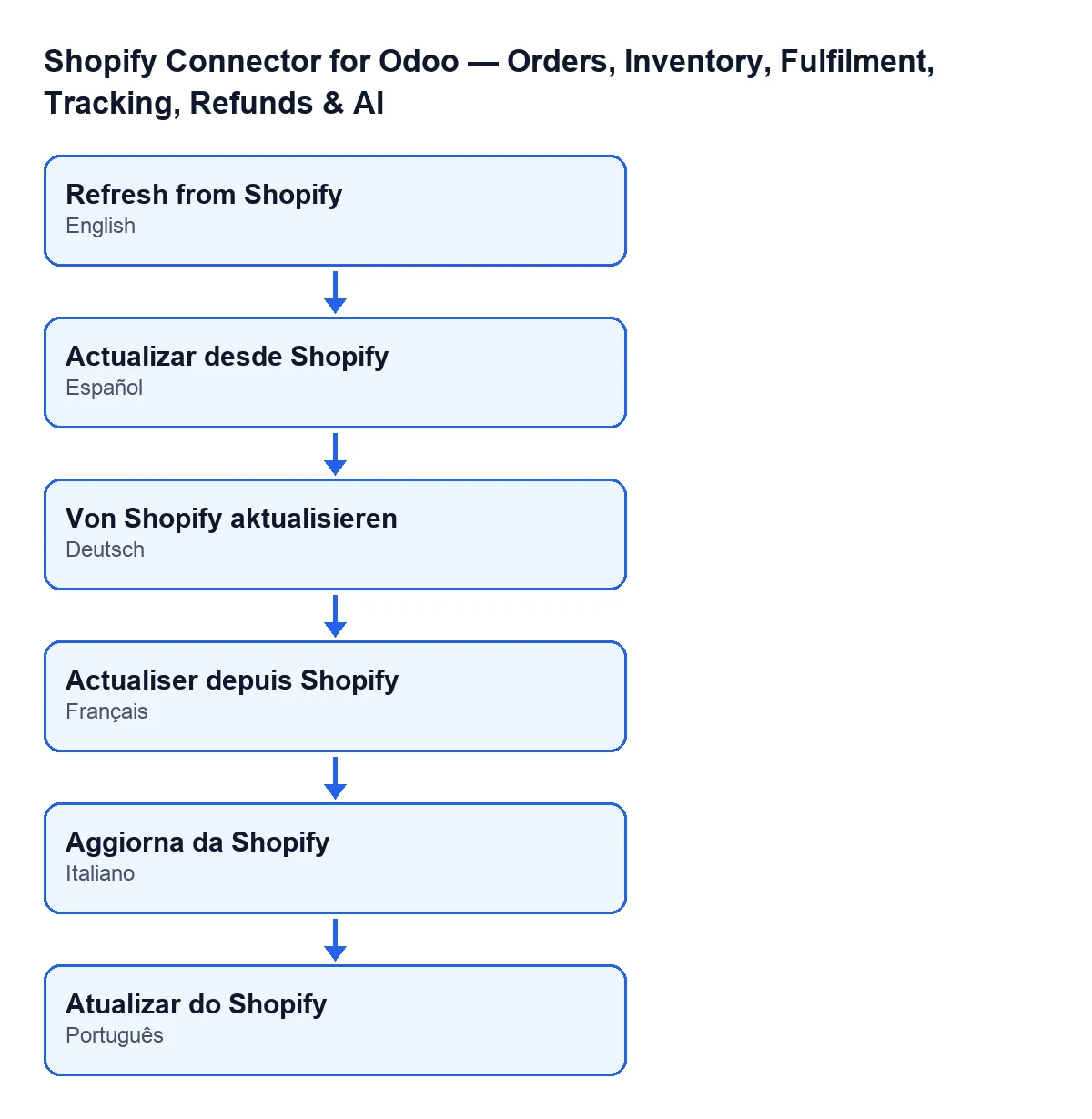
Vernieuwen vanuit Shopify; in het Duits Von Shopify aktualisieren; in het Frans Actualiser depuis Shopify; in het Italiaans Aggiorna da Shopify; in het Portugees Atualizar do Shopify.Na het klikken
- Gebeurt er bij een bestelling niets, houd er dan rekening mee dat de knop bestellingen overslaat die Shopify niet teruggeeft: controleer of
Shopify-bestellingenInstantie, de gegevens waarmee de knop raadpleegt, overeenkomen met de winkel die je verwacht.
- Verscheen de rechtenmelding, noteer dan welke gebruiker haar kreeg en vraag de toegang aan voordat je het opnieuw probeert.
- Wil je dat bestellingen zichzelf bijwerken, ga dan terug naar het tabblad
Webhooksvan de instantie en controleer het vakje van de bestellingen.
Handmatig indrukken versus de automatische weg
De normale weg is de automatische: de bestelgebeurtenis komt binnen, de taak verwerkt hem elke minuut en vraagt de bestelling op. De knop is bedoeld om een specifieke bestelling handmatig opnieuw op te vragen. Enkele verschillen die in de code te zien zijn:
- De knop controleert eerst de toegang Shopify Operator (or Manager).
- De knop kijkt niet naar het vakje
Webhook voor ordersynchronisatie: hij start de opvraag of dat vakje nu is aangevinkt of niet. - Op de automatische weg wordt een fout bij de opvraag opgevangen en als mislukt in de gebeurtenis opgeslagen. De knop roept rechtstreeks aan, zonder die omhulling.
- De automatische weg vertrekt van de identificatie die de gebeurtenis meebrengt; de knop van de identificatie die de bestelling bewaart in
Shopify-bestelling.
Interesseert je een andere knop van de module, kijk dan bij Annuleren in Shopify.
Versies en abonnement
De knop bestaat in de branches 17.0, 18.0, 19.0 en 20.0, en de module is gepubliceerd in Odoo Apps voor die vier versies.
De module is een eenmalige aankoop per versie en vereist het abonnement op FlexigoTech Cloud, plan Connector: € 49 per maand of € 490 per jaar excl. btw, tot 3 accounts van het platform. De verbinding loopt via FlexigoTech Cloud, dat de inloggegevens versleuteld bewaart, de synchronisatie bewaakt en per e-mail waarschuwt als die mislukt. Je kunt de module bekijken op de pagina in Odoo Apps of op zijn pagina op flexigotech.com.
Implementeer je Odoo en wil je rechten, instanties en webhookvakjes nalopen voordat je live gaat, dan implementeert FlexigoTech Odoo 17, 18, 19 en 20 en ontwikkelt het connectoren en integraties op maat.
Lees verder
Gecontroleerd in de broncode van de connector (versie 20.0) en in de gelinkte bronnen
Bronnen
- Broncode van de module: flexigobe_shopify_seller_connector 20.0 (2950bdc0): views/shopify_order_views.xml
- Broncode van de module: flexigobe_shopify_seller_connector 20.0 (2950bdc0): models/shopify_order.py
- Broncode van de module: flexigobe_shopify_seller_connector 20.0 (2950bdc0): models/shopify_instance.py
- apps.odoo.com/apps/modules/20.0/flexigobe_shopify_seller_connector
- flexigotech.com/precios.html
- flexigotech.com/en/services.html