

 English
 Català
 Deutsch
 Français
 Português
 Italiano
 Nederlands
 Polski
Lo que ocurre sin pulsar nada
Con los valores por defecto, Odoo ya vuelve a leer los pedidos de Shopify por su cuenta. La tarea programada Procesar webhooks de Shopify (Shopify Process Webhooks) se ejecuta cada minuto y está activa desde la instalación. Cuando procesa un evento de pedido y la casilla Webhook de sincronización de pedidos (Webhook Sync Orders) está marcada, pide a Shopify ese pedido con la misma consulta que usa el botón. Esa casilla viene marcada por defecto y está en la ficha de Instancias de Shopify (Shopify Instances), pestaña Webhooks.
La misma tarea atiende también eventos de producto y de stock, pero con otras casillas, todas desmarcadas por defecto: Webhook de sincronización de productos (Webhook Sync Products) (pestaña Webhooks), y Webhook de sincronización de stock (Webhook Sync Stock) junto con Sincronización de stock activada (Sync Stock Enabled) (pestaña Operaciones (Operations), grupo Configuración de sincronización (Sync Settings)). La ayuda de la casilla de stock dice: «Recibir webhooks inventory_levels/update de Shopify para actualizar el stock de Odoo casi en tiempo real (requiere Sync Stock activado).» Para los pedidos solo cuenta la casilla de pedidos.
Cada evento que la tarea procesa queda marcado como procesado o, si algo falla, como fallido con el texto del error guardado.

Lista de comprobación antes de pulsar
Dónde estás y qué ves
- Entra por
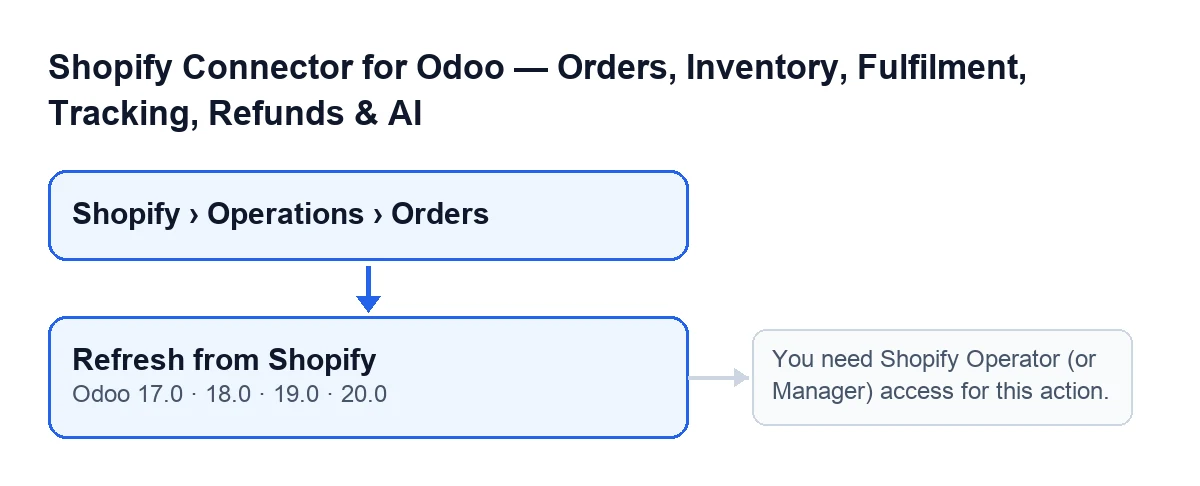
Shopify › Operaciones › Pedidos(Shopify › Operations › Orders). Los tramosShopifyyOperacionesdel menú piden el permisoVisor(Viewer); si no lo tienes, no ves ese tramo.
- Abre el pedido: el botón
Actualizar desde Shopifyestá en la pantallaEmbudo de preparación. Su condición de vista dice que se ve siempre, en Odoo 17.0, 18.0, 19.0 y 20.0.
- Localiza en la ficha los campos
Pedido de Shopify(Shopify Order) eInstancia(Instance), ambos de solo lectura. Son los datos con los que el botón consulta: el identificador del pedido para preguntar a Shopify y la instancia del pedido para hacerlo.
Permisos
- Confirma que tu usuario tiene acceso de Shopify Operator (or Manager). El menú pide
Visor, pero el botón comprueba ese acceso antes de hacer nada.
- Si no lo tienes, al pulsar sale
You need Shopify Operator (or Manager) access for this action.y la acción se detiene: no se guarda nada de lo que iba a cambiar. Pide ese acceso a quien administre tu Odoo y repite.
Camino automático
- Mira en la ficha de
Instancias de Shopify, pestañaWebhooks, siWebhook de sincronización de pedidosestá marcada. Si lo está, un evento de pedido ya lanza la misma consulta sin que pulses nada.
Lo que hace el botón, en orden
Este es el recorrido según el código de Odoo 20.0:
- Primero, la comprobación de permiso descrita arriba. Si falla, no se llega a consultar nada en Shopify.
- Después, por cada pedido sobre el que se ejecuta, el módulo toma la instancia de ese pedido y le pide que consulte en Shopify el pedido por el identificador guardado en
Pedido de Shopify. - Si no hay identificador válido o Shopify no devuelve el pedido, el módulo salta ese pedido y pasa al siguiente.
- Si Shopify lo devuelve, el módulo entrega lo recibido a su proceso de importación y cuenta ese pedido como sincronizado.
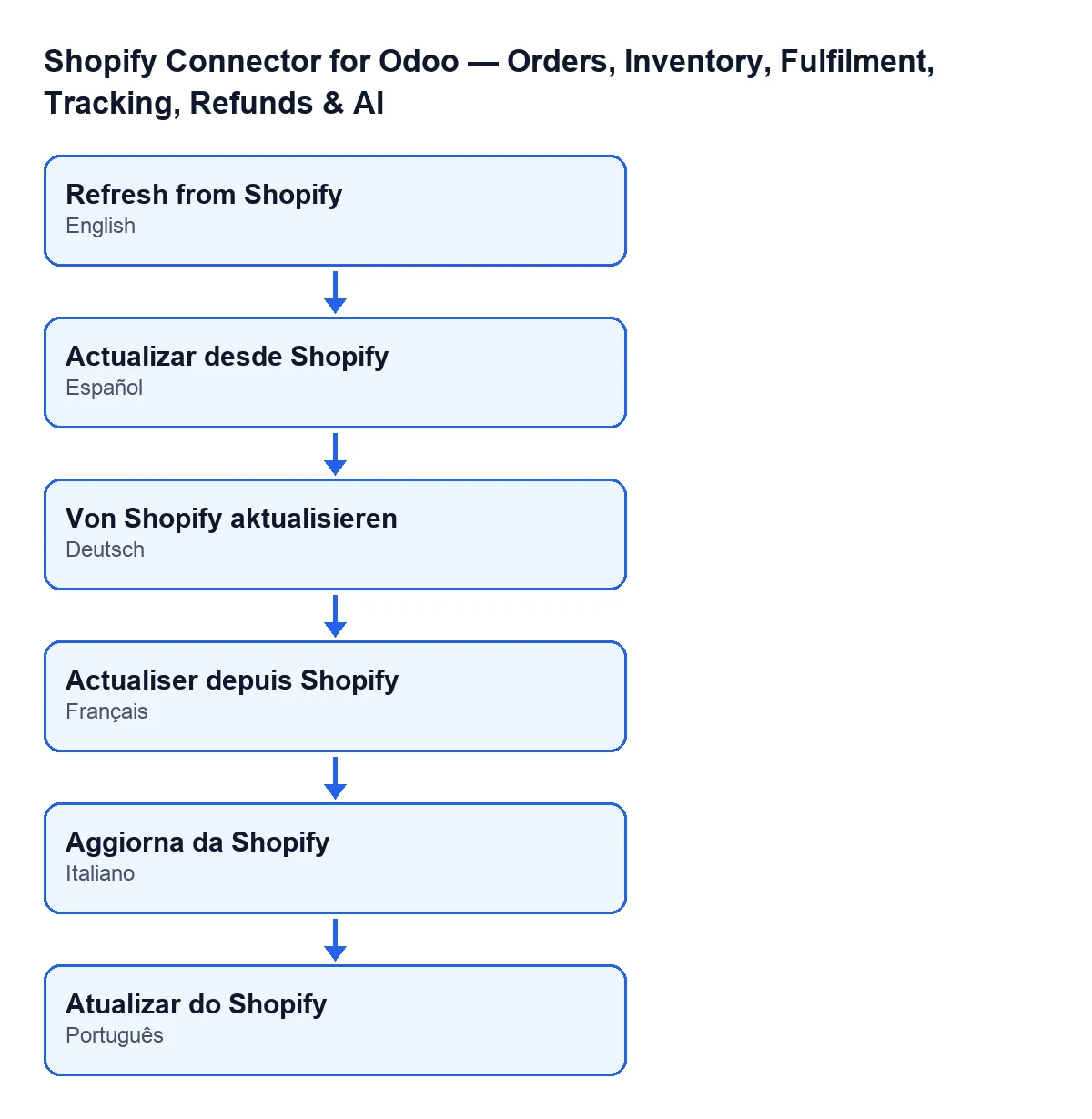
Actualizar desde Shopify; en alemán, Von Shopify aktualisieren; en francés, Actualiser depuis Shopify; en italiano, Aggiorna da Shopify; en portugués, Atualizar do Shopify.Después de pulsar
- Si con un pedido no pasa nada, ten presente que el botón salta los pedidos que Shopify no devuelve: revisa que
Pedido de ShopifyeInstancia, que son los datos con los que el botón consulta, corresponden a la tienda que esperas.
- Si salió el mensaje de permiso, anota qué usuario lo recibió y pide el acceso antes de repetir.
- Si lo que buscas es que los pedidos se actualicen solos, vuelve a la pestaña
Webhooksde la instancia y comprueba la casilla de pedidos.
Pulsarlo a mano frente al camino automático
El camino normal es el automático: el evento de pedido llega, la tarea cada minuto lo procesa y consulta el pedido. El botón queda para volver a pedir a mano un pedido concreto. Algunas diferencias que se ven en el código:
- El botón comprueba antes el acceso Shopify Operator (or Manager).
- El botón no consulta la casilla
Webhook de sincronización de pedidos: lanza la consulta tenga o no esa casilla marcada. - En el camino automático, si la consulta falla, el error se atrapa y queda guardado en el evento como fallido. El botón llama directamente, sin ese envoltorio.
- El camino automático parte del identificador que trae el evento; el botón, del que guarda el pedido en
Pedido de Shopify.
Si te interesa otro botón del módulo, mira Cancelar en Shopify.
Versiones y suscripción
El botón existe en las ramas 17.0, 18.0, 19.0 y 20.0, y el módulo está publicado en Odoo Apps para esas cuatro versiones.
El módulo es de pago único por versión y necesita la suscripción a FlexigoTech Cloud, plan Conector: 49 €/mes o 490 €/año sin IVA, hasta 3 cuentas de la plataforma. La conexión pasa por FlexigoTech Cloud, que guarda cifradas las credenciales, vigila la sincronización y avisa por correo si falla. Puedes ver el módulo en la ficha de Odoo Apps o en su página de flexigotech.com.
Si estás implantando Odoo y quieres revisar permisos, instancias y casillas de webhook antes de salir en producción, FlexigoTech implanta Odoo 17, 18, 19 y 20 y desarrolla conectores e integraciones a medida.
Sigue leyendo
Comprobado en el código del conector (versión 20.0) y en las fuentes enlazadas
Fuentes
- Código del módulo: flexigobe_shopify_seller_connector 20.0 (2950bdc0): views/shopify_order_views.xml
- Código del módulo: flexigobe_shopify_seller_connector 20.0 (2950bdc0): models/shopify_order.py
- Código del módulo: flexigobe_shopify_seller_connector 20.0 (2950bdc0): models/shopify_instance.py
- apps.odoo.com/apps/modules/20.0/flexigobe_shopify_seller_connector
- flexigotech.com/precios.html
- flexigotech.com/en/services.html