

 Español
 English
 Català
 Français
 Português
 Italiano
 Nederlands
 Polski
Was ohne Klick passiert
Mit den Standardwerten liest Odoo die Bestellungen von Shopify bereits von selbst erneut ein. Die geplante Aufgabe Shopify-Webhooks verarbeiten (Shopify Process Webhooks) läuft jede Minute und ist seit der Installation aktiv. Verarbeitet sie ein Bestellereignis und ist das Kontrollkästchen Webhook zur Bestellsynchronisierung (Webhook Sync Orders) gesetzt, fragt sie diese Bestellung mit derselben Abfrage bei Shopify ab wie der Button. Dieses Kontrollkästchen ist standardmäßig gesetzt und befindet sich im Formular Shopify-Instanzen (Shopify Instances), Reiter Webhooks.
Dieselbe Aufgabe bearbeitet auch Produkt- und Bestandsereignisse, aber mit anderen Kontrollkästchen, die standardmäßig alle nicht gesetzt sind: Webhook zur Produktsynchronisierung (Webhook Sync Products) (Reiter Webhooks) sowie Webhook zur Bestandssynchronisierung (Webhook Sync Stock) zusammen mit Bestandssynchronisierung aktiviert (Sync Stock Enabled) (Reiter Vorgänge (Operations), Gruppe Synchronisierungseinstellungen (Sync Settings)). Die Hilfe des Bestands-Kontrollkästchens lautet: «inventory_levels/update-Webhooks von Shopify empfangen, um den Odoo-Bestand nahezu in Echtzeit zu aktualisieren (erfordert aktiviertes Sync Stock).» Für Bestellungen zählt nur das Bestellungs-Kontrollkästchen.
Jedes Ereignis, das die Aufgabe verarbeitet, wird als verarbeitet markiert oder, falls etwas fehlschlägt, als fehlgeschlagen, mit dem gespeicherten Fehlertext.

Checkliste vor dem Klick
Wo Sie sind und was Sie sehen
- Gehen Sie über
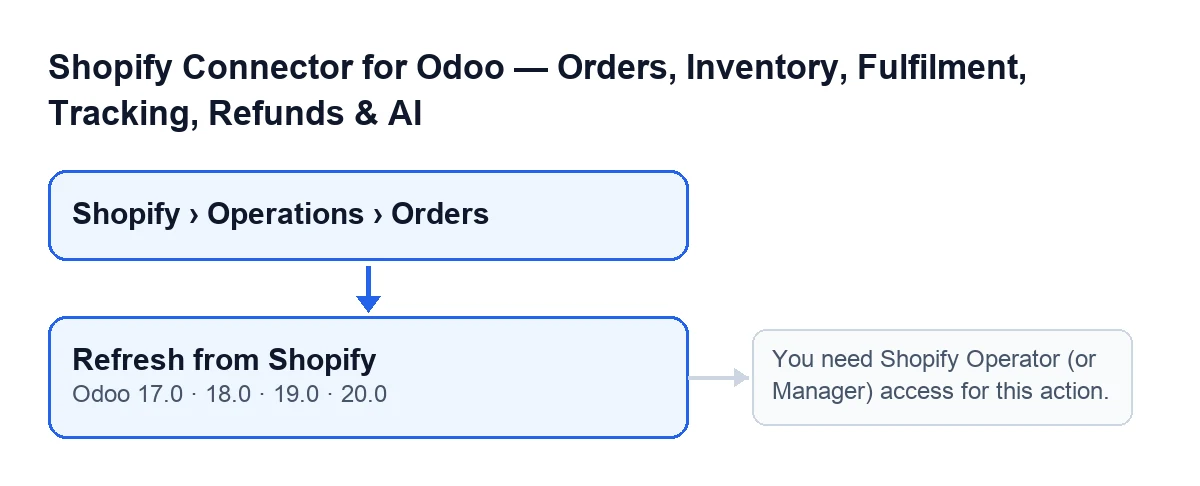
Shopify › Vorgänge › Bestellungen(Shopify › Operations › Orders). Die AbschnitteShopifyundVorgängedes Menüs verlangen die BerechtigungBetrachter(Viewer); haben Sie sie nicht, sehen Sie diesen Abschnitt nicht.
- Öffnen Sie die Bestellung: Der Button
Von Shopify aktualisierenbefindet sich im BildschirmFulfillment-Trichter. Seine Sichtbarkeitsbedingung lautet: immer sichtbar, in Odoo 17.0, 18.0, 19.0 und 20.0.
- Suchen Sie im Formular die Felder
Shopify-Bestellung(Shopify Order) undInstanz(Instance), beide schreibgeschützt. Das sind die Daten, mit denen der Button abfragt: die Bestellkennung, um Shopify zu fragen, und die Instanz der Bestellung, um es zu tun.
Berechtigungen
- Bestätigen Sie, dass Ihr Benutzer Zugriff als Shopify Operator (or Manager) hat. Das Menü verlangt
Betrachter, aber der Button prüft diesen Zugriff, bevor er irgendetwas tut.
- Fehlt er Ihnen, erscheint beim Klick
You need Shopify Operator (or Manager) access for this action.und die Aktion wird abgebrochen: Nichts von dem, was geändert werden sollte, wird gespeichert. Bitten Sie die Person, die Ihr Odoo verwaltet, um diesen Zugriff und wiederholen Sie den Vorgang.
Automatischer Weg
- Prüfen Sie im Formular
Shopify-Instanzen, ReiterWebhooks, obWebhook zur Bestellsynchronisierunggesetzt ist. Ist es das, löst ein Bestellereignis dieselbe Abfrage aus, ohne dass Sie klicken.
Was der Button der Reihe nach tut
Dies ist der Ablauf laut Code von Odoo 20.0:
- Zuerst die oben beschriebene Berechtigungsprüfung. Schlägt sie fehl, wird bei Shopify nichts abgefragt.
- Danach nimmt das Modul für jede Bestellung, auf der er ausgeführt wird, die Instanz dieser Bestellung und lässt sie die Bestellung bei Shopify anhand der in
Shopify-Bestellunggespeicherten Kennung abfragen. - Gibt es keine gültige Kennung oder liefert Shopify die Bestellung nicht zurück, überspringt das Modul diese Bestellung und geht zur nächsten.
- Liefert Shopify sie zurück, übergibt das Modul das Empfangene an seinen Importprozess und zählt diese Bestellung als synchronisiert.
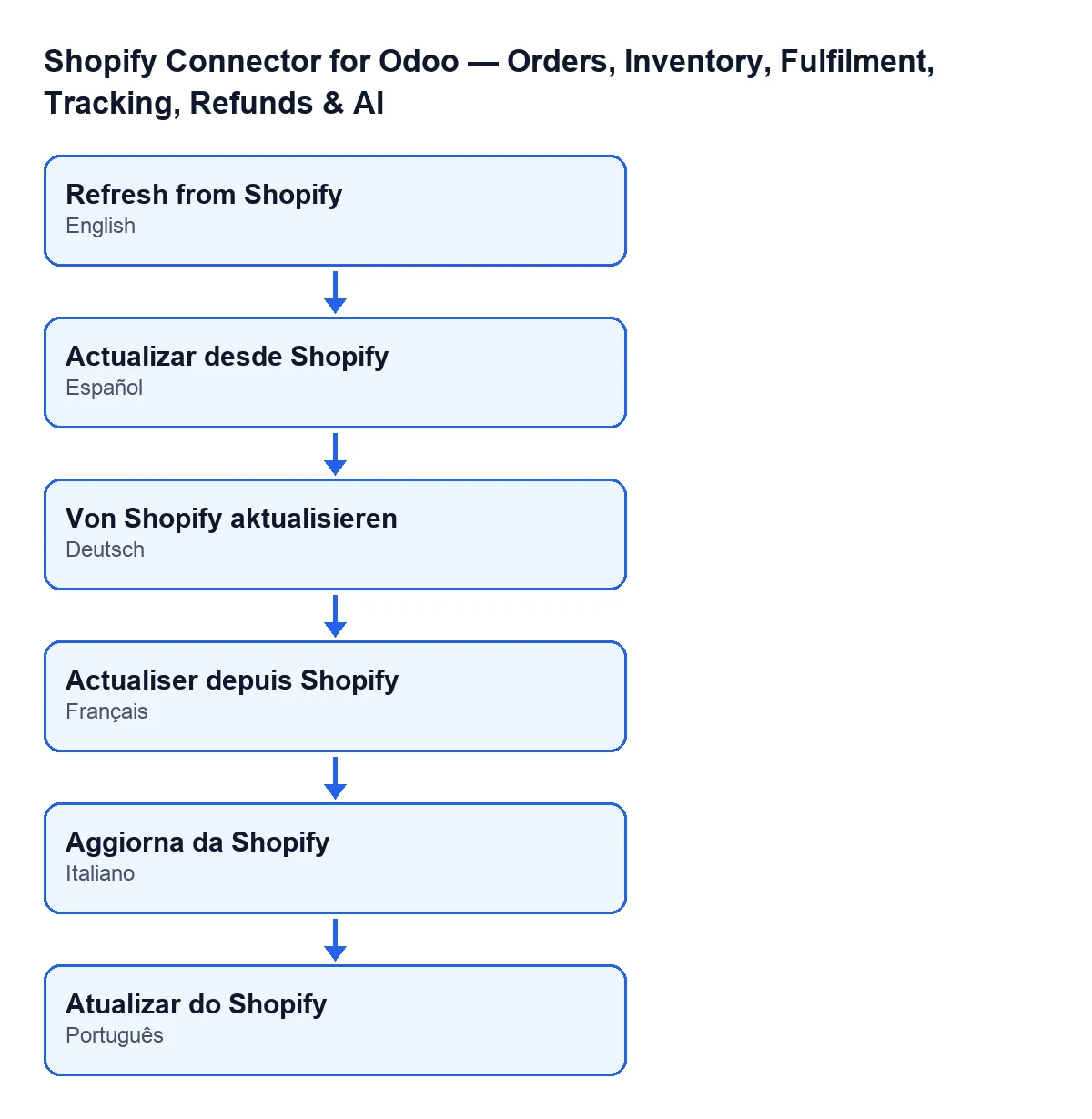
Von Shopify aktualisieren; auf Deutsch Von Shopify aktualisieren; auf Französisch Actualiser depuis Shopify; auf Italienisch Aggiorna da Shopify; auf Portugiesisch Atualizar do Shopify.Nach dem Klick
- Passiert bei einer Bestellung nichts, bedenken Sie, dass der Button Bestellungen überspringt, die Shopify nicht zurückliefert: Prüfen Sie, ob
Shopify-BestellungundInstanz, die Daten, mit denen der Button abfragt, zu dem Shop gehören, den Sie erwarten.
- Erschien die Berechtigungsmeldung, notieren Sie, welcher Benutzer sie erhalten hat, und fordern Sie den Zugriff an, bevor Sie es wiederholen.
- Wenn Sie möchten, dass sich die Bestellungen von selbst aktualisieren, gehen Sie zurück zum Reiter
Webhooksder Instanz und prüfen Sie das Bestellungs-Kontrollkästchen.
Manueller Klick im Vergleich zum automatischen Weg
Der normale Weg ist der automatische: Das Bestellereignis trifft ein, die Aufgabe verarbeitet es jede Minute und fragt die Bestellung ab. Der Button bleibt dazu da, eine bestimmte Bestellung von Hand erneut abzufragen. Einige Unterschiede, die man im Code sieht:
- Der Button prüft vorher den Zugriff Shopify Operator (or Manager).
- Der Button fragt das Kontrollkästchen
Webhook zur Bestellsynchronisierungnicht ab: Er löst die Abfrage aus, ob es gesetzt ist oder nicht. - Im automatischen Weg wird ein Fehler bei der Abfrage abgefangen und im Ereignis als fehlgeschlagen gespeichert. Der Button ruft direkt auf, ohne diese Umhüllung.
- Der automatische Weg geht von der Kennung aus, die das Ereignis mitbringt; der Button von der, die die Bestellung in
Shopify-Bestellungspeichert.
Wenn Sie ein anderer Button des Moduls interessiert, sehen Sie sich Cancelar en Shopify an.
Versionen und Abonnement
Der Button existiert in den Branches 17.0, 18.0, 19.0 und 20.0, und das Modul ist in Odoo Apps für diese vier Versionen veröffentlicht.
Das Modul ist eine Einmalzahlung pro Version und benötigt das Abonnement für FlexigoTech Cloud, Tarif Konnektor: 49 €/Monat oder 490 €/Jahr zzgl. MwSt., bis zu 3 Konten der Plattform. Die Verbindung läuft über FlexigoTech Cloud, das die Zugangsdaten verschlüsselt speichert, die Synchronisierung überwacht und per E-Mail benachrichtigt, wenn sie fehlschlägt. Sie finden das Modul auf der Odoo-Apps-Seite oder auf seiner Seite bei flexigotech.com.
Wenn Sie Odoo einführen und Berechtigungen, Instanzen und Webhook-Kontrollkästchen vor dem Produktivstart prüfen möchten: FlexigoTech führt Odoo 17, 18, 19 und 20 ein und entwickelt maßgeschneiderte Konnektoren und Integrationen.
Weiterlesen
Geprüft im Quellcode des Connectors (Version 20.0) und in den verlinkten Quellen
Quellen
- Quellcode des Moduls: flexigobe_shopify_seller_connector 20.0 (2950bdc0): views/shopify_order_views.xml
- Quellcode des Moduls: flexigobe_shopify_seller_connector 20.0 (2950bdc0): models/shopify_order.py
- Quellcode des Moduls: flexigobe_shopify_seller_connector 20.0 (2950bdc0): models/shopify_instance.py
- apps.odoo.com/apps/modules/20.0/flexigobe_shopify_seller_connector
- flexigotech.com/precios.html
- flexigotech.com/en/services.html