

 Español
 English
 Català
 Deutsch
 Português
 Italiano
 Nederlands
 Polski
Ce qui se passe sans rien cliquer
Avec les valeurs par défaut, Odoo relit déjà les commandes de Shopify de lui-même. L'action planifiée Traiter les webhooks Shopify (Shopify Process Webhooks) s'exécute chaque minute et est active dès l'installation. Lorsqu'elle traite un événement de commande et que la case Webhook de synchronisation des commandes (Webhook Sync Orders) est cochée, elle demande cette commande à Shopify avec la même requête que celle du bouton. Cette case est cochée par défaut et se trouve dans la fiche Instances Shopify (Shopify Instances), onglet Webhooks.
La même tâche traite aussi les événements de produit et de stock, mais avec d'autres cases, toutes décochées par défaut : Webhook de synchronisation des produits (Webhook Sync Products) (onglet Webhooks), et Webhook de synchronisation du stock (Webhook Sync Stock) avec Synchronisation du stock activée (Sync Stock Enabled) (onglet Opérations (Operations), groupe Paramètres de synchronisation (Sync Settings)). L'aide de la case de stock indique : «Recevoir les webhooks inventory_levels/update de Shopify pour mettre à jour le stock Odoo en quasi temps réel (nécessite Sync Stock activé).» Pour les commandes, seule la case des commandes compte.
Chaque événement que la tâche traite est marqué comme traité ou, si quelque chose échoue, comme échoué, avec le texte de l'erreur enregistré.

Liste de contrôle avant de cliquer
Où vous êtes et ce que vous voyez
- Passez par
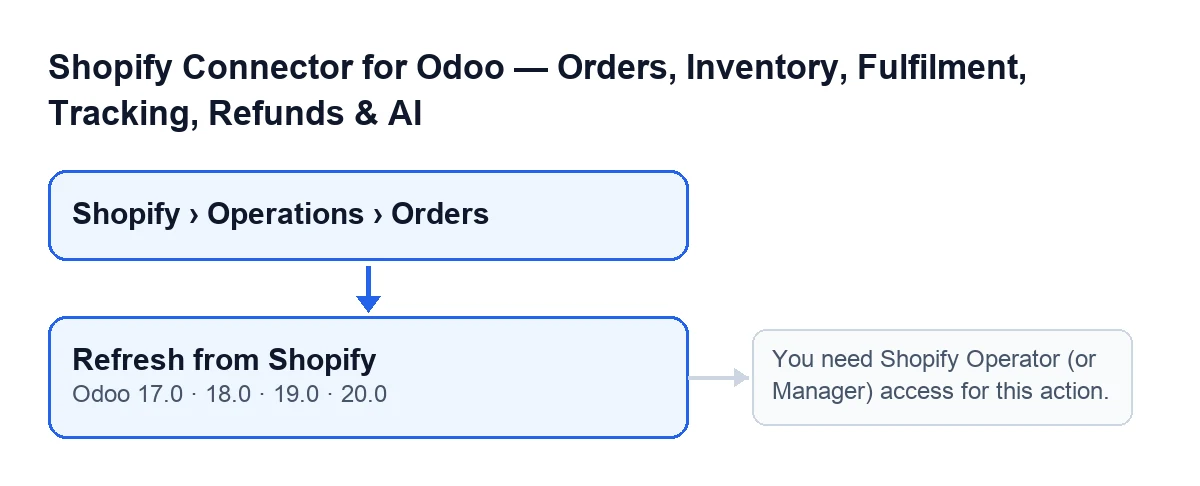
Shopify › Opérations › Commandes(Shopify › Operations › Orders). Les sectionsShopifyetOpérationsdu menu exigent le droitLecteur(Viewer) ; si vous ne l'avez pas, vous ne voyez pas cette section.
- Ouvrez la commande : le bouton
Actualiser depuis Shopifyse trouve sur l'écranEntonnoir de traitement. Sa condition de vue indique qu'il s'affiche toujours, dans Odoo 17.0, 18.0, 19.0 et 20.0.
- Repérez dans la fiche les champs
Commande Shopify(Shopify Order) etInstance, tous deux en lecture seule. Ce sont les données avec lesquelles le bouton interroge : l'identifiant de la commande pour interroger Shopify et l'instance de la commande pour le faire.
Droits d'accès
- Vérifiez que votre utilisateur a l'accès Shopify Operator (or Manager). Le menu exige
Lecteur, mais le bouton vérifie cet accès avant de faire quoi que ce soit.
- Si vous ne l'avez pas, en cliquant vous obtenez
You need Shopify Operator (or Manager) access for this action.et l'action s'arrête : rien de ce qui allait changer n'est enregistré. Demandez cet accès à la personne qui administre votre Odoo, puis recommencez.
Voie automatique
- Regardez dans la fiche
Instances Shopify, ongletWebhooks, siWebhook de synchronisation des commandesest cochée. Si elle l'est, un événement de commande lance déjà la même requête sans que vous cliquiez.
Ce que fait le bouton, dans l'ordre
Voici le déroulement d'après le code d'Odoo 20.0 :
- D'abord, la vérification de droit décrite plus haut. Si elle échoue, aucune requête n'est envoyée à Shopify.
- Ensuite, pour chaque commande sur laquelle il s'exécute, le module prend l'instance de cette commande et lui demande d'interroger Shopify sur la commande à partir de l'identifiant enregistré dans
Commande Shopify. - S'il n'y a pas d'identifiant valide ou si Shopify ne renvoie pas la commande, le module ignore cette commande et passe à la suivante.
- Si Shopify la renvoie, le module transmet ce qu'il a reçu à son processus d'import et compte cette commande comme synchronisée.
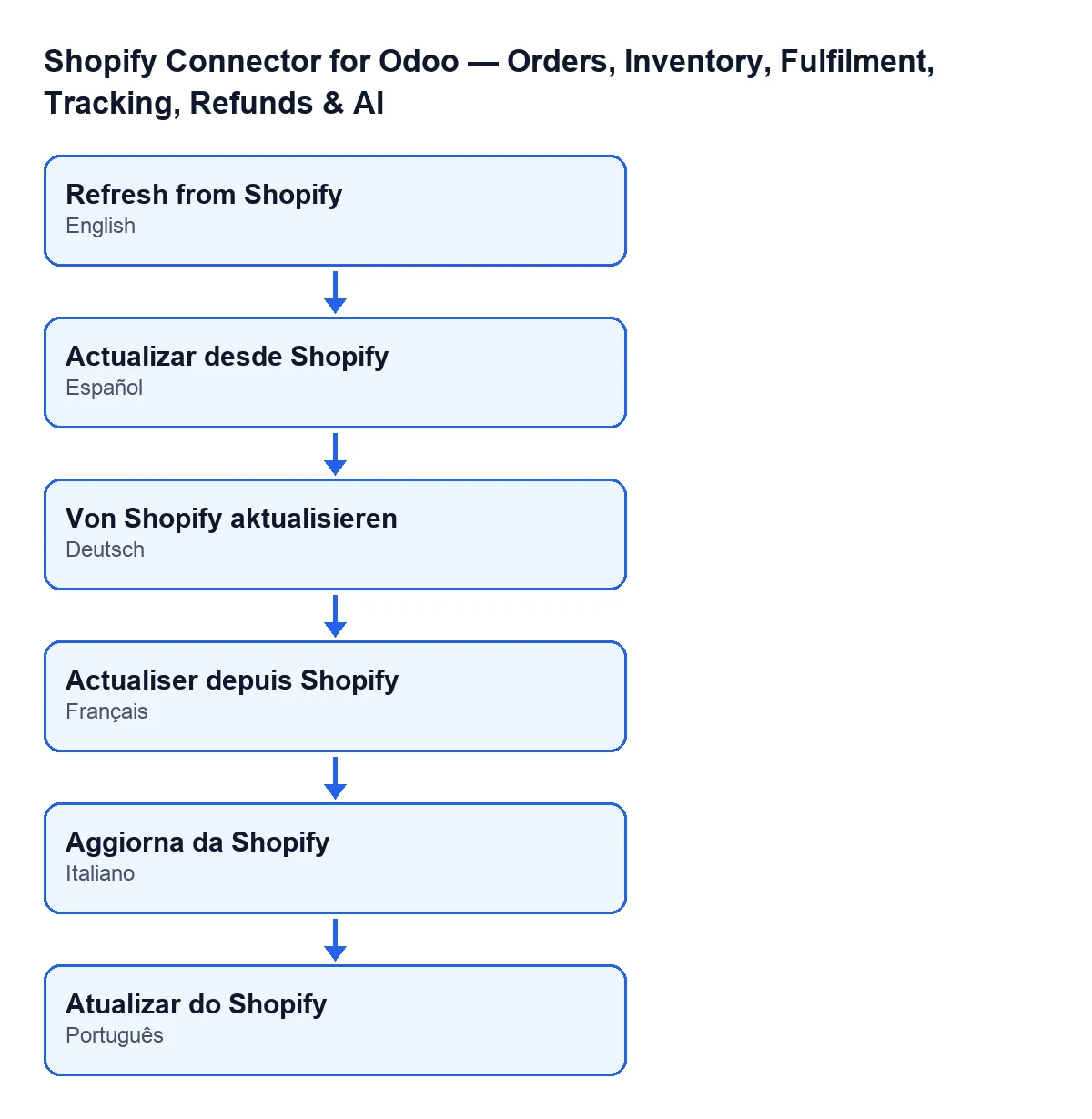
Actualiser depuis Shopify ; en allemand, Von Shopify aktualisieren ; en français, Actualiser depuis Shopify ; en italien, Aggiorna da Shopify ; en portugais, Atualizar do Shopify.Après le clic
- Si rien ne se passe pour une commande, gardez à l'esprit que le bouton ignore les commandes que Shopify ne renvoie pas : vérifiez que
Commande ShopifyetInstance, qui sont les données avec lesquelles le bouton interroge, correspondent à la boutique attendue.
- Si le message de droits est apparu, notez quel utilisateur l'a reçu et demandez l'accès avant de recommencer.
- Si ce que vous cherchez, c'est que les commandes se mettent à jour toutes seules, retournez à l'onglet
Webhooksde l'instance et vérifiez la case des commandes.
Cliquer à la main ou laisser faire la voie automatique
La voie normale est l'automatique : l'événement de commande arrive, la tâche le traite chaque minute et interroge la commande. Le bouton sert à redemander à la main une commande précise. Quelques différences visibles dans le code :
- Le bouton vérifie d'abord l'accès Shopify Operator (or Manager).
- Le bouton ne consulte pas la case
Webhook de synchronisation des commandes: il lance la requête que cette case soit cochée ou non. - Dans la voie automatique, si la requête échoue, l'erreur est interceptée et enregistrée dans l'événement comme échouée. Le bouton appelle directement, sans cette enveloppe.
- La voie automatique part de l'identifiant que porte l'événement ; le bouton, de celui que la commande conserve dans
Commande Shopify.
Si un autre bouton du module vous intéresse, voyez Annuler dans Shopify.
Versions et abonnement
Le bouton existe dans les branches 17.0, 18.0, 19.0 et 20.0, et le module est publié sur Odoo Apps pour ces quatre versions.
Le module est en paiement unique par version et nécessite l'abonnement à FlexigoTech Cloud, formule Connecteur : 49 €/mois ou 490 €/an HT, jusqu'à 3 comptes de la plateforme. La connexion passe par FlexigoTech Cloud, qui stocke les identifiants chiffrés, surveille la synchronisation et prévient par e-mail en cas d'échec. Vous pouvez consulter le module sur la fiche Odoo Apps ou sur sa page de flexigotech.com.
Si vous êtes en pleine implantation d'Odoo et souhaitez revoir les droits, les instances et les cases de webhook avant la mise en production, FlexigoTech implante Odoo 17, 18, 19 et 20 et développe des connecteurs et des intégrations sur mesure.
À lire aussi
Vérifié dans le code du connecteur (version 20.0) et dans les sources citées
Sources
- Code du module : flexigobe_shopify_seller_connector 20.0 (2950bdc0): views/shopify_order_views.xml
- Code du module : flexigobe_shopify_seller_connector 20.0 (2950bdc0): models/shopify_order.py
- Code du module : flexigobe_shopify_seller_connector 20.0 (2950bdc0): models/shopify_instance.py
- apps.odoo.com/apps/modules/20.0/flexigobe_shopify_seller_connector
- flexigotech.com/precios.html
- flexigotech.com/en/services.html