

 Español
 English
 Català
 Deutsch
 Français
 Português
 Italiano
 Nederlands
Co dzieje się bez klikania
Przy wartościach domyślnych Odoo samo ponownie odczytuje zamówienia z Shopify. Zaplanowane zadanie Shopify Process Webhooks uruchamia się co minutę i jest aktywne od instalacji. Gdy przetwarza zdarzenie zamówienia, a pole wyboru Webhook Sync Orders jest zaznaczone, pobiera z Shopify to zamówienie tym samym zapytaniem, którego używa przycisk. To pole jest domyślnie zaznaczone i znajdziesz je w formularzu Shopify Instances, na karcie Webhooks.
To samo zadanie obsługuje też zdarzenia produktów i stanów magazynowych, ale z innymi polami wyboru, wszystkie domyślnie odznaczone: Webhook Sync Products (karta Webhooks) oraz Webhook Sync Stock razem z Sync Stock Enabled (karta Operations, grupa Sync Settings). Pomoc przy polu stanów magazynowych brzmi: «Receive Shopify inventory_levels/update webhooks to update Odoo stock in near real time (requires Sync Stock enabled).» Dla zamówień liczy się wyłącznie pole zamówień.
Każde zdarzenie przetworzone przez zadanie zostaje oznaczone jako przetworzone albo, jeśli coś zawiedzie, jako nieudane, z zapisanym tekstem błędu.

Lista kontrolna przed kliknięciem
Gdzie jesteś i co widzisz
- Wejdź przez
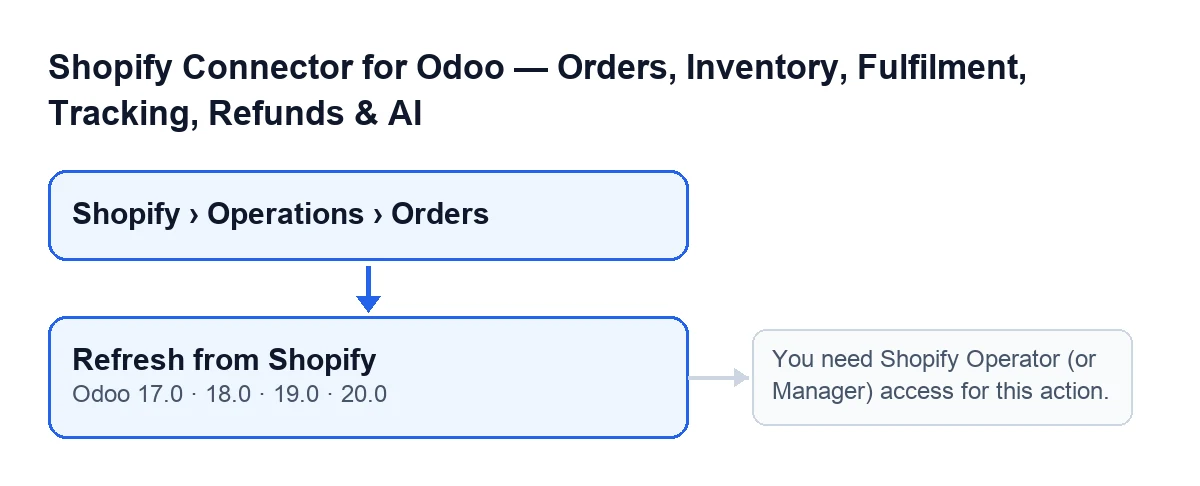
Shopify › Operations › Orders. OdcinkiShopifyiOperationsmenu wymagają uprawnieniaViewer; jeśli go nie masz, tego odcinka nie zobaczysz.
- Otwórz zamówienie: przycisk
Refresh from Shopifyznajduje się na ekranieFulfilment Funnel. Warunek widoku mówi, że jest widoczny zawsze, w Odoo 17.0, 18.0, 19.0 i 20.0.
- Znajdź w formularzu pola
Shopify OrderiInstance, oba tylko do odczytu. To dane, którymi przycisk wykonuje zapytanie: identyfikator zamówienia, o który pyta Shopify, oraz instancja zamówienia, przez którą to robi.
Uprawnienia
- Upewnij się, że Twój użytkownik ma dostęp Shopify Operator (or Manager). Menu wymaga
Viewer, ale przycisk sprawdza ten dostęp, zanim cokolwiek zrobi.
- Jeśli go nie masz, po kliknięciu pojawi się
You need Shopify Operator (or Manager) access for this action.i akcja zostanie zatrzymana: nic z tego, co miało się zmienić, nie zostanie zapisane. Poproś o ten dostęp osobę, która administruje Twoim Odoo, i powtórz.
Droga automatyczna
- Sprawdź w formularzu
Shopify Instances, na karcieWebhooks, czy poleWebhook Sync Ordersjest zaznaczone. Jeśli tak, zdarzenie zamówienia samo uruchamia to samo zapytanie, bez klikania.
Co robi przycisk, po kolei
To przebieg według kodu Odoo 20.0:
- Najpierw sprawdzenie uprawnienia opisane wyżej. Jeśli się nie powiedzie, w Shopify nic nie zostanie zapytane.
- Następnie, dla każdego zamówienia, na którym działa przycisk, moduł bierze instancję tego zamówienia i prosi ją o pobranie z Shopify zamówienia po identyfikatorze zapisanym w
Shopify Order. - Jeśli nie ma prawidłowego identyfikatora albo Shopify nie zwraca zamówienia, moduł pomija to zamówienie i przechodzi do następnego.
- Jeśli Shopify je zwróci, moduł przekazuje otrzymane dane do swojego procesu importu i liczy to zamówienie jako zsynchronizowane.
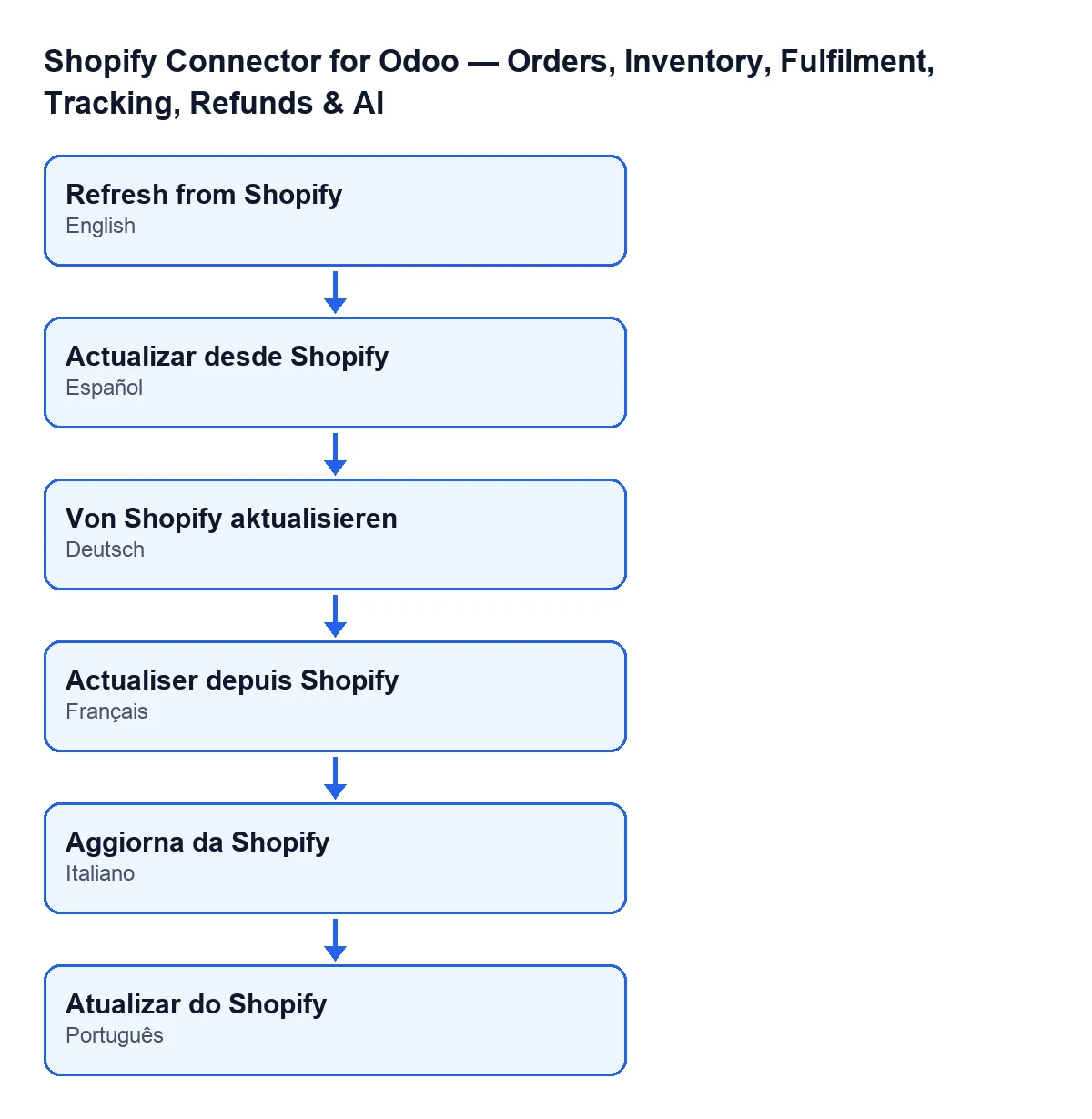
Refresh from Shopify; po niemiecku Von Shopify aktualisieren; po francusku Actualiser depuis Shopify; po włosku Aggiorna da Shopify; po portugalsku Atualizar do Shopify.Po kliknięciu
- Jeśli przy jakimś zamówieniu nic się nie dzieje, pamiętaj, że przycisk pomija zamówienia, których Shopify nie zwraca: sprawdź, czy
Shopify OrderiInstance, czyli dane, którymi przycisk wykonuje zapytanie, odpowiadają sklepowi, którego oczekujesz.
- Jeśli pojawił się komunikat o uprawnieniu, zanotuj, który użytkownik go otrzymał, i poproś o dostęp przed powtórzeniem.
- Jeśli chcesz, by zamówienia aktualizowały się same, wróć na kartę
Webhooksinstancji i sprawdź pole zamówień.
Klikanie ręczne a droga automatyczna
Normalna jest droga automatyczna: zdarzenie zamówienia nadchodzi, zadanie co minutę je przetwarza i pobiera zamówienie. Przycisk służy do ręcznego ponownego pobrania konkretnego zamówienia. Kilka różnic widocznych w kodzie:
- Przycisk najpierw sprawdza dostęp Shopify Operator (or Manager).
- Przycisk nie sprawdza pola
Webhook Sync Orders: wykonuje zapytanie niezależnie od tego, czy to pole jest zaznaczone. - W drodze automatycznej, jeśli zapytanie zawiedzie, błąd jest przechwytywany i zapisywany w zdarzeniu jako nieudane. Przycisk wywołuje zapytanie bezpośrednio, bez tej osłony.
- Droga automatyczna wychodzi od identyfikatora, który niesie zdarzenie; przycisk od tego, który zamówienie ma zapisany w
Shopify Order.
Jeśli interesuje Cię inny przycisk modułu, zobacz Anulowanie w Shopify.
Wersje i subskrypcja
Przycisk istnieje w gałęziach 17.0, 18.0, 19.0 i 20.0, a moduł jest opublikowany w Odoo Apps dla tych czterech wersji.
Moduł kupuje się jednorazowo dla danej wersji i wymaga subskrypcji FlexigoTech Cloud, plan Konektor: 49 €/mies. lub 490 €/rok netto (bez VAT), do 3 kont platformy. Połączenie przechodzi przez FlexigoTech Cloud, który przechowuje dane uwierzytelniające w postaci zaszyfrowanej, pilnuje synchronizacji i wysyła e-mail, jeśli coś zawiedzie. Moduł zobaczysz w karcie w Odoo Apps lub na jego stronie w flexigotech.com.
Jeśli wdrażasz Odoo i chcesz przejrzeć uprawnienia, instancje i pola webhooków przed uruchomieniem produkcyjnym, FlexigoTech wdraża Odoo 17, 18, 19 i 20 oraz tworzy konektory i integracje na zamówienie.
Czytaj dalej
Sprawdzone w kodzie źródłowym konektora (wersja 20.0) i w podlinkowanych źródłach
Źródła
- Kod modułu: flexigobe_shopify_seller_connector 20.0 (2950bdc0): views/shopify_order_views.xml
- Kod modułu: flexigobe_shopify_seller_connector 20.0 (2950bdc0): models/shopify_order.py
- Kod modułu: flexigobe_shopify_seller_connector 20.0 (2950bdc0): models/shopify_instance.py
- apps.odoo.com/apps/modules/20.0/flexigobe_shopify_seller_connector
- flexigotech.com/precios.html
- flexigotech.com/en/services.html