

 Español
 English
 Català
 Deutsch
 Français
 Italiano
 Nederlands
 Polski
O que acontece sem carregar em nada
Com os valores por defeito, o Odoo já volta a ler as encomendas do Shopify por si só. A tarefa agendada Processar webhooks Shopify (Shopify Process Webhooks) executa-se a cada minuto e está ativa desde a instalação. Quando processa um evento de encomenda e a caixa Webhook de sincronização de encomendas (Webhook Sync Orders) está marcada, pede ao Shopify essa encomenda com a mesma consulta que o botão usa. Essa caixa vem marcada por defeito e encontra-se na ficha de Instâncias Shopify (Shopify Instances), separador Webhooks.
A mesma tarefa trata também eventos de produto e de stock, mas com outras caixas, todas desmarcadas por defeito: Webhook de sincronização de produtos (Webhook Sync Products) (separador Webhooks), e Webhook de sincronização de stock (Webhook Sync Stock) juntamente com Sincronização de stock ativada (Sync Stock Enabled) (separador Operações (Operations), grupo Configurações de sincronização (Sync Settings)). A ajuda da caixa de stock diz: «Receber webhooks inventory_levels/update do Shopify para atualizar o stock do Odoo quase em tempo real (requer Sync Stock ativado).» Para as encomendas só conta a caixa de encomendas.
Cada evento que a tarefa processa fica marcado como processado ou, se algo falhar, como falhado com o texto do erro guardado.

Lista de verificação antes de carregar
Onde estás e o que vês
- Entra por
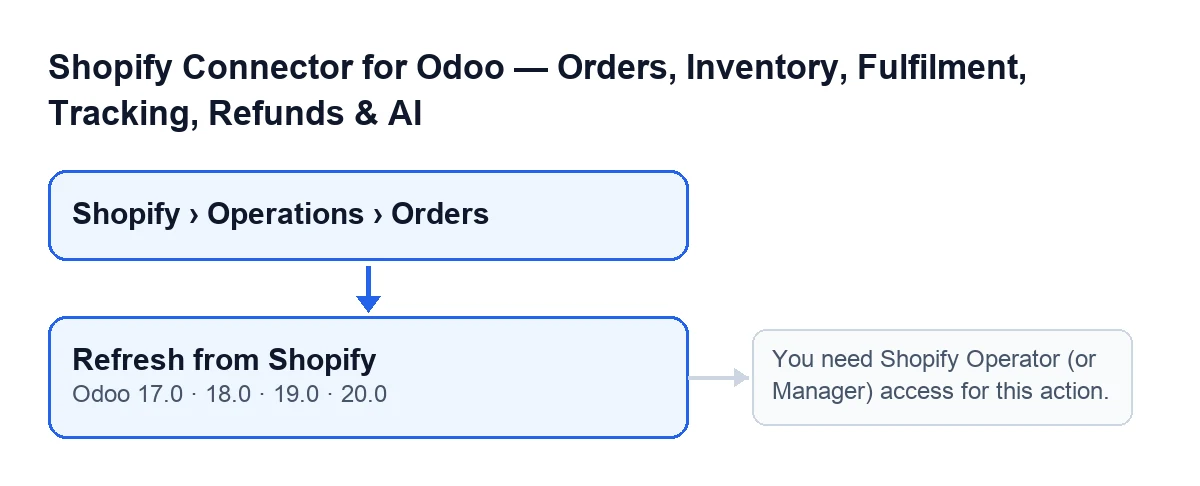
Shopify › Operações › Pedidos(Shopify › Operations › Orders). Os troçosShopifyeOperaçõesdo menu exigem a permissãoVisualizador(Viewer); se não a tiveres, não vês esse troço.
- Abre a encomenda: o botão
Atualizar do Shopifyestá no ecrãFunil de processamento. A sua condição de vista diz que aparece sempre, no Odoo 17.0, 18.0, 19.0 e 20.0.
- Localiza na ficha os campos
Pedido Shopify(Shopify Order) eInstância(Instance), ambos só de leitura. São os dados com que o botão consulta: o identificador da encomenda para perguntar ao Shopify e a instância da encomenda para o fazer.
Permissões
- Confirma que o teu utilizador tem acesso de Shopify Operator (or Manager). O menu exige
Visualizador, mas o botão verifica esse acesso antes de fazer o que quer que seja.
- Se não o tiveres, ao carregar aparece
You need Shopify Operator (or Manager) access for this action.e a ação é interrompida: não se guarda nada do que ia mudar. Pede esse acesso a quem administra o teu Odoo e repete.
Caminho automático
- Vê na ficha de
Instâncias Shopify, separadorWebhooks, seWebhook de sincronização de encomendasestá marcada. Se estiver, um evento de encomenda já lança a mesma consulta sem que carregues em nada.
O que faz o botão, por ordem
Este é o percurso segundo o código do Odoo 20.0:
- Primeiro, a verificação de permissão descrita acima. Se falhar, não se chega a consultar nada no Shopify.
- Depois, por cada encomenda sobre a qual se executa, o módulo toma a instância dessa encomenda e pede-lhe que consulte no Shopify a encomenda pelo identificador guardado em
Pedido Shopify. - Se não houver identificador válido ou o Shopify não devolver a encomenda, o módulo salta essa encomenda e passa à seguinte.
- Se o Shopify a devolver, o módulo entrega o recebido ao seu processo de importação e conta essa encomenda como sincronizada.
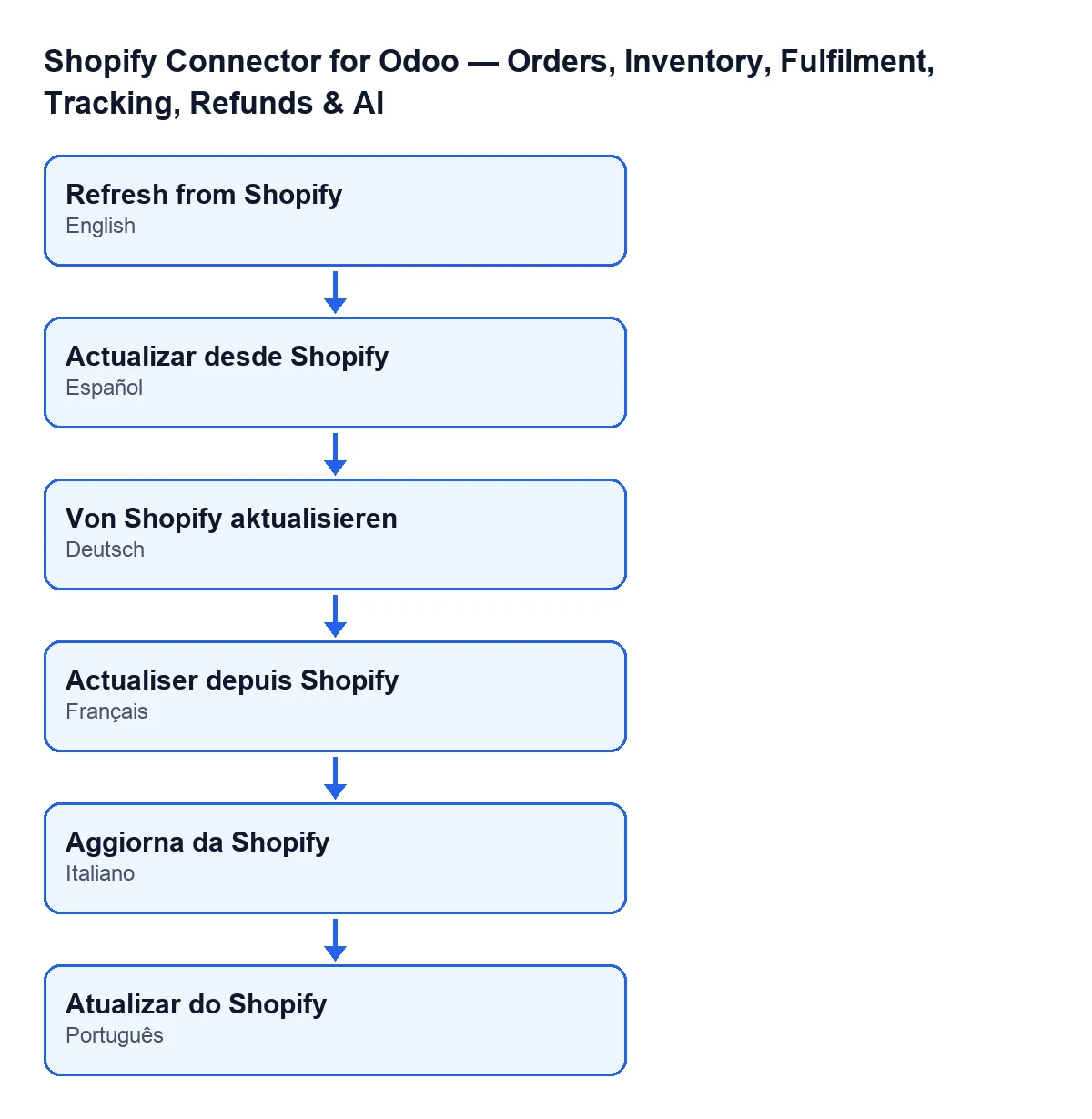
Atualizar do Shopify; em alemão, Von Shopify aktualisieren; em francês, Actualiser depuis Shopify; em italiano, Aggiorna da Shopify; em português, Atualizar do Shopify.Depois de carregar
- Se com uma encomenda não acontece nada, tem presente que o botão salta as encomendas que o Shopify não devolve: verifica que
Pedido ShopifyeInstância, que são os dados com que o botão consulta, correspondem à loja que esperas.
- Se apareceu a mensagem de permissão, anota que utilizador a recebeu e pede o acesso antes de repetir.
- Se o que procuras é que as encomendas se atualizem sozinhas, volta ao separador
Webhooksda instância e verifica a caixa de encomendas.
Carregar à mão face ao caminho automático
O caminho normal é o automático: o evento de encomenda chega, a tarefa processa-o a cada minuto e consulta a encomenda. O botão fica para voltar a pedir à mão uma encomenda concreta. Algumas diferenças que se veem no código:
- O botão verifica antes o acesso Shopify Operator (or Manager).
- O botão não consulta a caixa
Webhook de sincronização de encomendas: lança a consulta tenha ou não essa caixa marcada. - No caminho automático, se a consulta falhar, o erro é capturado e fica guardado no evento como falhado. O botão chama diretamente, sem esse invólucro.
- O caminho automático parte do identificador que o evento traz; o botão, do que a encomenda guarda em
Pedido Shopify.
Se te interessa outro botão do módulo, vê Cancelar no Shopify.
Versões e subscrição
O botão existe nos ramos 17.0, 18.0, 19.0 e 20.0, e o módulo está publicado no Odoo Apps para essas quatro versões.
O módulo é de pagamento único por versão e necessita da subscrição do FlexigoTech Cloud, plano Conector: 49 €/mês ou 490 €/ano sem IVA, até 3 contas da plataforma. A ligação passa pelo FlexigoTech Cloud, que guarda cifradas as credenciais, vigia a sincronização e avisa por e-mail se falhar. Podes ver o módulo na ficha do Odoo Apps ou na sua página em flexigotech.com.
Se estás a implementar o Odoo e queres rever permissões, instâncias e caixas de webhook antes de entrares em produção, a FlexigoTech implementa o Odoo 17, 18, 19 e 20 e desenvolve conectores e integrações à medida.
Continue a ler
Verificado no código do conector (versão 20.0) e nas fontes indicadas
Fontes
- Código do módulo: flexigobe_shopify_seller_connector 20.0 (2950bdc0): views/shopify_order_views.xml
- Código do módulo: flexigobe_shopify_seller_connector 20.0 (2950bdc0): models/shopify_order.py
- Código do módulo: flexigobe_shopify_seller_connector 20.0 (2950bdc0): models/shopify_instance.py
- apps.odoo.com/apps/modules/20.0/flexigobe_shopify_seller_connector
- flexigotech.com/precios.html
- flexigotech.com/en/services.html