

 Español
 English
 Català
 Deutsch
 Français
 Português
 Nederlands
 Polski
Il caso: un negozio con due account che vuole tutti i PDF in un colpo solo
Esempio Caso illustrativo: l'azienda e i suoi dati sono inventati per spiegare il flusso.
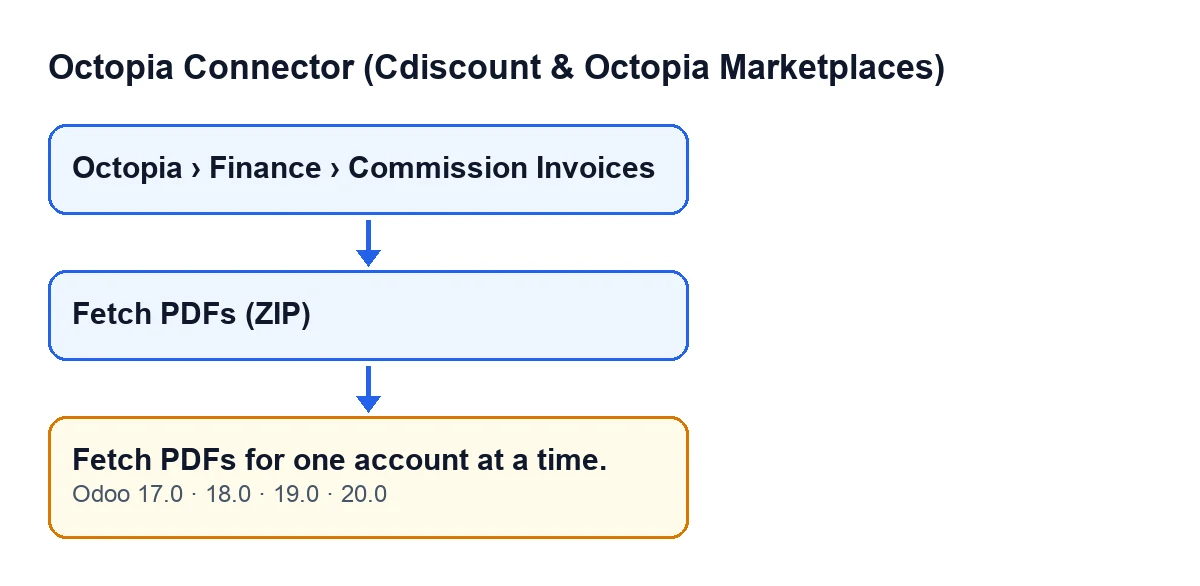
Menaje Norte è un negozio inventato che vende con due account Octopia collegati allo stesso database Odoo. A fine mese, la persona dell'amministrazione apre Octopia › Finanza › Fatture commissioni (Octopia › Finance › Commission Invoices), seleziona fatture di commissione di entrambi gli account e preme Recupera PDF (ZIP) (Fetch PDFs (ZIP)). Odoo non scarica nulla e mostra: Recupera i PDF di un account alla volta. (Fetch PDFs for one account at a time.).
Il messaggio non indica un guasto della connessione né delle fatture. È una restrizione dell'azione: ogni pressione lavora con un solo account.

Dove si trova il pulsante e chi lo vede
Le schede delle fatture di commissione si aprono da Octopia › Finanza › Fatture commissioni. Il tratto Octopia richiede il permesso Utente Octopia (Octopia User): se non lo hai, non vedi quel tratto del menu.
Il pulsante Recupera PDF (ZIP) è sempre visibile, in Odoo 17, 18, 19 e 20. Premendolo si richiama l'azione che può lanciare il messaggio. Il messaggio è presente nel codice pubblicato di tutte e quattro le versioni.
La condizione esatta del codice
Quanto segue è tratto dal codice di Odoo 20.0. All'inizio, l'azione raccoglie gli account Octopia di tutte le fatture su cui agisce. Se c'è più di un account, lancia il messaggio e si ferma. Poiché l'avviso interrompe l'azione, non viene salvato nulla di ciò che stava per cambiare.
L'ordine conta per un dettaglio: questo controllo avviene prima di preparare la connessione e prima di chiedere qualsiasi cosa a Octopia. Con due account nella selezione, quindi, il codice non arriva a richiedere nessun documento.
La condizione non guarda quante fatture ci sono, ma quanti account distinti. Cento fatture dello stesso account non la attivano; una fattura di un account e un'altra di un altro, sì.
Cosa succede quando la selezione è di un solo account
Se tutte le fatture sono dello stesso account, l'azione segue questo percorso:
- Prepara la connessione di quell'account e chiede a Octopia un unico file ZIP con i documenti di tutte le fatture, a partire dai loro identificatori esterni.
- Se quanto ricevuto è un contenuto non vuoto, crea un allegato ZIP il cui nome riporta la data di oggi, lo salva nella prima fattura della selezione e lo imposta come suo allegato PDF, anche se quella fattura ne aveva già uno.
- Se non arriva nulla di utilizzabile, passa a chiedere i PDF uno per uno, solo per le fatture che non hanno ancora un allegato PDF. Ogni PDF viene salvato nella sua fattura. Se Octopia non restituisce contenuto per una fattura, quella viene saltata e si prosegue con la successiva.
Lo ZIP viene richiesto per tutta la selezione e può sostituire l'allegato della prima fattura, mentre il piano alternativo tocca solo le fatture senza allegato. Tienilo presente quando controlli il risultato.
Come si risolve, passo dopo passo
- Apri
Octopia › Finanza › Fatture commissioni. - Seleziona solo le fatture di uno degli account (nel caso di Menaje Norte, quelle del primo account).
- Premi
Recupera PDF (ZIP). - Controlla l'allegato: nella prima fattura della selezione deve restare lo ZIP con la data di oggi nel nome. Se non c'è stato uno ZIP, ogni fattura senza allegato precedente dovrebbe ora avere il suo PDF.
- Ripeti dal secondo passo con l'account successivo.
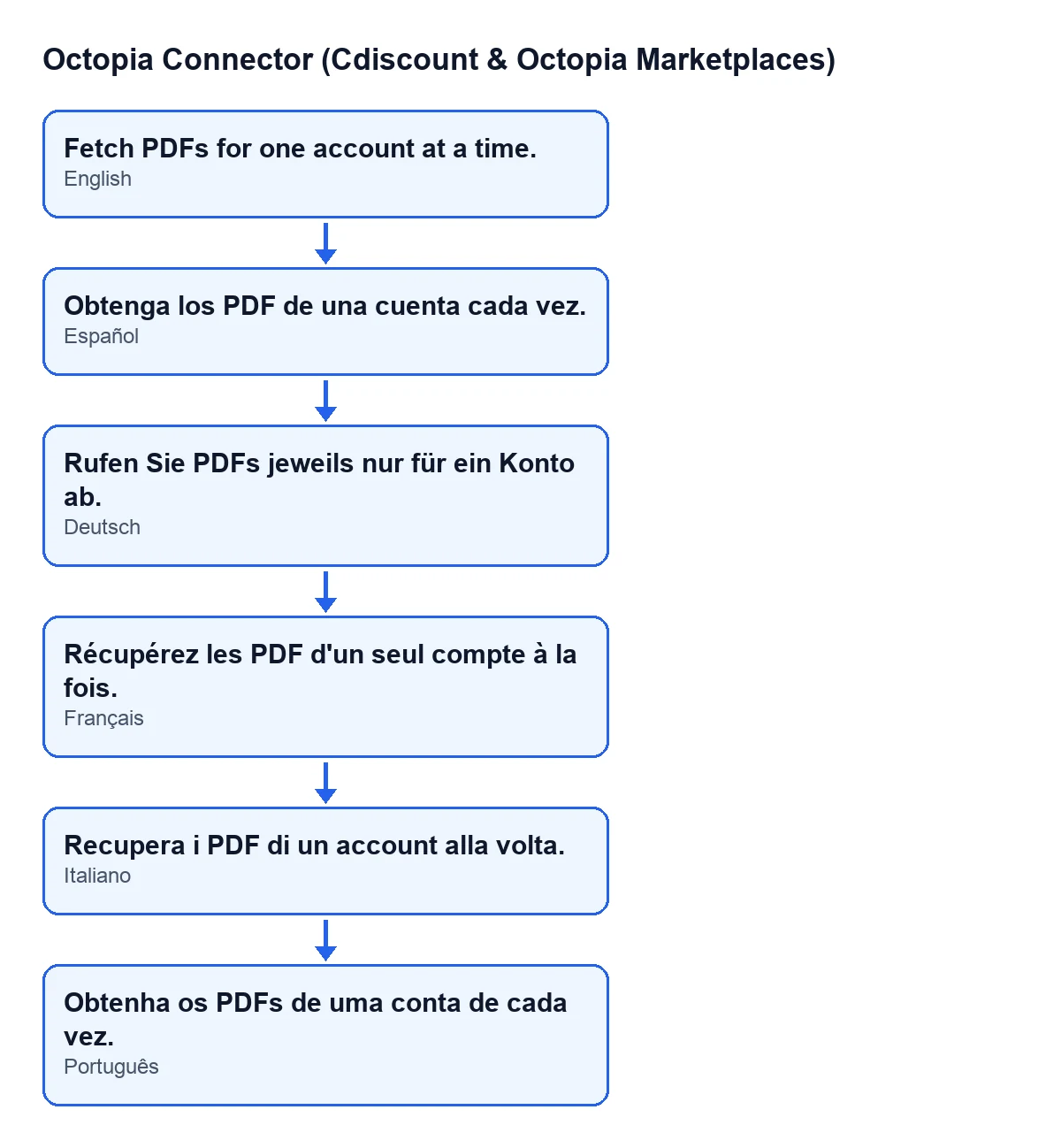
Recupera i PDF di un account alla volta.; lo schema riporta anche le versioni in spagnolo, tedesco, francese e portoghese.Cosa imparare dal caso
- Il messaggio descrive la selezione, non lo stato delle fatture: basta separare per account.
- Una pressione, un account. Con più account collegati, bisogna ripetere l'operazione una volta per account.
- Se arriva lo ZIP, diventa l'allegato PDF della prima fattura della selezione anche se ne aveva già uno; il ramo dei PDF singoli tocca solo le fatture senza allegato.
- Se ti serve un'altra operazione su un altro documento del modulo, il pulsante
Create Vendor Billha il suo articolo.
Quanto costa e come ti aiutiamo
Il modulo richiede l'abbonamento a FlexigoTech Cloud (piano Conector): 49 €/mese o 490 €/anno IVA esclusa, con fino a 3 account della piattaforma. La connessione passa per FlexigoTech Cloud, che conserva cifrate le credenziali e avvisa via e-mail se la sincronizzazione fallisce. È pubblicato su Odoo Apps per Odoo 17, 18, 19 e 20.
Se lavori con più account e vuoi organizzare bene come vengono archiviate le fatture nel tuo Odoo, in FlexigoTech implementiamo Odoo 17, 18, 19 e 20 e sviluppiamo connettori e integrazioni su misura.
Continua a leggere
Verificato nel codice del connettore (versione 20.0) e nelle fonti collegate
Fonti
- Codice del modulo: flexigobe_octopia_connector 20.0 (4848da6a): models/octopia_finance.py
- Codice del modulo: flexigobe_octopia_connector 20.0 (4848da6a): views/octopia_completeness2_views.xml
- apps.odoo.com/apps/modules/20.0/flexigobe_octopia_connector
- flexigotech.com/precios.html
- flexigotech.com/en/services.html