

 Español
 English
 Català
 Français
 Português
 Italiano
 Nederlands
 Polski
Der Fall: ein Shop mit zwei Konten, der alle PDFs auf einmal will
Beispiel Fiktiver Fall: Firma und Zahlen sind erfunden, um den Ablauf zu zeigen.
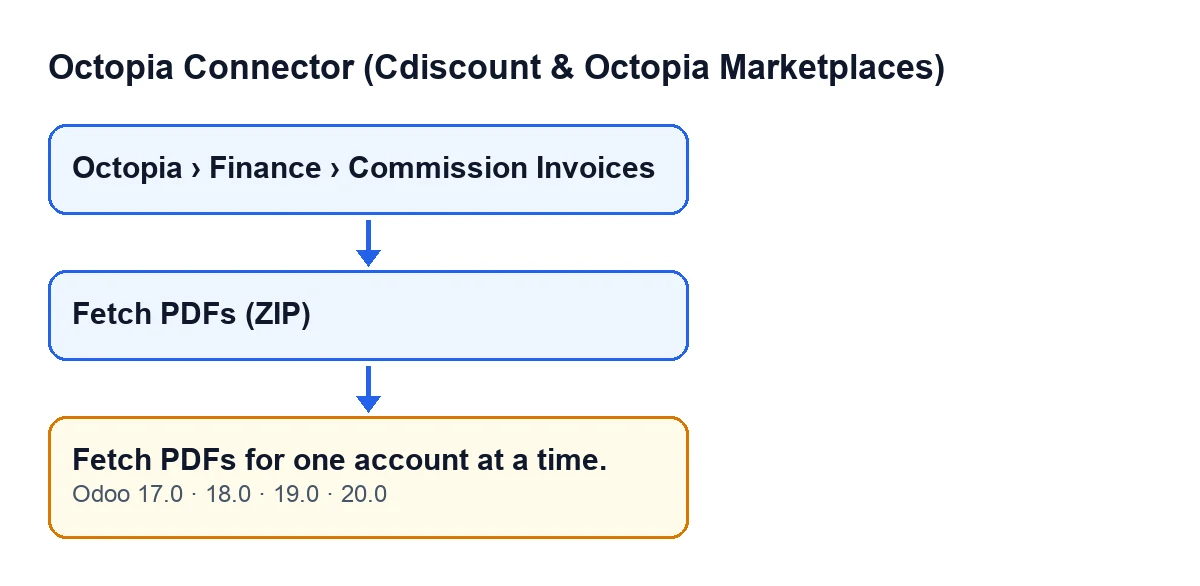
Menaje Norte ist ein erfundener Shop, der mit zwei Octopia-Konten verkauft, die mit derselben Odoo-Datenbank verbunden sind. Am Monatsende öffnet die Person aus der Verwaltung Octopia › Finanzen › Provisionsrechnungen (Octopia › Finance › Commission Invoices), wählt Provisionsrechnungen beider Konten aus und klickt auf PDFs abrufen (ZIP) (Fetch PDFs (ZIP)). Odoo lädt nichts herunter und zeigt: Rufen Sie PDFs jeweils nur für ein Konto ab. (Fetch PDFs for one account at a time.).
Die Meldung weist weder auf einen Fehler der Verbindung noch der Rechnungen hin. Es ist eine Einschränkung der Aktion: Jeder Klick arbeitet mit nur einem Konto.

Wo die Schaltfläche ist und wer sie sieht
Die Provisionsrechnungen öffnen Sie über Octopia › Finanzen › Provisionsrechnungen. Der Bereich Octopia verlangt die Berechtigung Octopia-Benutzer: Ohne sie sehen Sie diesen Teil des Menüs nicht.
Die Schaltfläche PDFs abrufen (ZIP) ist in Odoo 17, 18, 19 und 20 immer sichtbar. Beim Klick wird die Aktion aufgerufen, die die Meldung auslösen kann. Die Meldung steht im veröffentlichten Code aller vier Versionen.
Die genaue Bedingung im Code
Das Folgende stammt aus dem Code von Odoo 20.0. Zu Beginn sammelt die Aktion die Octopia-Konten aller Rechnungen, auf die sie wirkt. Gibt es mehr als ein Konto, löst sie die Meldung aus und stoppt. Da die Meldung die Aktion unterbricht, wird nichts von dem gespeichert, was sie ändern wollte.
Die Reihenfolge ist wichtig: Diese Prüfung steht vor der Vorbereitung der Verbindung und vor jeder Anfrage an Octopia. Bei zwei Konten in der Auswahl fordert der Code also gar kein Dokument an.
Die Bedingung zählt nicht die Rechnungen, sondern die verschiedenen Konten. Hundert Rechnungen desselben Kontos lösen sie nicht aus; eine Rechnung des einen und eine des anderen Kontos schon.
Was passiert, wenn die Auswahl nur ein Konto betrifft
Sind alle Rechnungen vom selben Konto, läuft die Aktion so ab:
- Sie bereitet die Verbindung dieses Kontos vor und fordert bei Octopia anhand der externen Kennungen eine einzige ZIP-Datei mit den Dokumenten aller Rechnungen an.
- Ist der Inhalt nicht leer, erstellt sie einen ZIP-Anhang, dessen Name das heutige Datum enthält, speichert ihn an der ersten Rechnung der Auswahl und setzt ihn als deren PDF-Anhang, auch wenn diese Rechnung schon einen hatte.
- Kommt nichts Brauchbares an, fordert sie die PDFs einzeln an, nur für Rechnungen, die noch keinen PDF-Anhang haben. Jedes PDF wird an seiner Rechnung gespeichert. Liefert Octopia für eine Rechnung keinen Inhalt, wird sie übersprungen und es geht mit der nächsten weiter.
Das ZIP wird für die ganze Auswahl angefordert und kann den Anhang der ersten Rechnung ersetzen, der Ersatzweg betrifft dagegen nur Rechnungen ohne Anhang. Behalten Sie das beim Prüfen des Ergebnisses im Blick.
So lösen Sie es, Schritt für Schritt
- Öffnen Sie
Octopia › Finanzen › Provisionsrechnungen. - Wählen Sie nur die Rechnungen eines der Konten aus (bei Menaje Norte die des ersten Kontos).
- Klicken Sie auf
PDFs abrufen (ZIP). - Prüfen Sie den Anhang: An der ersten Rechnung der Auswahl muss das ZIP mit dem heutigen Datum im Namen liegen. Gab es kein ZIP, sollte jede Rechnung ohne vorherigen Anhang jetzt ihr PDF haben.
- Wiederholen Sie ab dem zweiten Schritt mit dem nächsten Konto.
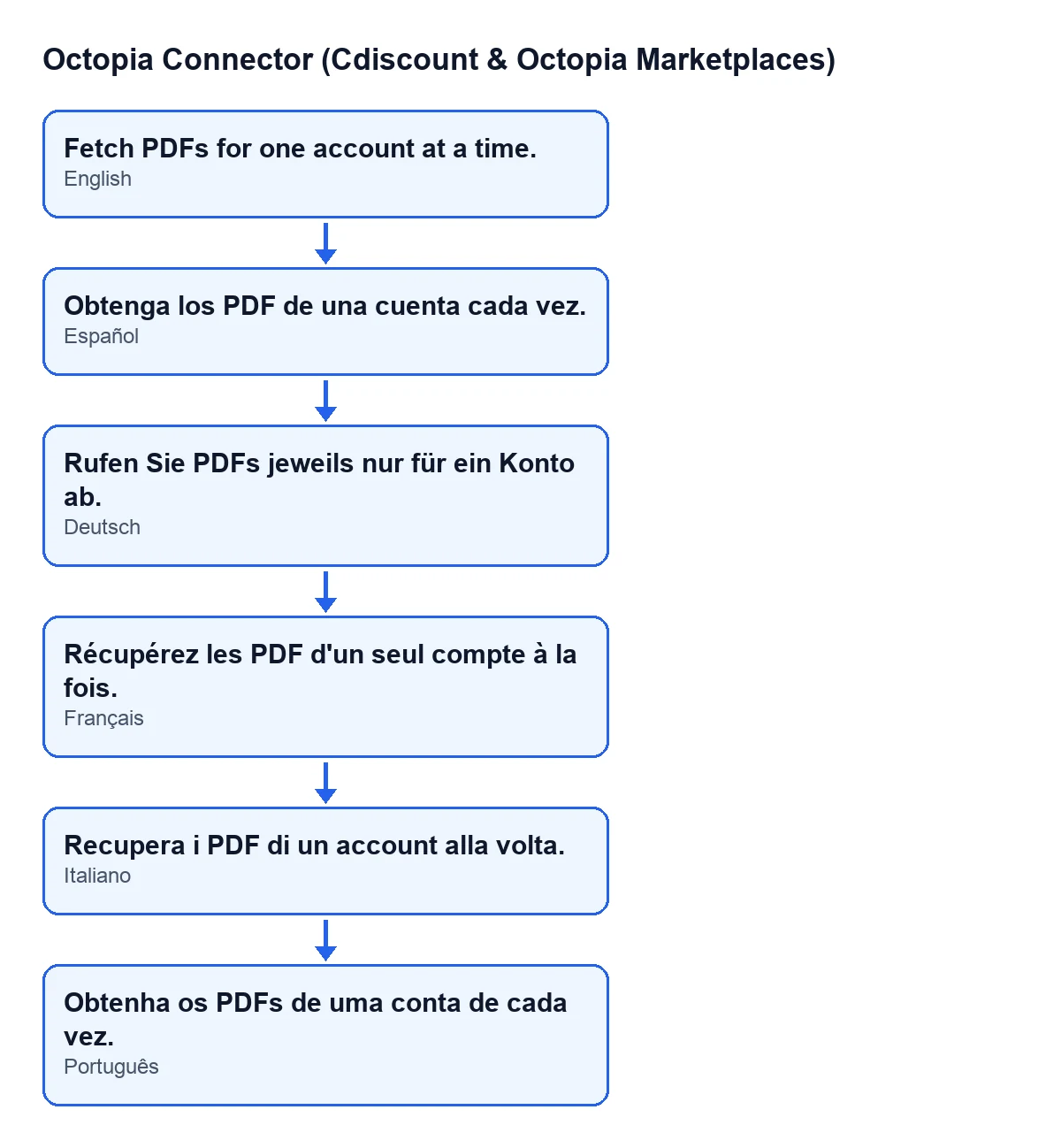
Rufen Sie PDFs jeweils nur für ein Konto ab.; das Schema zeigt auch die Fassungen auf Spanisch, Französisch, Italienisch und Portugiesisch.Was der Fall lehrt
- Die Meldung beschreibt die Auswahl, nicht den Zustand der Rechnungen: Es genügt, nach Konto zu trennen.
- Ein Klick, ein Konto. Bei mehreren verbundenen Konten muss der Vorgang einmal pro Konto wiederholt werden.
- Kommt das ZIP an, wird es zum PDF-Anhang der ersten Rechnung der Auswahl, auch wenn sie schon einen hatte; der Zweig mit einzelnen PDFs betrifft nur Rechnungen ohne Anhang.
- Brauchen Sie einen anderen Vorgang für ein anderes Dokument des Moduls: Die Schaltfläche
Create Vendor Billhat einen eigenen Artikel.
Was es kostet und wie wir Ihnen helfen
Das Modul braucht das Abonnement von FlexigoTech Cloud (Plan Conector): 49 €/Monat oder 490 €/Jahr zzgl. MwSt., mit bis zu 3 Konten der Plattform. Die Verbindung läuft über FlexigoTech Cloud, das die Zugangsdaten verschlüsselt speichert und per E-Mail warnt, wenn die Synchronisierung fehlschlägt. Es ist in Odoo Apps für Odoo 17, 18, 19 und 20 veröffentlicht.
Wenn Sie mit mehreren Konten arbeiten und die Ablage der Rechnungen in Ihrem Odoo sauber organisieren möchten: FlexigoTech führt Odoo 17, 18, 19 und 20 ein und entwickelt Konnektoren und individuelle Integrationen.
Weiterlesen
Geprüft im Quellcode des Connectors (Version 20.0) und in den verlinkten Quellen
Quellen
- Quellcode des Moduls: flexigobe_octopia_connector 20.0 (4848da6a): models/octopia_finance.py
- Quellcode des Moduls: flexigobe_octopia_connector 20.0 (4848da6a): views/octopia_completeness2_views.xml
- apps.odoo.com/apps/modules/20.0/flexigobe_octopia_connector
- flexigotech.com/precios.html
- flexigotech.com/en/services.html