

 Español
 English
 Català
 Deutsch
 Français
 Português
 Italiano
 Nederlands
Przypadek: sklep z dwoma kontami, który chce pobrać wszystkie pliki PDF naraz
Przykład Przypadek poglądowy: firma i jej dane są zmyślone, żeby pokazać przebieg.
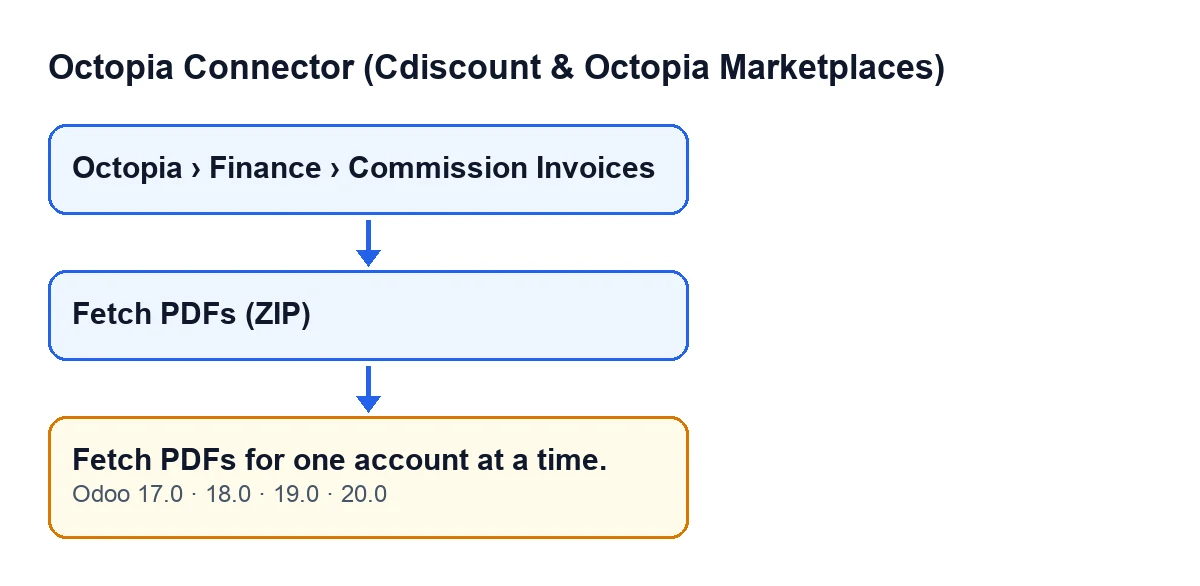
Menaje Norte to wymyślony sklep, który sprzedaje przez dwa konta Octopia podłączone do tej samej bazy Odoo. Pod koniec miesiąca osoba z administracji otwiera Octopia › Finanse › Faktury prowizyjne (Octopia › Finance › Commission Invoices), zaznacza faktury prowizyjne z obu kont i klika Pobierz pliki PDF (ZIP) (Fetch PDFs (ZIP)). Odoo niczego nie pobiera i wyświetla: Pobieraj pliki PDF dla jednego konta naraz. (Fetch PDFs for one account at a time.).
Komunikat nie oznacza błędu połączenia ani problemu z fakturami. To ograniczenie samej akcji: każde kliknięcie działa tylko na jednym koncie.

Gdzie jest przycisk i kto go widzi
Karty faktur prowizyjnych otwierasz z Octopia › Finanse › Faktury prowizyjne. Odcinek Octopia wymaga uprawnienia Użytkownik Octopia (Octopia User): jeśli go nie masz, tego fragmentu menu nie zobaczysz.
Przycisk Pobierz pliki PDF (ZIP) jest zawsze widoczny w Odoo 17, 18, 19 i 20. Po jego kliknięciu wywoływana jest akcja, która może zgłosić ten komunikat. Komunikat znajduje się w opublikowanym kodzie wszystkich czterech wersji.
Dokładny warunek w kodzie
Poniższy opis pochodzi z kodu Odoo 20.0. Na początku akcja zbiera konta Octopia ze wszystkich faktur, na których działa. Jeśli jest więcej niż jedno konto, zgłasza komunikat i zatrzymuje się. Ponieważ ostrzeżenie przerywa akcję, nic z tego, co miało się zmienić, nie zostaje zapisane.
Kolejność ma znaczenie: to sprawdzenie następuje przed przygotowaniem połączenia i przed jakimkolwiek zapytaniem do Octopii. Przy dwóch kontach w zaznaczeniu kod w ogóle nie prosi o żaden dokument.
Warunek nie sprawdza, ile jest faktur, tylko ile różnych kont. Sto faktur z jednego konta go nie uruchomi; jedna faktura z jednego konta i druga z innego już tak.
Co się dzieje, gdy zaznaczenie dotyczy jednego konta
Jeśli wszystkie faktury pochodzą z tego samego konta, akcja przebiega następująco:
- Przygotowuje połączenie tego konta i prosi Octopię o jeden plik ZIP z dokumentami wszystkich faktur, na podstawie ich zewnętrznych identyfikatorów.
- Jeśli otrzymana zawartość nie jest pusta, tworzy załącznik ZIP, w którego nazwie jest dzisiejsza data, zapisuje go w pierwszej fakturze zaznaczenia i ustawia jako jej załącznik PDF, nawet jeśli faktura już jakiś miała.
- Jeśli nie przyjdzie nic użytecznego, przechodzi do pobierania plików PDF pojedynczo, tylko dla faktur, które nie mają jeszcze załącznika PDF. Każdy plik PDF zapisuje się w swojej fakturze. Jeśli Octopia nie zwróci zawartości dla jakiejś faktury, ta zostaje pominięta i akcja przechodzi do następnej.
Plik ZIP jest pobierany dla całego zaznaczenia i może zastąpić załącznik pierwszej faktury, natomiast rozwiązanie zapasowe dotyka tylko faktur bez załącznika. Miej to na uwadze, sprawdzając wynik.
Jak to rozwiązać, krok po kroku
- Otwórz
Octopia › Finanse › Faktury prowizyjne. - Zaznacz tylko faktury jednego z kont (w przypadku Menaje Norte te z pierwszego konta).
- Kliknij
Pobierz pliki PDF (ZIP). - Sprawdź załącznik: w pierwszej fakturze zaznaczenia powinien znaleźć się plik ZIP z dzisiejszą datą w nazwie. Jeśli ZIP nie przyszedł, każda faktura bez wcześniejszego załącznika powinna mieć teraz swój plik PDF.
- Powtórz od kroku drugiego dla następnego konta.
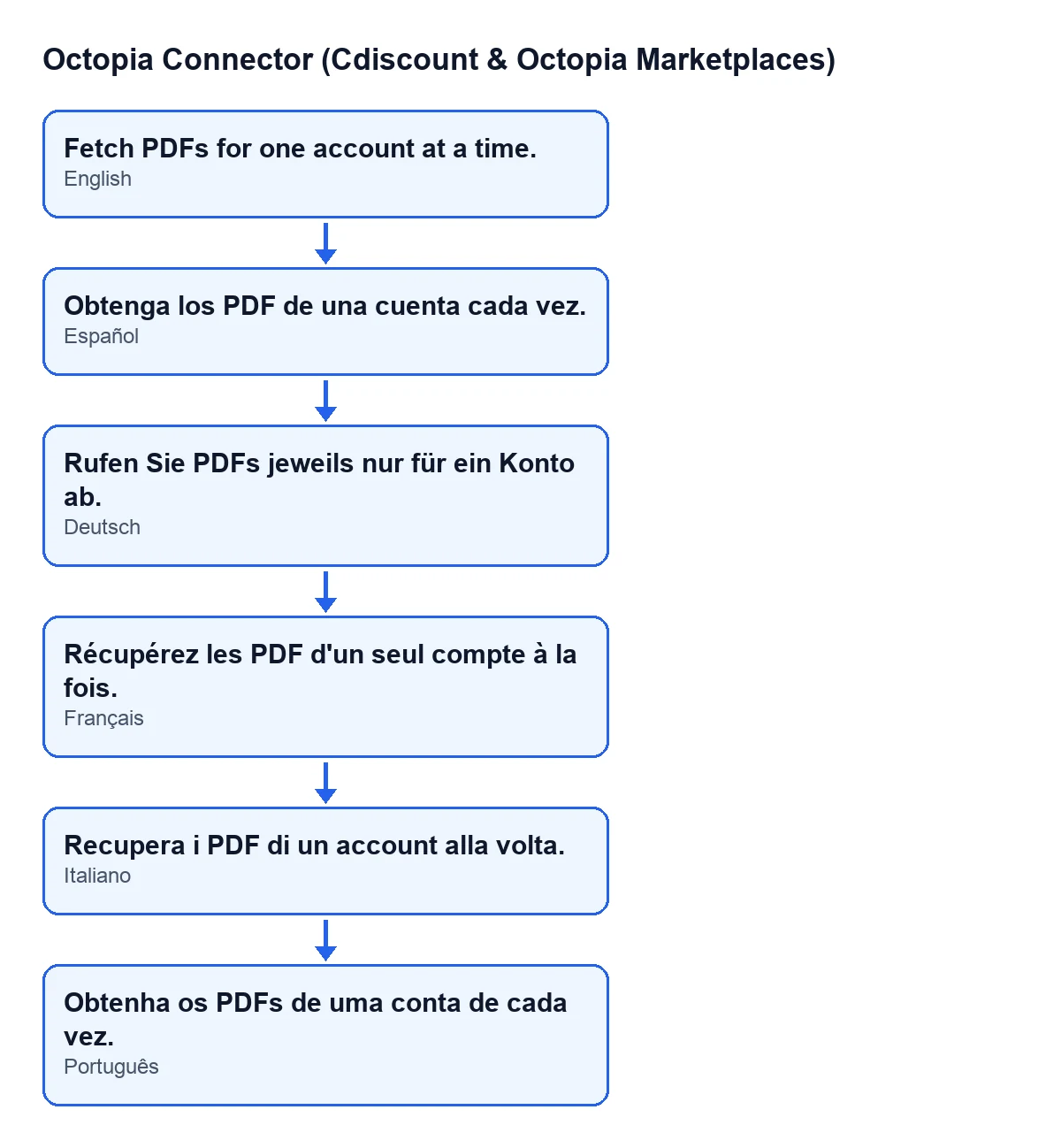
Pobieraj pliki PDF dla jednego konta naraz.; schemat zawiera też wersje po hiszpańsku, niemiecku, francusku, włosku i portugalsku.Czego uczy ten przypadek
- Komunikat opisuje zaznaczenie, a nie stan faktur: wystarczy rozdzielić je według kont.
- Jedno kliknięcie, jedno konto. Przy kilku podłączonych kontach operację trzeba powtórzyć raz dla każdego konta.
- Jeśli przyjdzie plik ZIP, staje się załącznikiem PDF pierwszej faktury zaznaczenia, nawet jeśli ta już jakiś miała; gałąź z pojedynczymi plikami PDF dotyka tylko faktur bez załącznika.
- Jeśli potrzebujesz innej operacji na innym dokumencie modułu, przycisk
Create Vendor Billma własny artykuł.
Ile to kosztuje i jak pomagamy
Moduł wymaga subskrypcji FlexigoTech Cloud (plan Conector): 49 €/mies. lub 490 €/rok netto (bez VAT), z maksymalnie 3 kontami platformy. Połączenie przechodzi przez FlexigoTech Cloud, który przechowuje dane uwierzytelniające w formie zaszyfrowanej i powiadamia e-mailem, jeśli synchronizacja zawiedzie. Moduł jest opublikowany w Odoo Apps dla Odoo 17, 18, 19 i 20.
Jeśli pracujesz z kilkoma kontami i chcesz dobrze uporządkować archiwizację faktur w swoim Odoo, w FlexigoTech wdrażamy Odoo 17, 18, 19 i 20 oraz tworzymy konektory i integracje na zamówienie.
Czytaj dalej
Sprawdzone w kodzie źródłowym konektora (wersja 20.0) i w podlinkowanych źródłach
Źródła
- Kod modułu: flexigobe_octopia_connector 20.0 (4848da6a): models/octopia_finance.py
- Kod modułu: flexigobe_octopia_connector 20.0 (4848da6a): views/octopia_completeness2_views.xml
- apps.odoo.com/apps/modules/20.0/flexigobe_octopia_connector
- flexigotech.com/precios.html
- flexigotech.com/en/services.html