

 English
 Català
 Deutsch
 Français
 Português
 Italiano
 Nederlands
 Polski
El caso: una tienda con dos cuentas que quiere todos los PDF de golpe
Ejemplo Caso ilustrativo: la empresa y sus datos son inventados para explicar el flujo.
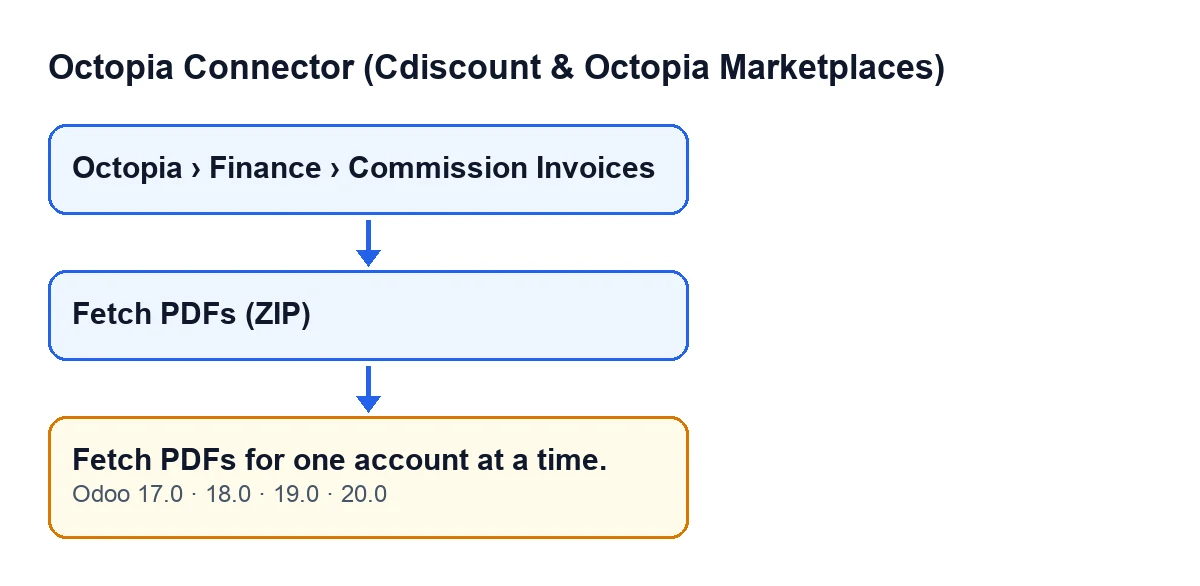
Menaje Norte es una tienda inventada que vende con dos cuentas de Octopia conectadas a la misma base de Odoo. A final de mes, la persona de administración abre Octopia › Finanzas › Facturas de comisión (Octopia › Finance › Commission Invoices), selecciona facturas de comisión de las dos cuentas y pulsa Obtener PDF (ZIP) (Fetch PDFs (ZIP)). Odoo no descarga nada y muestra: Obtenga los PDF de una cuenta cada vez. (Fetch PDFs for one account at a time.).
El mensaje no indica un fallo de la conexión ni de las facturas. Es una restricción de la acción: cada pulsación trabaja con una sola cuenta.

Dónde está el botón y quién lo ve
Las fichas de las facturas de comisión se abren desde Octopia › Finanzas › Facturas de comisión. El tramo Octopia pide el permiso Usuario de Octopia (Octopia User): si no lo tienes, no ves ese tramo del menú.
El botón Obtener PDF (ZIP) se ve siempre, en Odoo 17, 18, 19 y 20. Al pulsarlo se llama a la acción que puede lanzar el mensaje. El mensaje está en el código publicado de las cuatro versiones.
La condición exacta del código
Lo que sigue está tomado del código de Odoo 20.0. Al empezar, la acción reúne las cuentas de Octopia de todas las facturas sobre las que actúa. Si hay más de una cuenta, lanza el mensaje y se detiene. Como el aviso interrumpe la acción, no se guarda nada de lo que iba a cambiar.
El orden importa por un detalle: esa comprobación va antes de preparar la conexión y antes de pedir nada a Octopia. Con dos cuentas en la selección, por tanto, el código no llega a solicitar ningún documento.
La condición no mira cuántas facturas hay, sino cuántas cuentas distintas. Cien facturas de una misma cuenta no la activan; una factura de una cuenta y otra de otra, sí.
Qué pasa cuando la selección es de una sola cuenta
Si todas las facturas son de la misma cuenta, la acción sigue este recorrido:
- Prepara la conexión de esa cuenta y pide a Octopia un único fichero ZIP con los documentos de todas las facturas, a partir de sus identificadores externos.
- Si lo recibido es un contenido no vacío, crea un adjunto ZIP cuyo nombre lleva la fecha de hoy, lo guarda en la primera factura de la selección y lo deja como su adjunto PDF, aunque esa factura ya tuviera uno.
- Si no llega nada utilizable, pasa a pedir los PDF de uno en uno, solo para las facturas que todavía no tienen adjunto PDF. Cada PDF se guarda en su factura. Si Octopia no devuelve contenido para una factura, esa se salta y se sigue con la siguiente.
El ZIP se pide para toda la selección y puede sustituir el adjunto de la primera factura, mientras que el plan alternativo solo toca las facturas sin adjunto. Tenlo presente al comprobar el resultado.
Cómo se resuelve, paso a paso
- Abre
Octopia › Finanzas › Facturas de comisión. - Selecciona solo las facturas de una de las cuentas (en el caso de Menaje Norte, las de la primera cuenta).
- Pulsa
Obtener PDF (ZIP). - Comprueba el adjunto: en la primera factura de la selección debe quedar el ZIP con la fecha de hoy en el nombre. Si no hubo ZIP, cada factura sin adjunto previo debería tener ahora su PDF.
- Repite desde el segundo paso con la siguiente cuenta.
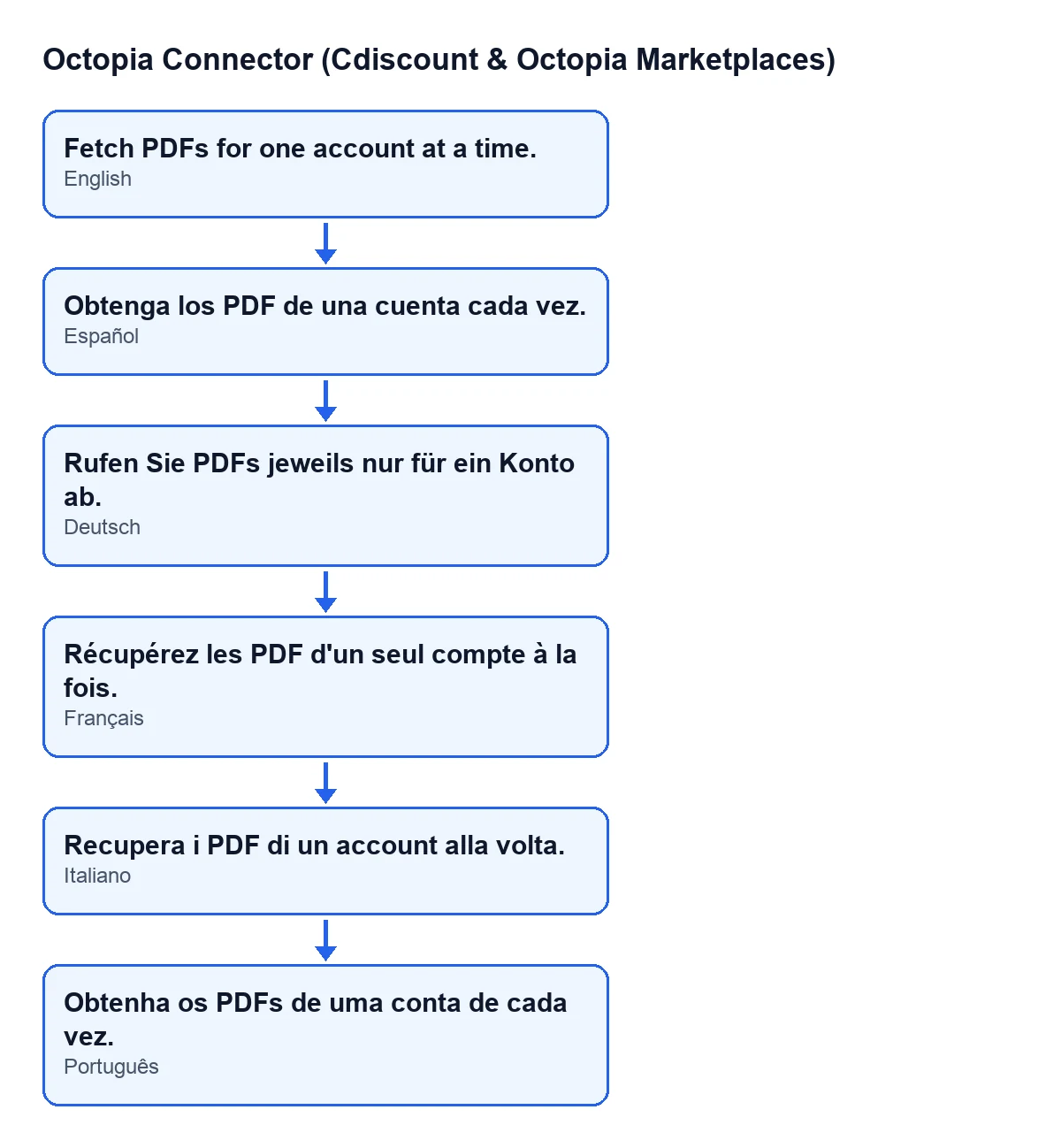
Obtenga los PDF de una cuenta cada vez.; el esquema recoge también las versiones en alemán, francés, italiano y portugués.Qué aprender del caso
- El mensaje describe la selección, no el estado de las facturas: basta con separar por cuenta.
- Una pulsación, una cuenta. Con varias cuentas conectadas, hay que repetir la operación una vez por cuenta.
- Si llega el ZIP, pasa a ser el adjunto PDF de la primera factura de la selección aunque ya tuviera uno; la rama de PDF sueltos solo toca las facturas sin adjunto.
- Si necesitas otra operación sobre otro documento del módulo, el botón
Create Vendor Billtiene su propio artículo.
Lo que cuesta y cómo te ayudamos
El módulo necesita la suscripción a FlexigoTech Cloud (plan Conector): 49 €/mes o 490 €/año sin IVA, con hasta 3 cuentas de la plataforma. La conexión pasa por FlexigoTech Cloud, que guarda cifradas las credenciales y avisa por correo si falla la sincronización. Está publicado en Odoo Apps para Odoo 17, 18, 19 y 20.
Si trabajas con varias cuentas y quieres organizar bien cómo se archivan las facturas en tu Odoo, en FlexigoTech implantamos Odoo 17, 18, 19 y 20 y desarrollamos conectores e integraciones a medida.
Sigue leyendo
Comprobado en el código del conector (versión 20.0) y en las fuentes enlazadas
Fuentes
- Código del módulo: flexigobe_octopia_connector 20.0 (4848da6a): models/octopia_finance.py
- Código del módulo: flexigobe_octopia_connector 20.0 (4848da6a): views/octopia_completeness2_views.xml
- apps.odoo.com/apps/modules/20.0/flexigobe_octopia_connector
- flexigotech.com/precios.html
- flexigotech.com/en/services.html