

 Español
 English
 Català
 Deutsch
 Português
 Italiano
 Nederlands
 Polski
Le cas : une boutique avec deux comptes qui veut tous les PDF d'un coup
Exemple Cas illustratif : l'entreprise et ses chiffres sont inventés pour expliquer le flux.
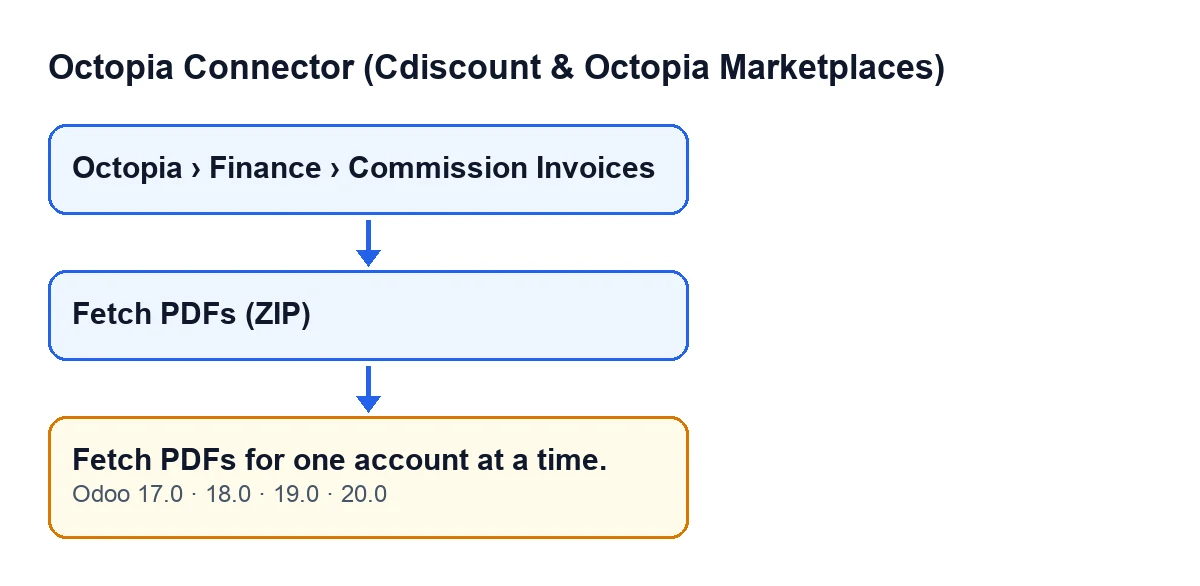
Menaje Norte est une boutique inventée qui vend avec deux comptes Octopia connectés à la même base Odoo. En fin de mois, la personne de l'administration ouvre Octopia › Finance › Factures de commission (Octopia › Finance › Commission Invoices), sélectionne des factures de commission des deux comptes et clique sur Récupérer les PDF (ZIP) (Fetch PDFs (ZIP)). Odoo ne télécharge rien et affiche : Récupérez les PDF d'un seul compte à la fois. (Fetch PDFs for one account at a time.).
Le message n'indique ni une panne de la connexion ni un problème avec les factures. C'est une restriction de l'action : chaque clic travaille avec un seul compte.

Où se trouve le bouton et qui le voit
Les fiches des factures de commission s'ouvrent depuis Octopia › Finance › Factures de commission. La partie Octopia exige le droit Utilisateur Octopia : sans lui, vous ne voyez pas cette partie du menu.
Le bouton Récupérer les PDF (ZIP) est toujours visible, dans Odoo 17, 18, 19 et 20. Un clic appelle l'action susceptible de déclencher le message. Le message figure dans le code publié des quatre versions.
La condition exacte du code
Ce qui suit est tiré du code d'Odoo 20.0. Au départ, l'action rassemble les comptes Octopia de toutes les factures sur lesquelles elle agit. S'il y a plus d'un compte, elle affiche le message et s'arrête. Comme l'avertissement interrompt l'action, rien de ce qu'elle allait modifier n'est enregistré.
L'ordre compte pour une raison précise : cette vérification passe avant la préparation de la connexion et avant toute demande à Octopia. Avec deux comptes dans la sélection, le code ne va donc jamais jusqu'à solliciter un document.
La condition ne regarde pas le nombre de factures, mais le nombre de comptes distincts. Cent factures d'un même compte ne la déclenchent pas ; une facture d'un compte et une autre d'un autre, si.
Que se passe-t-il quand la sélection ne concerne qu'un seul compte
Si toutes les factures appartiennent au même compte, l'action suit ce parcours :
- Elle prépare la connexion de ce compte et demande à Octopia un unique fichier ZIP contenant les documents de toutes les factures, à partir de leurs identifiants externes.
- Si le contenu reçu n'est pas vide, elle crée une pièce jointe ZIP dont le nom porte la date du jour, l'enregistre sur la première facture de la sélection et en fait sa pièce jointe PDF, même si cette facture en avait déjà une.
- Si rien d'exploitable n'arrive, elle passe à la demande des PDF un par un, uniquement pour les factures qui n'ont pas encore de pièce jointe PDF. Chaque PDF est enregistré sur sa facture. Si Octopia ne renvoie aucun contenu pour une facture, celle-ci est ignorée et l'on passe à la suivante.
Le ZIP est demandé pour toute la sélection et peut remplacer la pièce jointe de la première facture, alors que le plan de repli ne touche que les factures sans pièce jointe. Gardez-le en tête en vérifiant le résultat.
Comment le résoudre, pas à pas
- Ouvrez
Octopia › Finance › Factures de commission. - Sélectionnez uniquement les factures d'un des comptes (dans le cas de Menaje Norte, celles du premier compte).
- Cliquez sur
Récupérer les PDF (ZIP). - Vérifiez la pièce jointe : sur la première facture de la sélection doit se trouver le ZIP avec la date du jour dans son nom. S'il n'y a pas eu de ZIP, chaque facture sans pièce jointe préalable devrait maintenant avoir son PDF.
- Reprenez à la deuxième étape avec le compte suivant.
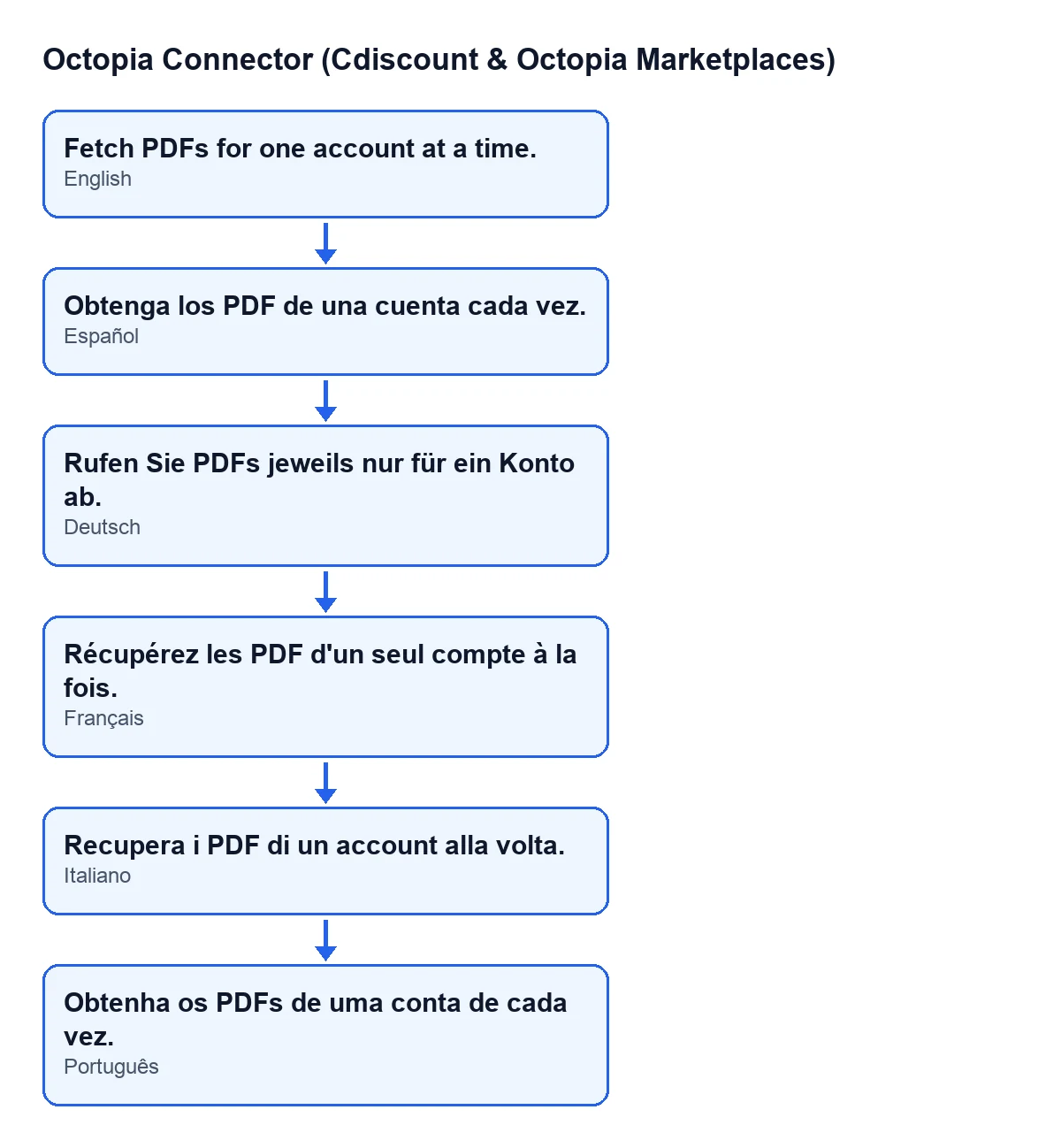
Récupérez les PDF d'un seul compte à la fois. ; le schéma reprend aussi les versions en espagnol, allemand, italien et portugais.Ce qu'il faut retenir du cas
- Le message décrit la sélection, pas l'état des factures : il suffit de séparer par compte.
- Un clic, un compte. Avec plusieurs comptes connectés, il faut répéter l'opération une fois par compte.
- Si le ZIP arrive, il devient la pièce jointe PDF de la première facture de la sélection même si elle en avait déjà une ; la branche des PDF individuels ne touche que les factures sans pièce jointe.
- Si vous avez besoin d'une autre opération sur un autre document du module, le bouton
Create Vendor Billa son propre article.
Ce que cela coûte et comment nous vous aidons
Le module nécessite l'abonnement à FlexigoTech Cloud (plan Connecteur) : 49 €/mois ou 490 €/an HT, avec jusqu'à 3 comptes de la plateforme. La connexion passe par FlexigoTech Cloud, qui conserve les identifiants chiffrés et prévient par e-mail si la synchronisation échoue. Il est publié sur Odoo Apps pour Odoo 17, 18, 19 et 20.
Si vous travaillez avec plusieurs comptes et souhaitez bien organiser l'archivage des factures dans votre Odoo, chez FlexigoTech nous mettons en place Odoo 17, 18, 19 et 20 et développons des connecteurs et des intégrations sur mesure.
À lire aussi
Vérifié dans le code du connecteur (version 20.0) et dans les sources citées
Sources
- Code du module : flexigobe_octopia_connector 20.0 (4848da6a): models/octopia_finance.py
- Code du module : flexigobe_octopia_connector 20.0 (4848da6a): views/octopia_completeness2_views.xml
- apps.odoo.com/apps/modules/20.0/flexigobe_octopia_connector
- flexigotech.com/precios.html
- flexigotech.com/en/services.html