

 Español
 English
 Català
 Deutsch
 Français
 Português
 Nederlands
 Polski
Quando compare e cosa significa
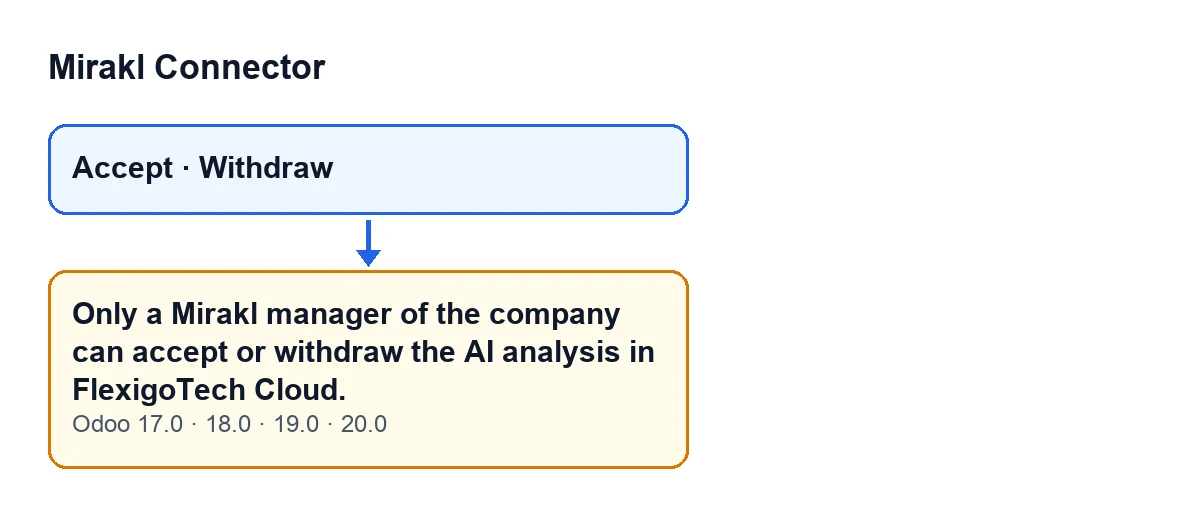
Il messaggio Solo un responsabile Mirakl dell'azienda può accettare o revocare l'analisi con AI in FlexigoTech Cloud. (Only a Mirakl manager of the company can accept or withdraw the AI analysis in FlexigoTech Cloud.) può comparire premendo il pulsante Accetta, e premendo il pulsante Revoca nella scheda dell'istanza di Mirakl. In entrambi i pulsanti il modulo verifica se il tuo utente può accettare o revocare l'analisi; se non può, l'azione si ferma e compare questo avviso.
È un controllo dei permessi sull'utente e sulle sue aziende. Riguarda chi preme il pulsante. Il testo è fisso: indica che solo un responsabile Mirakl dell'azienda può accettare o revocare l'analisi con AI.

La condizione esatta, a parole
Il controllo viene superato se si verifica una di queste situazioni:
- L'azione viene eseguita in modalità superutente.
- L'utente è responsabile Mirakl e lavora nelle aziende su cui si accetta o si revoca. Cioè, nessuna di quelle aziende resta fuori dalle aziende dell'utente.
Se non si verifica nessuna delle due, compare il messaggio. Quindi, o l'utente non è responsabile Mirakl, oppure lo è ma almeno una delle aziende coinvolte non è tra le sue.
Checklist prima di premere il pulsante
- Conferma chi premerà il pulsante: deve essere un utente responsabile Mirakl, non un utente qualsiasi che riesca a vedere il pulsante.
- Controlla le aziende dell'utente: l'azienda su cui accetti o revochi l'analisi con AI deve essere tra le sue. Se l'azione riguarda più aziende, devono esserci tutte.
- Se userai
Accetta, tieni presente che il pulsante viene nascosto quando non è soddisfattoPuò accettare(Can Accept). Questo campo non è visibile in nessuna vista.
- Se userai
Revoca, verifica di vederlo. Viene nascosto quandoAbilita approfondimenti AI(Enable AI insights) non è attivato, quandoConnessione a Mirakl(Mirakl connection) non è sul suo valore predefinito, o quando non è soddisfattoConsenso AI accettato(Ai Consent Ok). Anche quest'ultimo campo non è visibile in nessuna vista. Con i valori predefiniti il pulsante non compare, perchéAbilita approfondimenti AIè disattivato per impostazione predefinita.
Checklist quando compare il messaggio
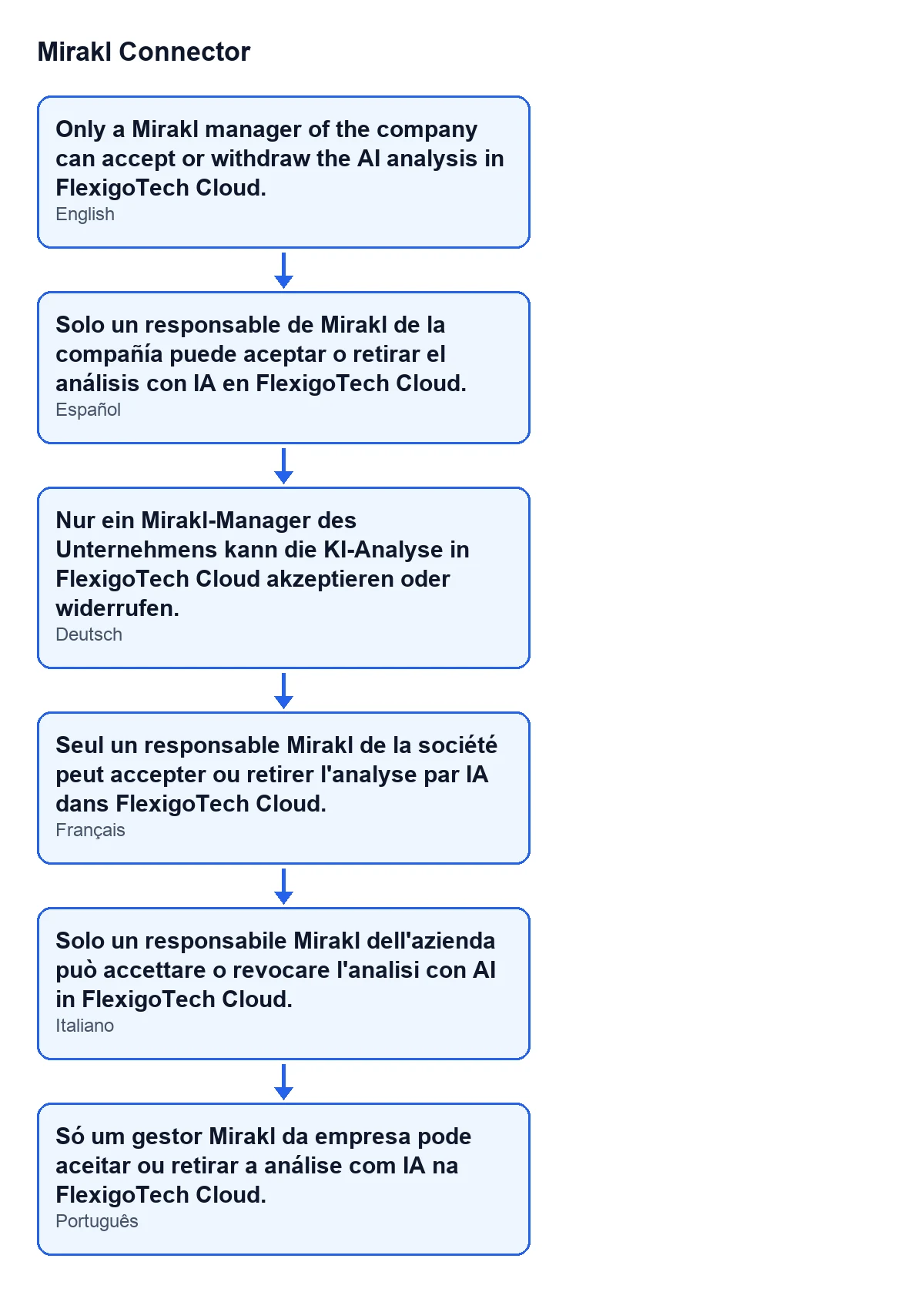
- Leggi il testo per intero: indica che solo un responsabile Mirakl dell'azienda può accettare o revocare l'analisi con AI. Non ti dice quale utente né quale azienda sia il problema, quindi dovrai scoprirlo tu. Con Odoo in italiano lo vedrai come nello schema seguente, che riporta lo stesso testo in più lingue.
- Annota quale utente ha premuto, quale pulsante (
AccettaoRevoca) e su quale azienda o aziende.
- Verifica se quell'utente è responsabile Mirakl. Se non lo è, fai premere il pulsante a un altro utente che lo sia, oppure correggi i permessi del primo.
- Se l'utente è già responsabile Mirakl, controlla le sue aziende. Se manca l'azienda coinvolta, aggiungila, oppure esegui l'azione con un utente che lavori in quell'azienda.
- Se l'azione riguarda più aziende insieme, ricorda che basta che una sola resti fuori da quelle dell'utente perché l'azione si fermi. Prova con una sola azienda o con un utente che lavori in tutte.
- Premi di nuovo il pulsante con l'utente corretto.
Checklist dopo la correzione
- Ripeti l'azione e verifica che il messaggio non compaia più.
- Annota nella tua documentazione interna quali utenti sono responsabili Mirakl e in quali aziende lavorano, per sapere in anticipo chi può accettare o revocare l'analisi.
Versioni e abbonamento
Il messaggio è presente nel codice pubblicato di Odoo 17, 18, 19 e 20, e il modulo è pubblicato su Odoo Apps per queste versioni. Si paga una sola volta per versione e richiede l'abbonamento a FlexigoTech Cloud, quindi il pagamento una tantum non è tutto il costo: il piano Conector costa 49 €/mese o 490 €/anno, IVA esclusa. La connessione passa da FlexigoTech Cloud, che conserva cifrate le credenziali, monitora la sincronizzazione e avvisa via e-mail se qualcosa va storto. Trovi il modulo nella sua scheda di Odoo Apps e nella pagina del modulo.
Se hai bisogno di una mano
FlexigoTech implementa Odoo 17, 18, 19 e 20 e sviluppa connettori e integrazioni su misura. Se devi mettere ordine su chi è responsabile Mirakl in ogni azienda del tuo Odoo, o adattare il connettore al tuo modo di lavorare, scrivici dalla pagina del modulo.
Continua a leggere
Verificato nel codice del connettore (versione 20.0) e nelle fonti collegate
Fonti
- Codice del modulo: flexigobe_mirakl_connector 20.0 (aa05e537): models/mirakl_ai.py
- Codice del modulo: flexigobe_mirakl_connector 20.0 (aa05e537): views/mirakl_ai_consent_views.xml
- Codice del modulo: flexigobe_mirakl_connector 20.0 (aa05e537): views/mirakl_ai_views.xml
- apps.odoo.com/apps/modules/20.0/flexigobe_mirakl_connector
- flexigotech.com/precios.html
- flexigotech.com/en/services.html